
享做思维-思维导图工具
类别:其他软件大小:119.3M版本:v1.2.2 轻量版时间:2026-09-03
类别:其他软件大小:119.3M版本:v1.2.2 轻量版时间:2026-09-03





免费无广告的轻量思维导图工具,操作简单,支持多种导出格式,适合快速记录灵感与学习笔记。
大家是不是也遇到过这种尴尬?想用手机记点灵感、做个学习笔记,结果打开所谓的思维导图软件,先弹个5秒广告,再让你注册账号,好不容易进去,想换个主题颜色都要开会员。更气人的是,有些软件导出的文件格式还特别奇葩,发给同事人家根本打不开。今天小编挖到的这款「享做思维」,就是来拯救咱们这些被折腾够呛的人的。它是一款由国内个人开发者制作的轻量级思维导图工具,没有乱七八糟的广告弹窗,也没有花里胡哨的付费墙,核心功能全部免费。整体体验下来就一个字:顺。无论是快速记录一闪而过的想法,还是整理复杂的项目框架,它都能帮你轻松搞定,而且你完全不用担心操作门槛,打开就会用。
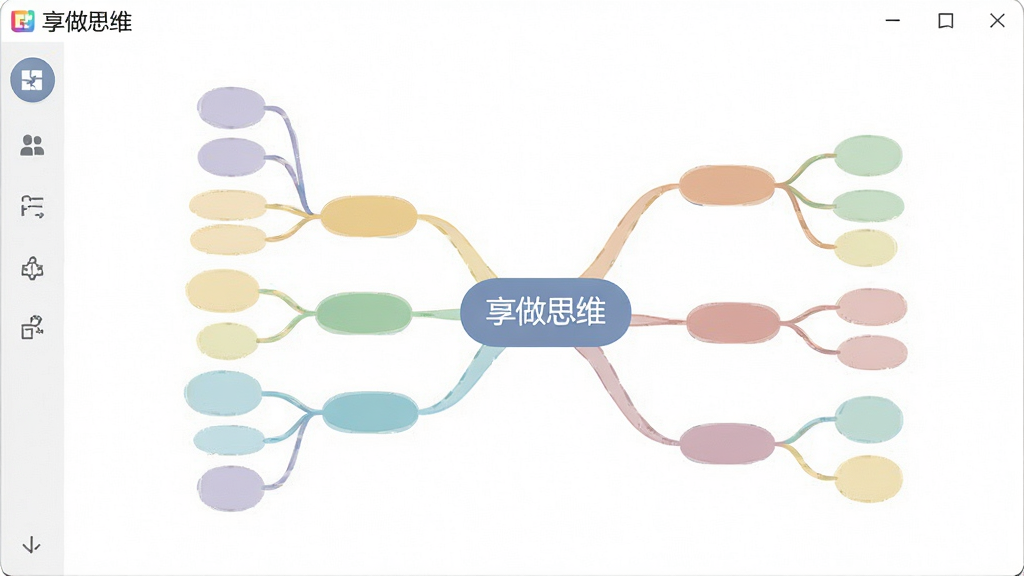
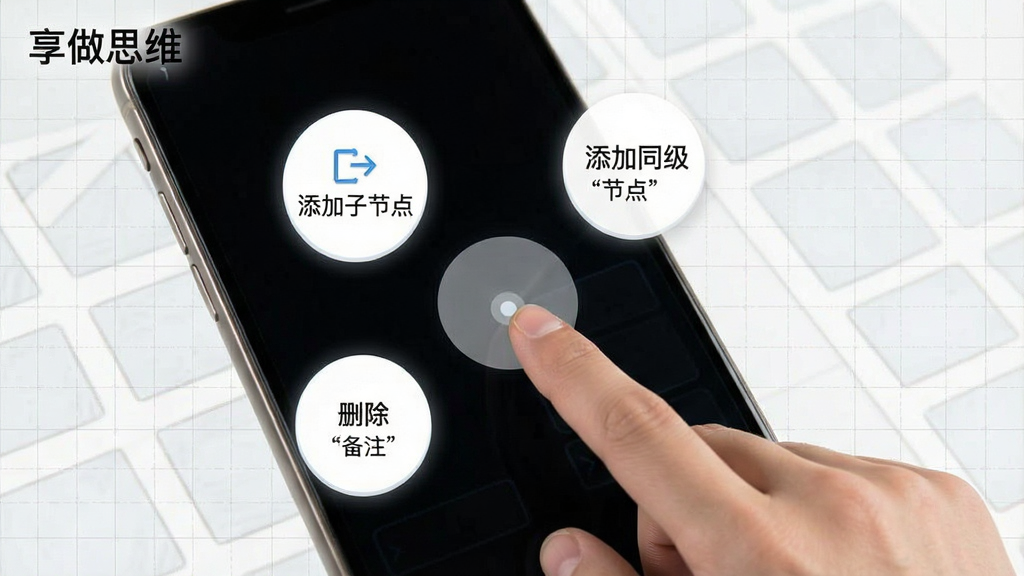
「享做思维」把操作逻辑简化到了极致,点击空白处就能创建新节点,双击文字即可编辑内容,长按节点可以拖拽调整位置。没有复杂的功能层级,也没有需要看教程才能懂的隐藏手势。你就像在纸上画草图一样自然,手指点到哪里,想法就记到哪里。对于第一次接触思维导图的新手来说,这种流畅直观的交互方式,比那些功能堆砌却无从下手的软件友好太多了。
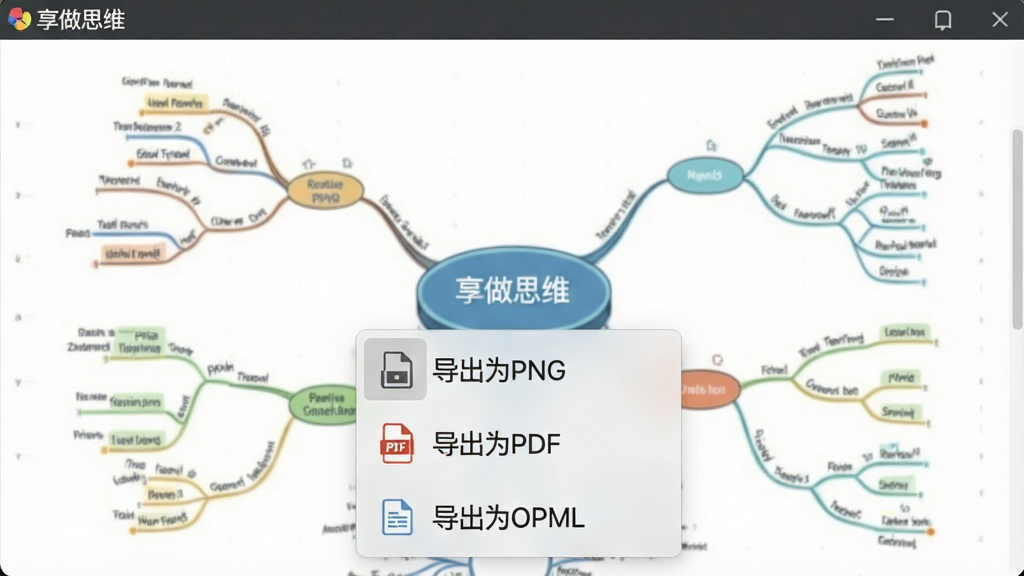
很多免费软件在导出环节卡脖子,要么只能导出图片,要么需要积分换PDF权限。「享做思维」直接给你免费开放了多种导出格式,包括常用的图片PNG、PDF文档,还有可以继续编辑的思维导图源文件。更贴心的是,它支持导出OPML格式,方便你导入到其他专业工具里继续加工。对于经常需要交作业、做汇报的学生党和上班族来说,这个功能真的能省下不少会员费。
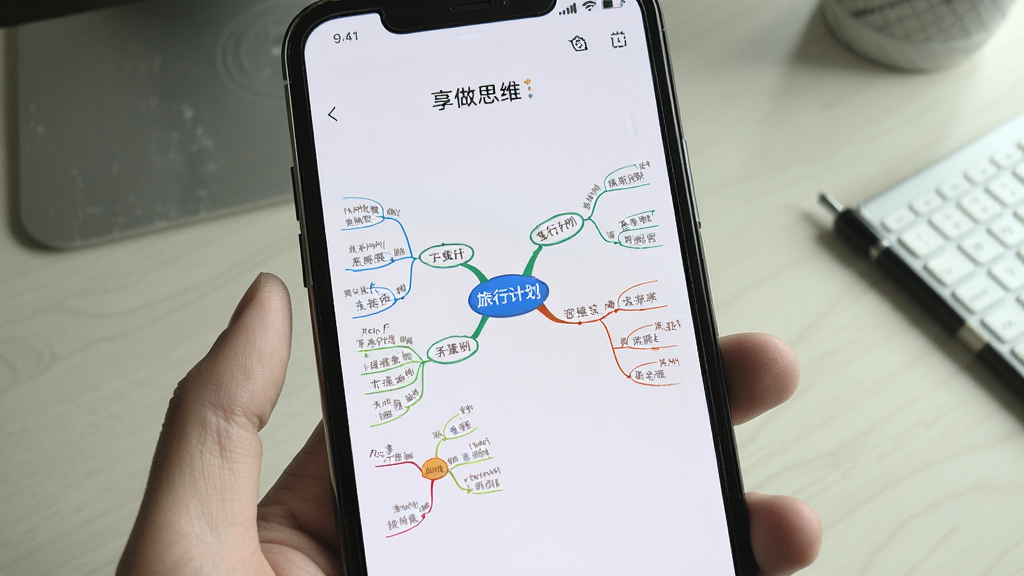
思维导图不仅要实用,好看也很重要。「享做思维」内置了多套精心调校的配色主题,从适合商务汇报的沉稳蓝灰,到适合手账记录的温馨粉彩,一键就能切换。你还可以单独调整每个分支的颜色,让不同层级的内容一目了然。这种视觉上的自由定制,让我们在做记录的时候心情都变好了不少。
| 项目 | 实际感受 |
|---|---|
| 流畅度 | 滑动和缩放非常跟手,即使节点很多也没有明显卡顿。 |
| 功能丰富度 | 核心功能齐全,没有冗余负担,适合80%的日常使用场景。 |
| 界面设计 | 简洁清爽,没有广告打扰,专注记录体验。 |
| 跨平台同步 | 目前暂无云同步功能,换设备需要手动导出导入。 |

问:享做思维安全吗?会不会有病毒?
答:这个软件在各大应用市场都有上架,下载量不少,目前没有收到过恶意行为投诉。开发者也是一位独立开发者,口碑一直不错。安装后可以先不要联网,把需要用的功能都试试,没问题再登录,这样更放心。如果你是从我们提供的官方渠道下载,安全是有保障的。
问:享做思维怎么导入电脑上做好的思维导图?
答:首先你需要确认电脑端导出的文件格式。如果是通用的XMind格式(.xmind),享做思维目前不支持直接打开,需要先在电脑上导出为OPML或者Markdown格式,然后传输到手机上,在软件里点击导入按钮选择文件即可。如果电脑端不支持导出这些格式,可以试试先导出为文本大纲,再手动复制粘贴到享做思维中重建。
问:享做思维如何备份数据?
答:目前软件没有云同步功能,备份需要手动操作。你可以进入软件的「我的文件」页面,长按想要备份的导图文件,选择「导出」,然后选择「存储到本地」。之后你可以把导出的文件上传到网盘或者发送到电脑上保存。建议每周备份一次,避免重要资料丢失。
厂商名称:广东新空电子科技股份有限公司
隐私政策:点击查看

腾讯应用宝app官方正版
 其他软件 / 31.8M / 2026-09-01下载
百度青春版Wonder App最新版
 其他软件 / 72.8M / 2022-05-20下载
墨龙阁鲁班尺app手机版
其他软件 / 11.1M / 2026-08-29下载
vivo游戏中心app最新版本2026
其他软件 / 99.1M / 2026-05-15下载
RIFFMATE调音器app官方版
 其他软件 / 49.1M / 2026-05-24下载
塞小息语音盒app官方版
其他软件 / 22.7M / 2026-05-25下载
古筝调音器Mini最新版
其他软件 / 51.2M / 2026-05-26下载
魔音关猪app手机版
其他软件 / 6.5M / 2026-05-26下载
软小星官方下载App
其他软件 / 107.9M / 2026-05-26下载
Musiko音乐通知app
其他软件 / 15.9M / 2026-06-01下载


用户评论