
大爱看家-远程视频监控
类别:生活服务大小:115.0M版本:v1.0.1 安卓版时间:2026-09-01
类别:生活服务大小:115.0M版本:v1.0.1 安卓版时间:2026-09-01
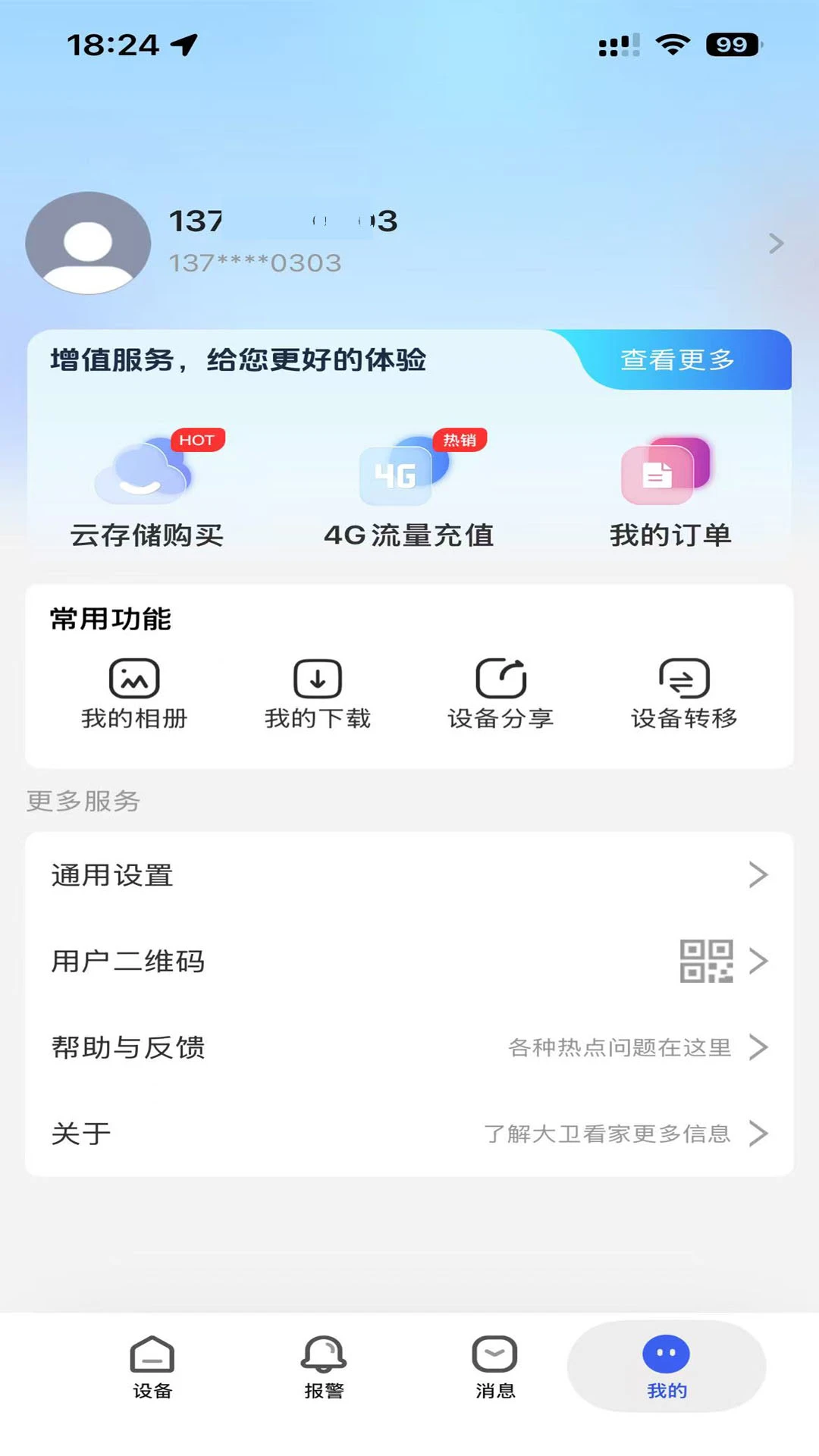
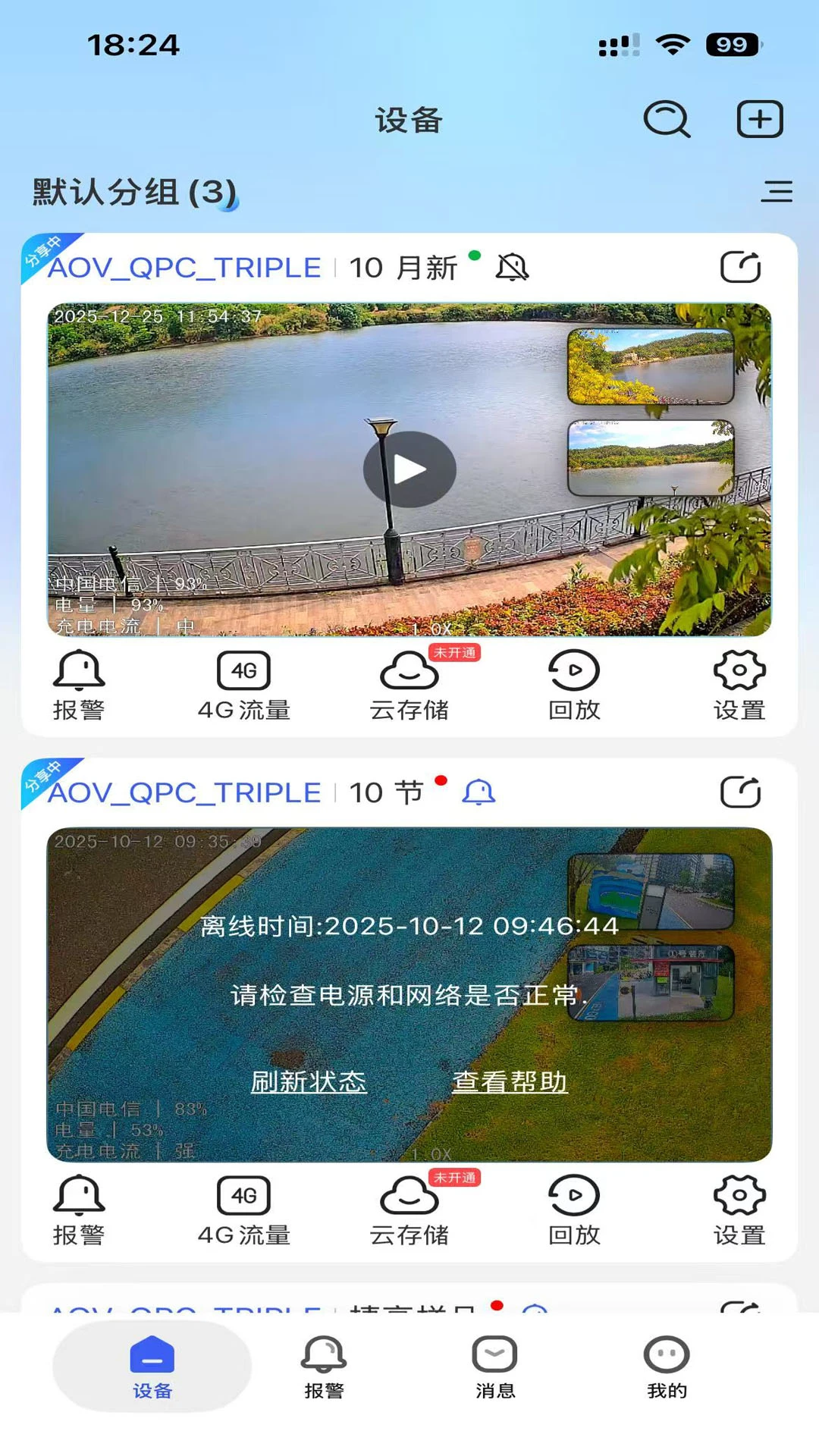
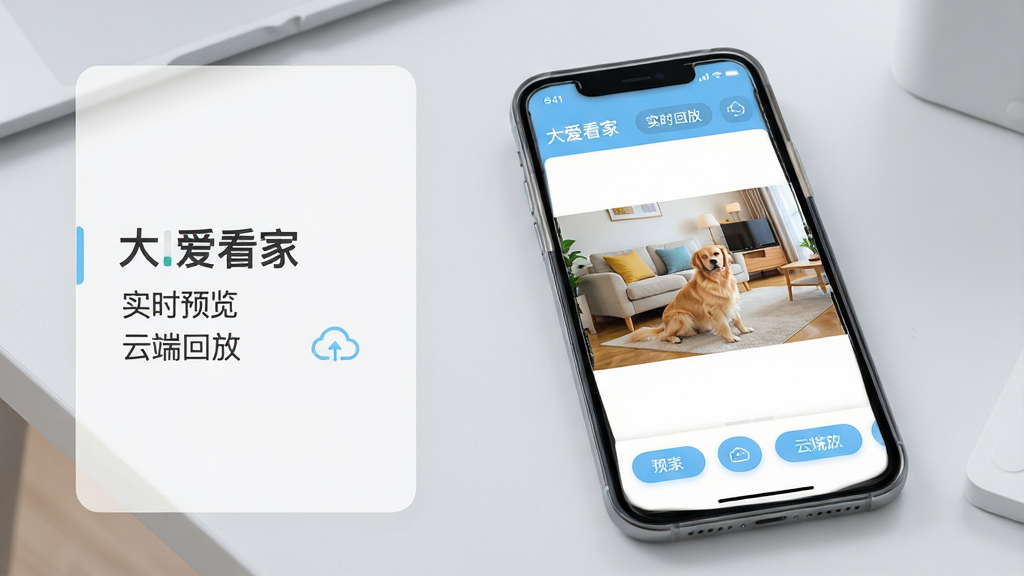
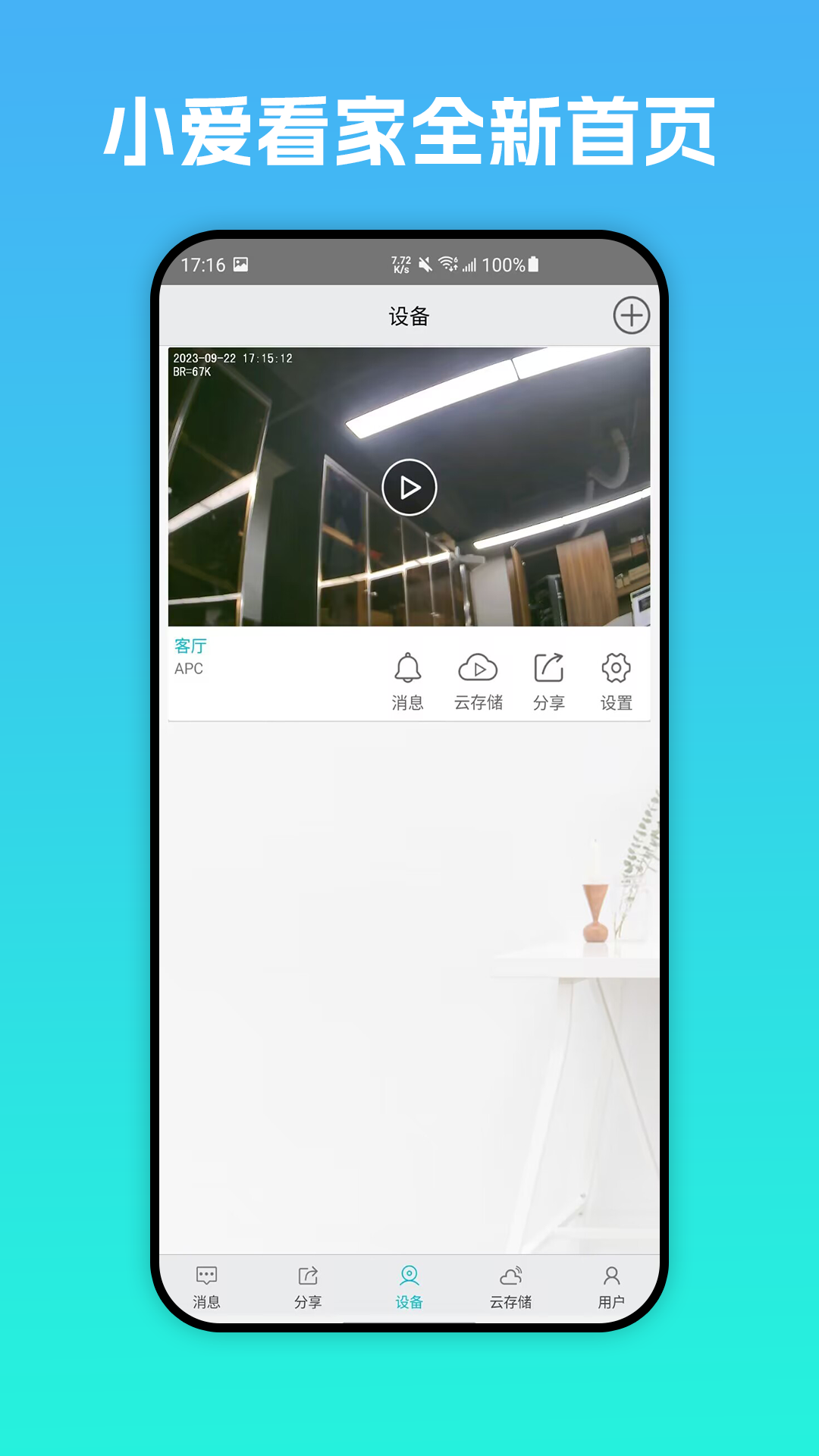
免费远程看家,无广告,支持云台和回放,简单易用。
兄弟们,不知道你们有没有这种经历出门在外,总惦记家里那点事儿:宠物拆没拆家、老人有没有按时吃饭、快递是不是被门口的大爷顺手拿走了、熊孩子放学有没有老老实实写作业……以前用那些所谓的监控软件,要么广告多得跟牛皮癣似的,要么看个高清画面还得充会员,要么操作复杂得连我爸妈那辈人根本玩不转。说实话,我一度都放弃这念头了,直到碰到这个叫大爱看家的App,才觉得这事儿总算有解了。这软件是个个人开发者的心血之作,虽然名气不大,但胜在实在。整体用下来第一感觉就是干净利落,没有乱七八糟的推送,打开就能直接添加摄像头,画面加载速度也挺快,最关键的是核心功能全免费,不搞那些虚头巴脑的付费墙。对于就想图个省心、看个家的普通用户来说,这体验真挺难得的。
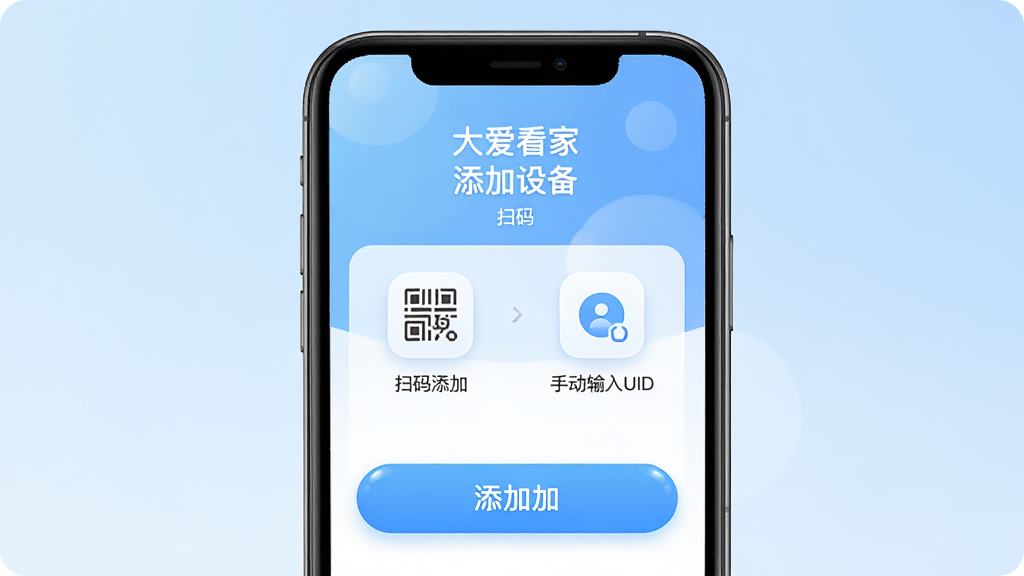
不管你用的是杂牌摄像头还是大牌设备,只要扫码或者手动输入UID,基本上十几秒就能连上。App会自动识别设备类型并优化参数,省去了手动设置一堆专业名词的麻烦。我家里那台老掉牙的摄像头,本来以为早该淘汰了,结果用它一扫居然也顺利激活,这兼容性确实让人有点小惊喜。
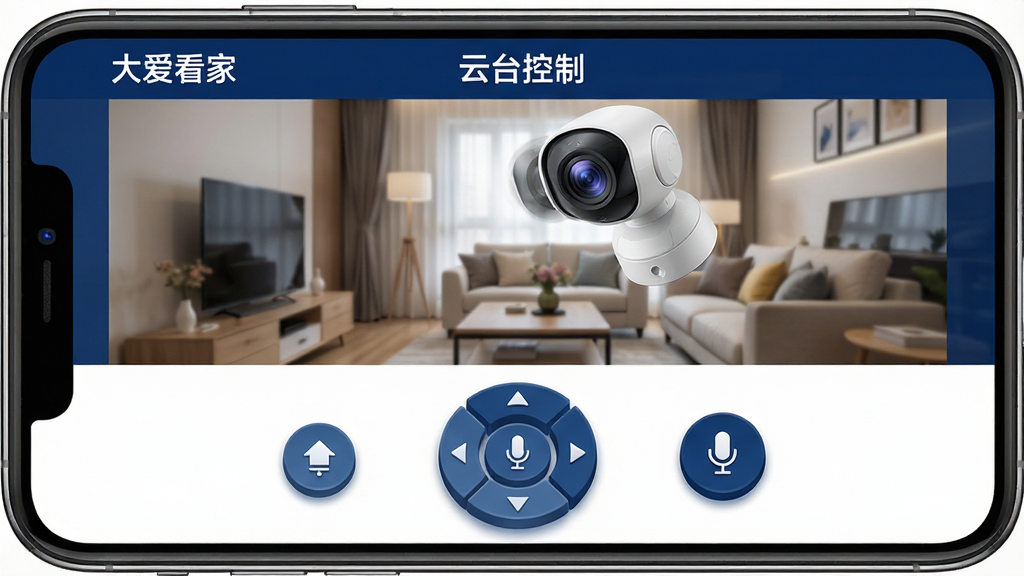
支持上下左右旋转控制,指哪打哪,家里每个角落都能看得清清楚楚。更实用的是自带双向语音,平时上班想跟猫说说话、提醒家里人关个煤气,直接按住说话就行,声音清晰没有延迟。这功能在免费软件里真的不多见,用起来特别顺手。
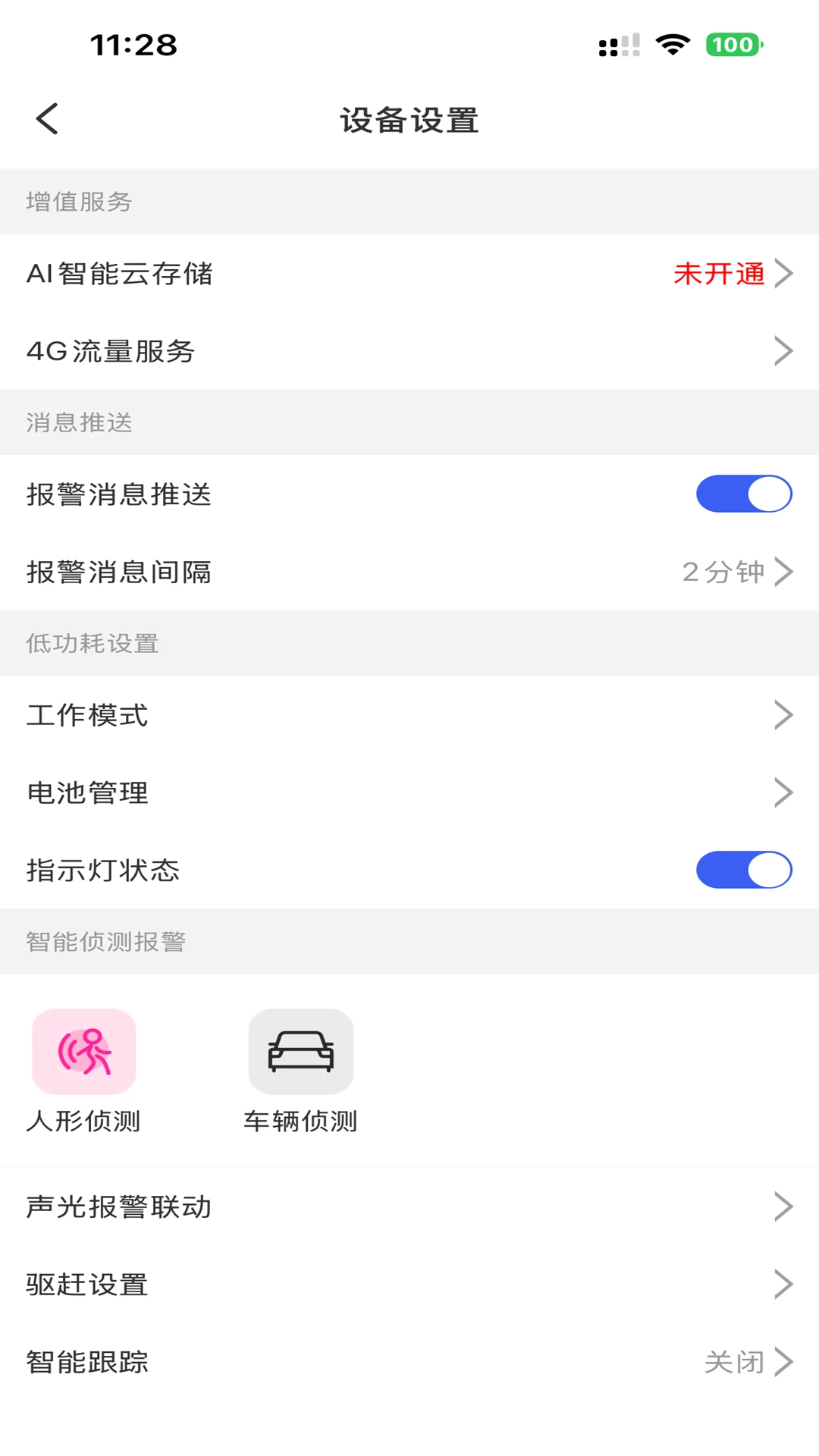
开启移动侦测后,一旦画面里有动静,App会立刻推送通知到手机。关键是误报率控制得不错,不像有些软件连窗帘飘动都能给你发十条警告。你可以自己划定侦测区域,比如只关注门口那片地儿,这样既省电又省心,安全感直接拉满。
家里装了多个摄像头的话,这个功能就是救星。支持四路画面同时播放,一个屏幕就能掌握院子、客厅、车库、儿童房的所有动态,切换起来也特别流畅,不用挨个点进去看,效率非常高。
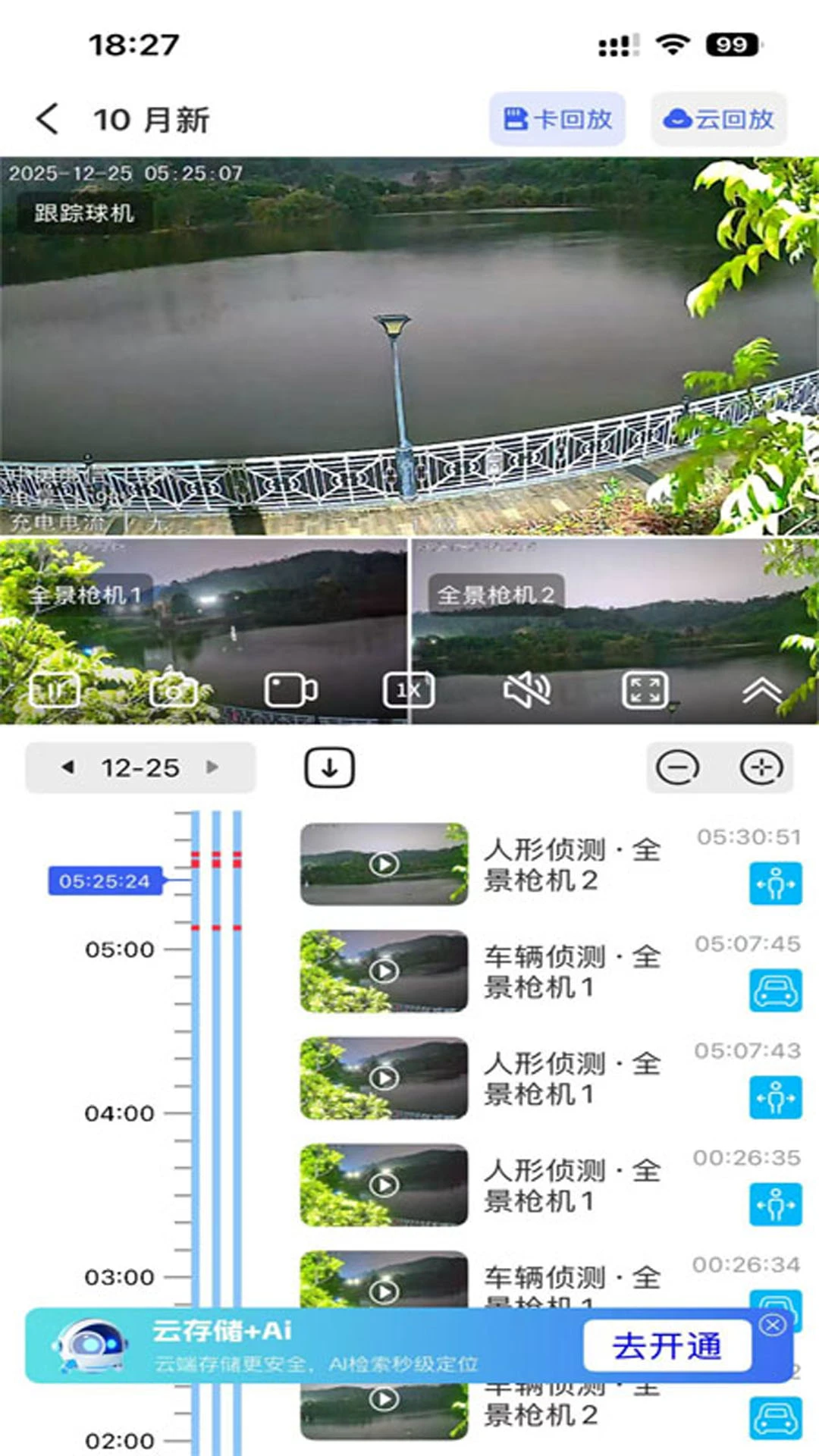
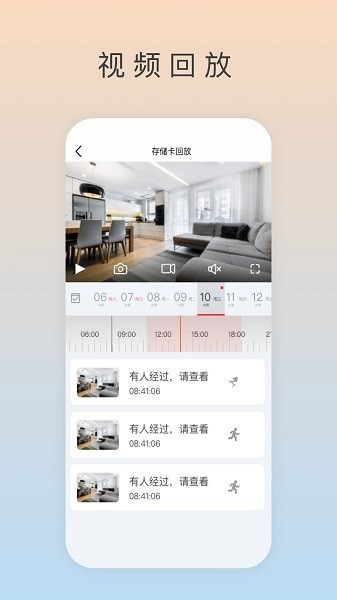
支持TF卡和云存储两种方式,即便本地存储卡被拔走,云端也有一份备份。回放录像时可以直接拖动时间轴,按事件标记快速定位,找起来特别方便。对于重要时刻的记录,这功能真的能派上大用场。
说实话,一开始我对这种小工具是持保留态度的,毕竟不是大厂出品,怕不稳定。但用了一周多,我发现自己有点“真香”了。
安装包很小,不像某些监控软件动辄几百兆,装起来快,也不占内存。
操作门槛低,我爸妈那种对智能设备一窍不通的人,教了一遍就会自己打开看画面了。
广告基本没有,不像其他软件底部横幅、弹窗广告满天飞,这个干净得让人感动。
画质清晰度在同价位里算优秀的,普通家庭用完全足够。
稳定性不错,七天用下来没出现过闪退或者断连的情况。
如果你就想要个能远程看家、功能不花哨、不收费的App,那它绝对值得一试。
1、我是开小卖部的,以前总怕晚上有人偷东西,现在装了“大爱看家”,手机随时能看店里的情况,有人靠近就会报警,心里踏实多了。画面很流畅,回放也方便,关键是不花钱,这波不亏。
2、家里养了只二哈,每天上班都担心它拆家。用这个App之后,午休时间打开看一眼,看到它在睡觉就放心了。移动侦测特别灵敏,有一次它打翻垃圾桶我立刻就知道,赶回去收拾残局。给力!
3、我爸妈年纪大了,我在外地工作,最怕他们在家出什么意外。这个App设置简单,我给爸妈手机上也装了一个,他们随时能看到客厅画面,我也能远程看他们,双向语音还能随时聊几句,真的很暖心。
4、用过好几个监控软件,就属这个最干净。没有广告弹窗,没有强制充值,界面清爽,功能一目了然。虽然功能比不上那些专业付费的,但对我们普通家庭来说完全够用了。
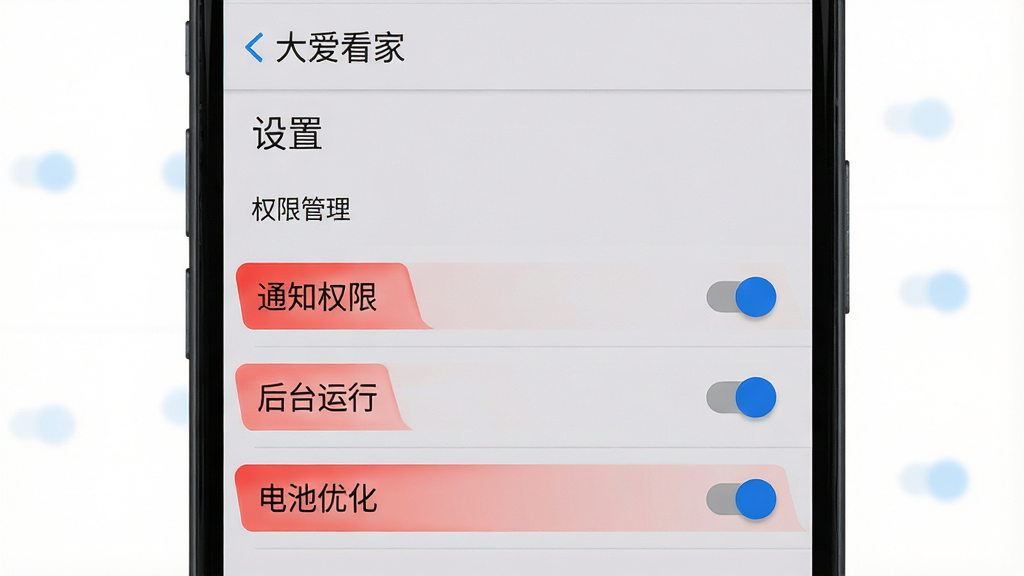
5、最满意的是多画面同屏,家里装了三个摄像头,一个看院子,一个看客厅,一个看孩子房间,一个屏幕全搞定。手机耗电也不厉害,后台挂着一天也就多耗百分之几的电。
6、有一次出差在外,手机收到报警通知,打开一看是快递员在门口放包裹,画面特别清晰,连快递单上的字都看得清。这清晰度,绝了!
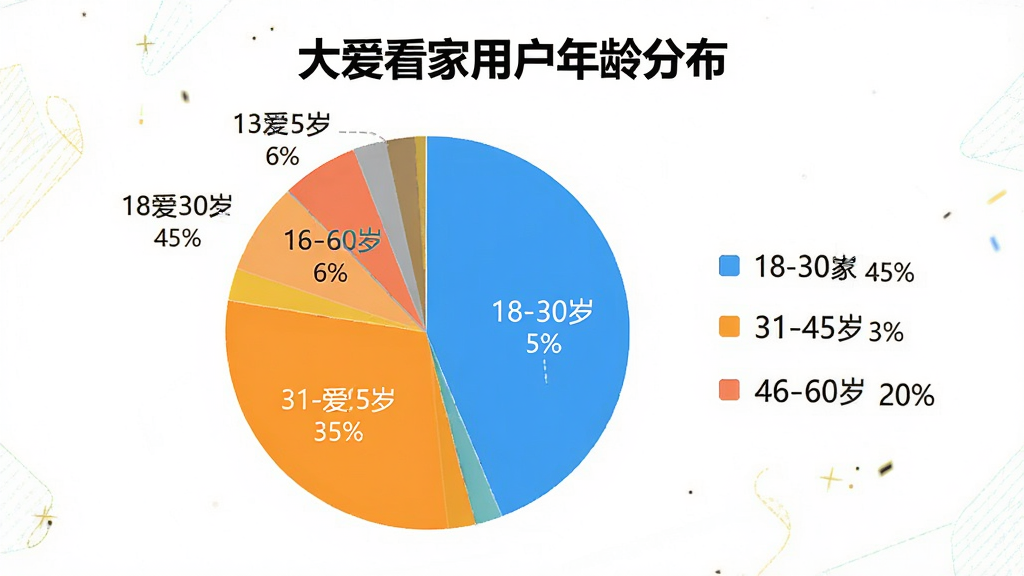
很多朋友第一次用这种远程监控软件,最担心的就是隐私泄露问题。我特意研究了一下,“大爱看家”的视频流是经过加密传输的,而且登录需要账号密码验证,没有授权的人无法查看你的画面。另外,App里有一个“隐私模式”,可以一键遮蔽摄像头,这样你在家的时候就不怕被“偷窥”了。开发者也在隐私政策里明确承诺不会收集用户监控内容,这一点还是让人比较放心的。
| 问题 | 解答 |
| 大爱看家怎么添加摄像头? | 打开App点击右上角“+”,选择“扫码添加”或“手动输入UID”,确保手机和摄像头在同一WiFi下即可。 |
| 大爱看家如何开启移动侦测? | 在设备设置里找到“移动侦测”,打开开关并设置侦测区域,有动静时手机会收到通知。 |
| 大爱看家能回放几天前的录像? | 取决于存储卡容量或云存储套餐,本地卡一般能存3-7天,云端套餐可延长至30天。 |
问:大爱看家是不是免费的?
答:基础功能完全免费,包括实时预览、移动侦测、本地回放等。云存储服务需要付费,但价格很实惠,而且不买也不影响日常使用。
问:大爱看家支持哪些摄像头?
答:支持市面上大多数支持RTSP协议的摄像头,以及部分知名品牌的云台机。你可以在添加设备页面查看兼容列表,或者直接尝试添加,成功率高。
问:大爱看家连接失败怎么办?
答:先检查摄像头电源和网络,然后重启App和路由器,如果还不行,可以卸载重装试试。另外,确保手机和摄像头不在同一个WiFi下时,可以通过“远程模式”连接。
厂商名称:东莞市西普时代科技有限公司
隐私政策:点击查看

苏宁小店免费送货上门app
 生活服务 / 67.7M / 2025-09-12下载
平安深圳app最新版
生活服务 / 68.9M / 2025-09-12下载
链家app官方版
生活服务 / 236.0M / 2026-08-27下载
人民智云客户端
生活服务 / 23.5M / 2025-09-12下载
中国联通app安卓版
生活服务 / 122.4M / 2026-08-18下载
手机QQ邮箱app
生活服务 / 110.6M / 2026-08-20下载
淘大集生鲜供应链app最新版
生活服务 / 146.7M / 2026-08-26下载
飞猪旅行app最新版本
 生活服务 / 142.7M / 2026-08-29下载
瓜子二手车直卖网买车app客户端
生活服务 / 139.6M / 2026-09-01下载
Keep健身app官方版
生活服务 / 126.8M / 2026-08-28下载









用户评论