
Qoder CN-编程助手
类别:系统工具大小:20.1M版本:v0.2.9 官方版时间:2026-09-12
类别:系统工具大小:20.1M版本:v0.2.9 官方版时间:2026-09-12

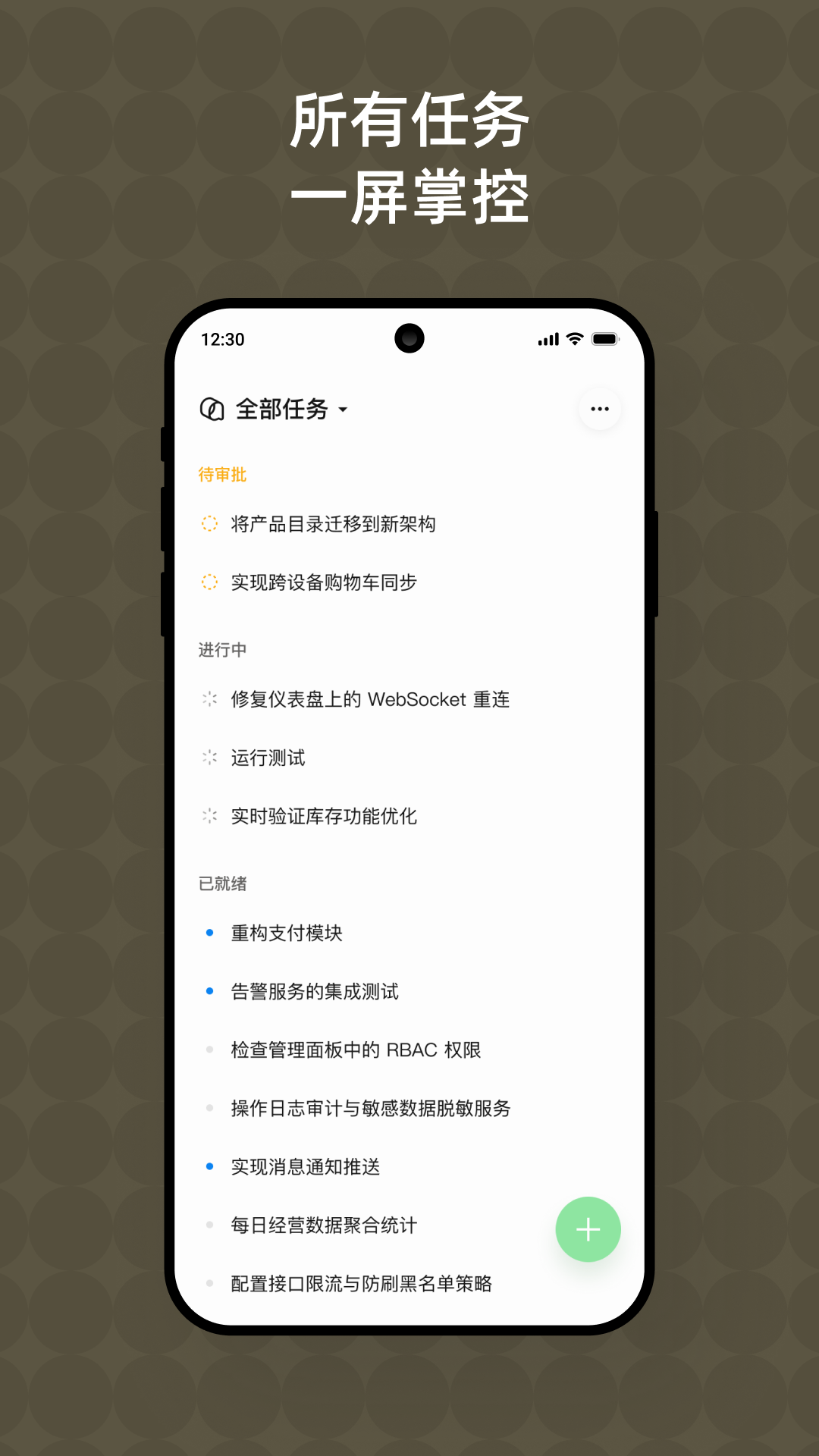
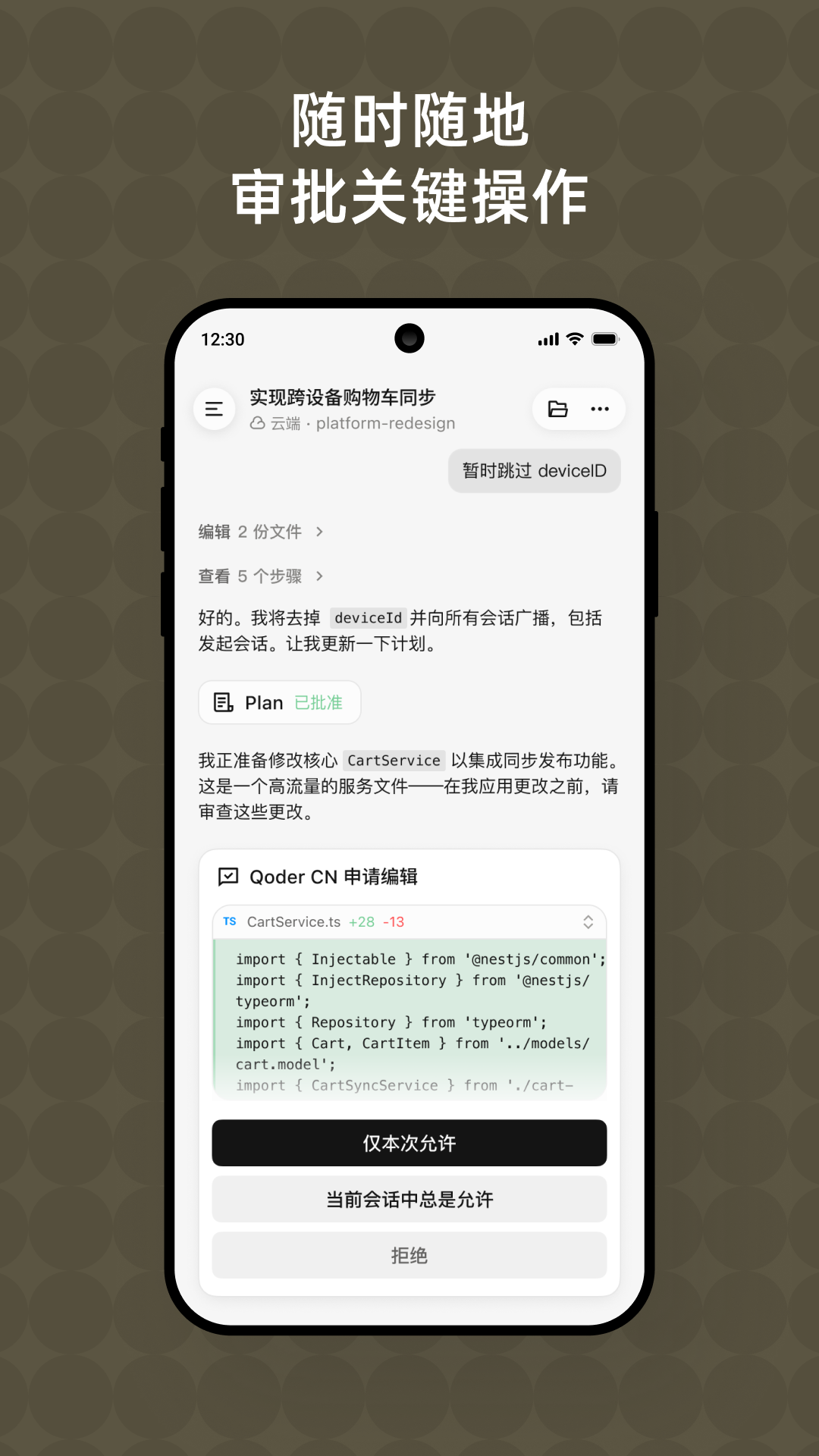
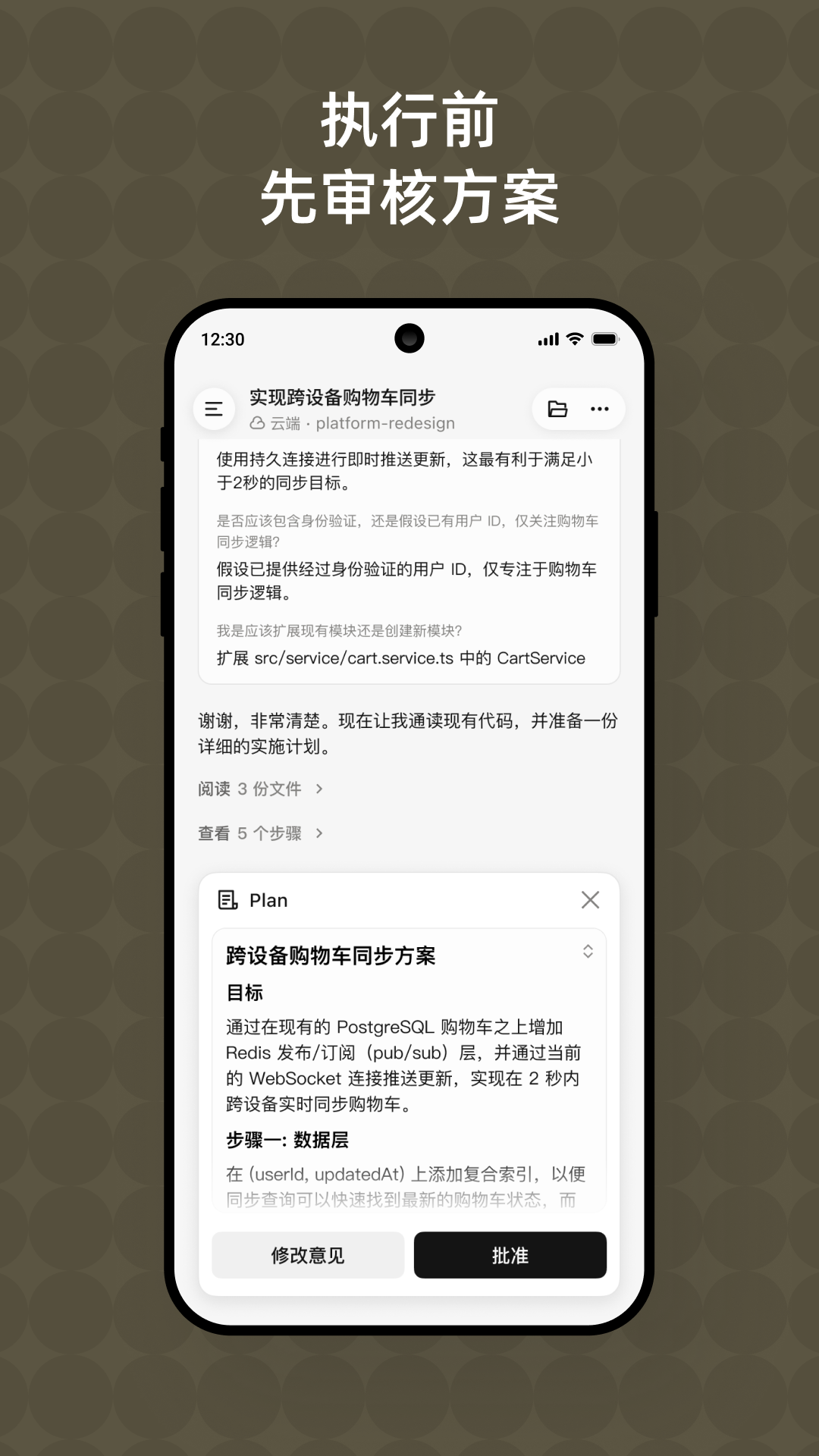
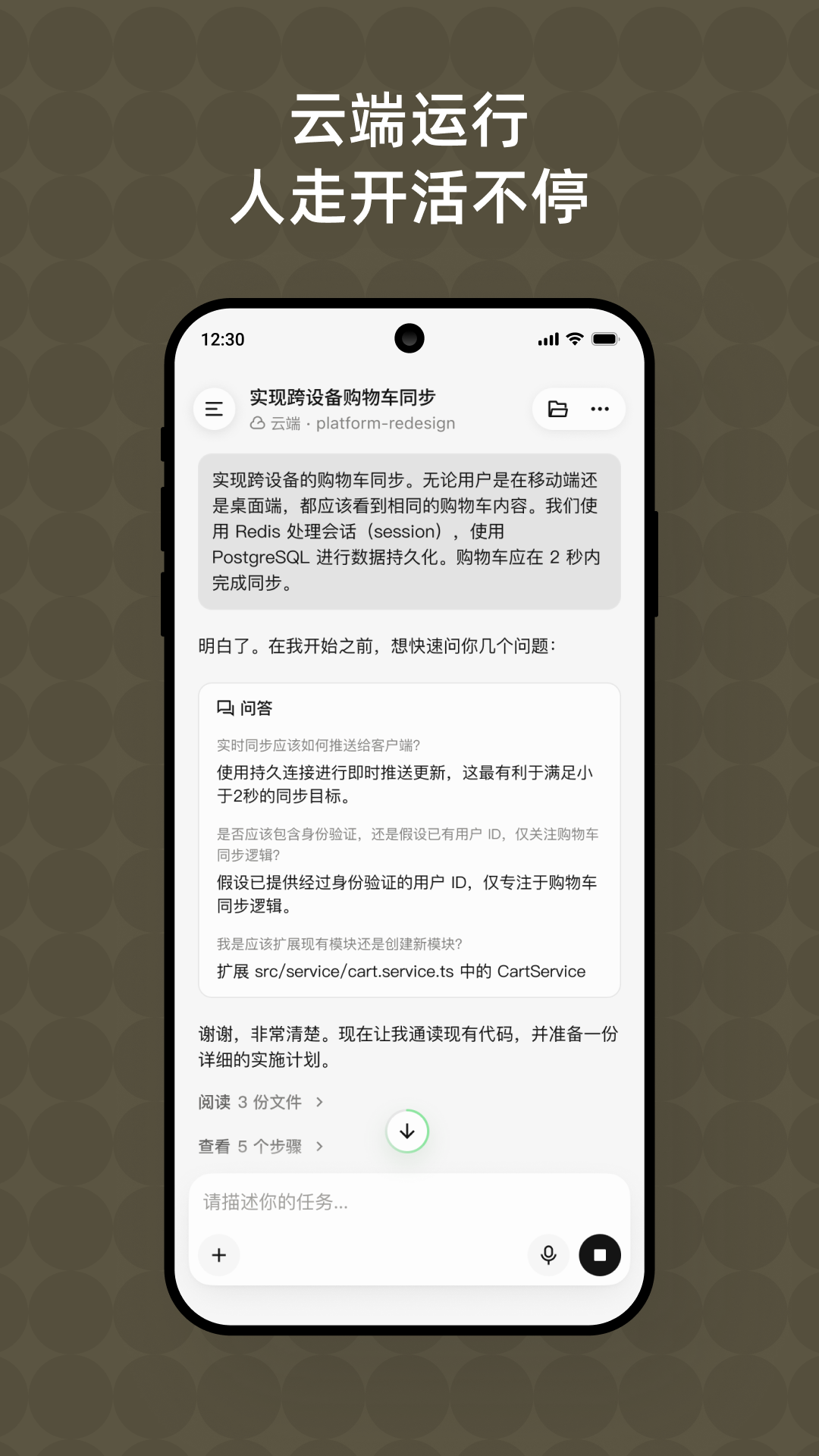
干净无广告的移动编程助手,支持代码高亮与Git操作。
朋友们,不知道你们用手机写代码或者处理文件时,是不是也遇到过这样的糟心事:要么是软件里塞满了广告弹窗,点一下就开始下载乱七八糟的东西;要么是功能做得太专业,界面复杂得让人摸不着头脑,想找个简单的功能都要翻半天菜单;更别提有些工具看着挺大牌,结果关键功能得充会员才能用,吃相实在有点难看。今天我要给大家唠的这款**Qoder CN**,就是来打破这些老规矩的。它是一款面向开发者和普通用户的手机编程与代码管理工具,出自国内一个专注于效率软件的个人开发团队之手。这版更新不仅修复了之前一些机型上偶发的闪退问题,还把大家呼声很高的代码自动补全功能优化得更聪明了。整体用下来,给我的感觉就是干净、直接,没有那些花里胡哨的套路,打开就能干活,特别适合想利用碎片时间随时写点代码、改个Bug或者查看项目文件的朋友。
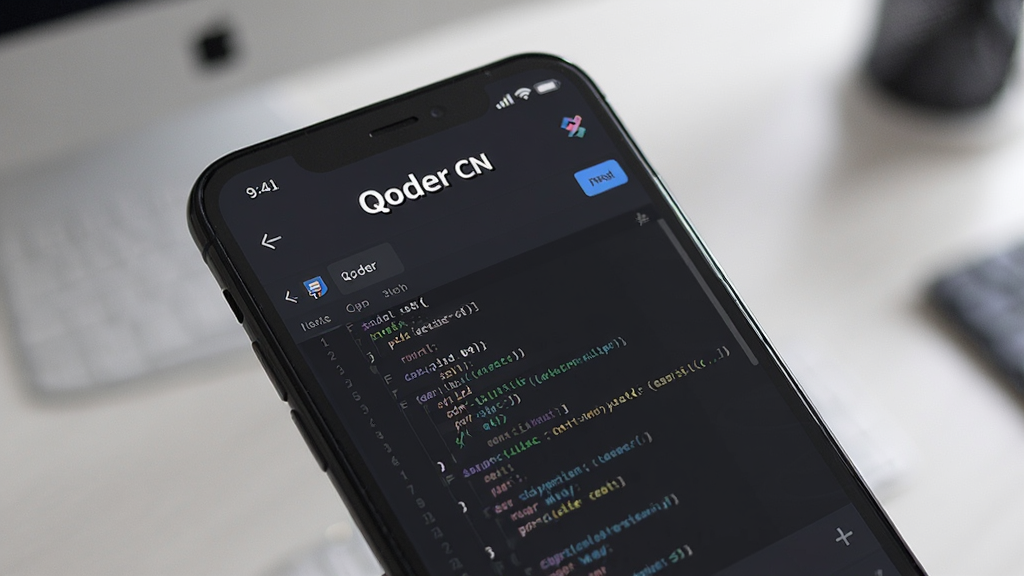
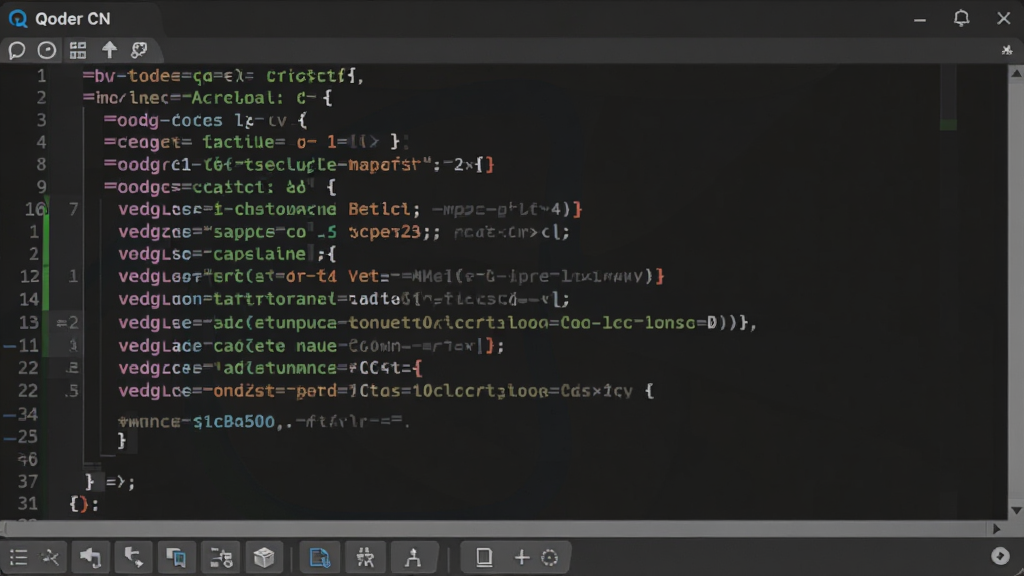
**Qoder CN**内置了一个轻量但功能强大的代码编辑器,支持语法高亮、自动缩进和括号匹配。你可以直接打开并编辑常见的代码文件,比如HTML、CSS、JavaScript、Python等。它的操作逻辑和电脑上的专业编辑器很接近,但针对触屏做了优化,光标定位和文本选择都很顺手,写起来不会有那种拖泥带水的感觉。
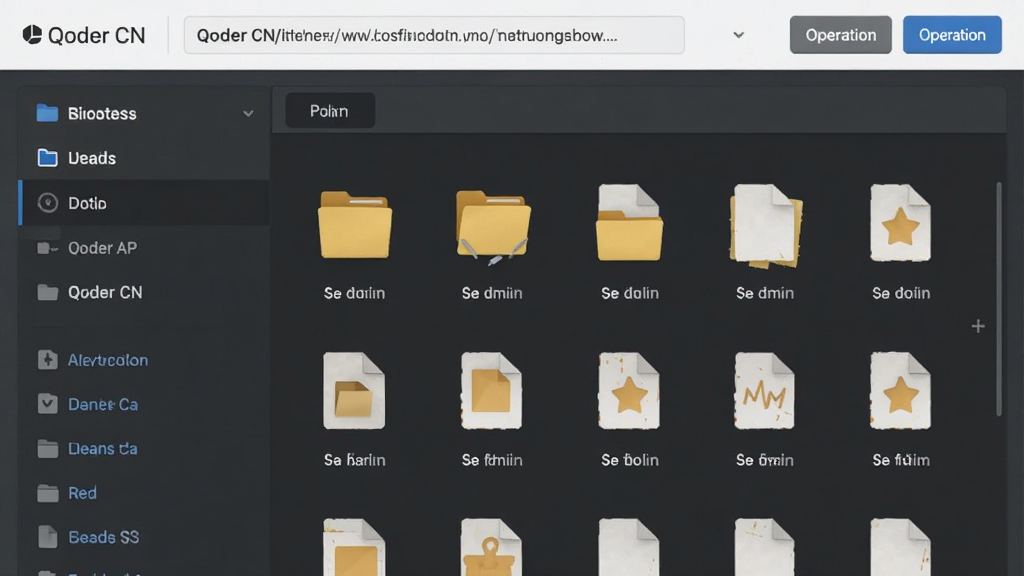
你可以在手机或平板上方便地浏览和管理项目文件,支持创建、重命名、移动、删除文件和文件夹。它还能识别常见的压缩包格式,让你免去解压的麻烦,直接在应用里查看里面的内容。对于需要经常在多个文件之间切换的朋友来说,这个功能真的很省心,不用再频繁跳转到系统文件管理器了。
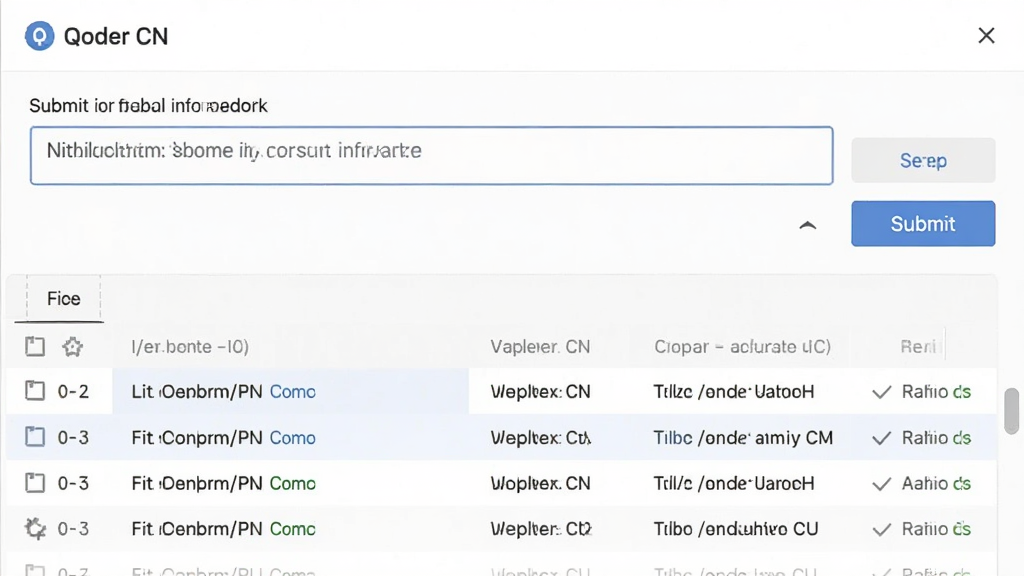
虽然不是完整版的Git客户端,但**Qoder CN**集成了基础的版本控制功能,比如查看文件改动、提交更新和推送拉取。这对于在手机上快速处理一些简单的Git任务来说已经够用了,比如临时改个文档或者同步一下小项目。它特别适合那种“人在外面,但代码库有点小改动需要马上处理”的应急场景。
像浏览器一样,**Qoder CN**支持多标签页同时打开多个文件,切换起来非常流畅,不会因为打开文件多就变得卡顿。每个标签页都有独立的关闭按钮,长按还可以调整位置,操作起来非常灵活。这个设计对于需要在不同代码文件之间对比参考的朋友来说,绝对是提升效率的利器。
这一点我必须重点夸一下。**Qoder CN**的界面非常干净,没有启动广告,没有弹窗广告,也没有那种藏在角落里的推广位。整个使用体验就是纯粹的本地工具,你打开它就是为了干活,不会被任何无关信息干扰。这年头,能做到这点的免费工具真的不多了,这种克制的设计让人用着很舒服。
| 用户疑问 | 实际体验回答 |
| 编辑器操作顺不顺手? | 对于手机屏幕来说,它的按钮布局比较合理,常用的撤销、重做、缩进、注释按钮都在底部栏,单手就能点按到位。光标移动有放大镜辅助,精确点击到某个字符中间也不难。整体流畅度很好,连续打字没有延迟感。 |
| 功能会不会太简陋? | 它定位是轻量级代码编辑,所以不会像电脑上的VS Code那样有海量插件。但核心的编辑、文件管理、Git操作都做得挺扎实。如果你只是改个脚本、写个页面,它完全够用。而且它打开大文件的速度很快,不会卡死。 |
| 和手机版WPS比怎么样? | WPS更偏重文档处理,而**Qoder CN**是专门为代码和纯文本设计的。它能高亮代码,有行号显示,还能识别编码格式,这些是WPS做不到的。如果你主要和代码打交道,那选它准没错。 |
| 免费版有功能限制吗? | 目前我体验下来,**Qoder CN**的所有核心功能都是免费开放的,没遇到需要付费解锁的功能。开发者也没有弄那种“高级版”的付费墙。这点对用户来说非常友好,能完整体验到所有功能。 |
首先,安装的时候注意一下,如果系统提示“未知来源”,记得在设置里允许安装权限,不过安装完建议关掉这个权限,更安全。
打开应用后,最好先进入“设置”里,把默认的字体大小和主题颜色调成自己看着舒服的样式,这样能减少眼睛疲劳。
如果你要编辑的文件在SD卡或者内部存储的深层目录,记得给应用授予“所有文件访问”权限,不然有些文件夹是看不到的。
在编辑代码时,如果遇到中文乱码,别急着删,先试试点击菜单里的“编码”,切换成UTF-8或者GBK编码,一般就能解决。
**Qoder CN**的撤销功能是有步数上限的,所以如果你做了一大段修改想反悔,可能无法完全撤销回去。建议在修改大段代码前,先手动复制一份内容备份到其他地方。
如果你在手机后台把**Qoder CN**清理掉了,那没保存的修改可能会丢失。所以每次编辑完,记得点一下保存按钮,或者按返回键时选择保存。
对于手机性能一般的用户,不建议同时打开太多大文件标签页,不然会占用较多运行内存,导致系统变卡顿。
如果你在连接Git仓库时遇到网络超时,可以检查一下代理设置,或者切换一下Wi-Fi和移动数据试试。
遇到闪退问题,可以先尝试清除一下应用缓存,路径在系统设置-应用管理-找到**Qoder CN**-清除缓存。如果还是不行,那就卸载重装,一般都能解决。
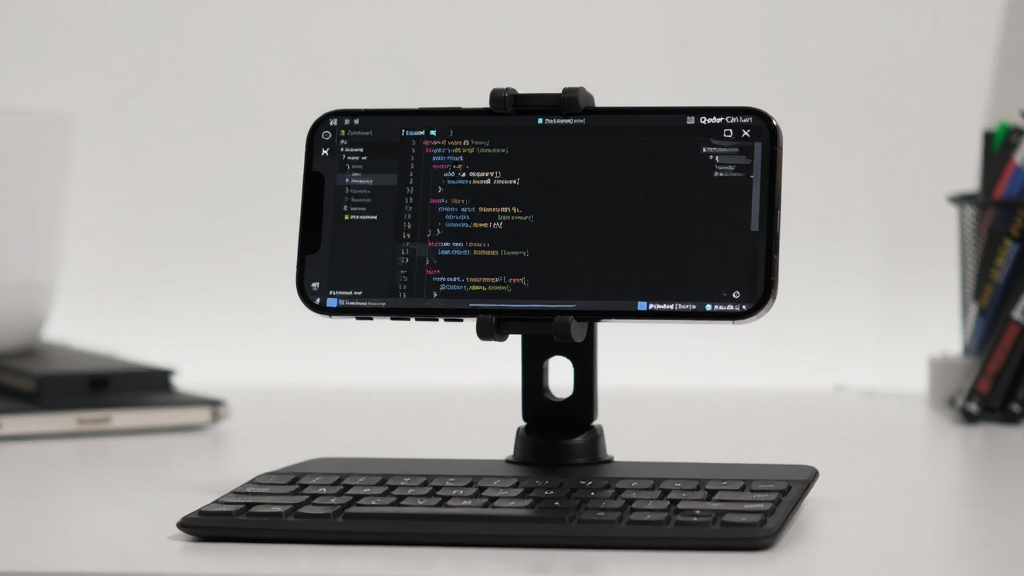
最后,它虽然支持蓝牙键盘,但部分快捷键可能不兼容,建议使用外接键盘时先测试一下常用的Ctrl+C和Ctrl+V是否生效。
1、我之前一直在找手机上能写代码的工具,试过好几个,不是广告多就是功能太复杂。**Qoder CN**真的是一股清流,界面干净,打开速度也快,现在出门在外临时改个脚本都用它,**省心**。
2、最让我惊喜的是它的文件管理功能,可以直接查看压缩包内容,不用来回解压。而且Git操作虽然基础,但很稳定,推送拉取都没有出错。对于我这种轻度使用者来说,**完全够用了**。
3、**Qoder CN**的代码高亮效果做得很不错,看着舒服,而且编辑流畅不卡顿。虽然功能没有电脑上的多,但**该有的都有了**,更新也勤快,能感觉到开发者是在用心做。
4、手机屏幕小,本来以为编辑代码会很难受,但**Qoder CN**的触控优化做得挺好,光标定位很准,还有放大镜辅助,实际用下来**比想象中顺手很多**。
5、我主要用它来看一些开源项目的文档和配置代码,偶尔改点东西。最满意的是**没有广告**,也不会天天提示我升级,安安静静的,用着很舒服。希望以后能加入更多实用的功能。
6、给测试机装了个**Qoder CN**,直接在手机上查看App的日志文件非常方便,高亮显示让日志内容一目了然。出去跑测试的时候,不用再背着电脑了,**效率提升很明显**。
7、以前手机上没装这类工具,偶尔要看一下config文件还得传到电脑上。现在直接用**Qoder CN**打开就行了,还支持编码切换,**太实用了**。
| 问题 | 解答 |
| Qoder CN安全吗?会不会有病毒? | **Qoder CN**是一款正规的本地工具应用,它不会请求无关的敏感权限,比如通讯录或短信权限。应用本身不包含任何恶意代码或广告SDK,你可以放心使用。建议从官方渠道或可信的应用市场下载,避免从不明来源获取安装包。 |
| Qoder CN怎么创建新文件? | 在文件管理页面,点击右下角的“+”号按钮,输入文件名和选择文件类型(如 .txt .html .py)即可创建。你也可以在代码编辑界面,通过菜单选择“新建文件”来快速创建。 |
| Qoder CN支持云同步吗? | **Qoder CN**本身不提供云同步服务,它定位是本地文件编辑器。但你可以通过它内置的Git功能,将文件推送到你的Git仓库(如GitHub、Gitee)中,从而实现多设备间的同步。如果你不需要Git,也可以利用手机系统的云盘文件夹来同步。 |
厂商名称:通义云启(杭州)信息技术有限公司
隐私政策:点击查看

搜狗输入法app官方版
 系统工具 / 49.5M / 2026-04-02下载
壁纸多多2026最新版
系统工具 / 76.0M / 2026-09-10下载
华为应用市场最新版
系统工具 / 57.3M / 2026-09-07下载
百度输入法app安卓版
 系统工具 / 90.2M / 2026-09-10下载
腾讯手机管家2026最新版
系统工具 / 88.1M / 2026-08-28下载
360手机卫士极速版正版app
系统工具 / 52.7M / 2026-06-17下载
WiFi万能钥匙app官方版
系统工具 / 80.7M / 2026-01-04下载
快乐WiFi最新版
系统工具 / 33.8M / 2023-12-26下载
360手机助手最新版本
系统工具 / 44.2M / 2025-09-03下载
猎豹清理大师app官方版
系统工具 / 46.1M / 2026-01-04下载





用户评论