
扫描文字提取-OCR识别工具
类别:教育商务大小:25.1M版本:v4.1.2 安卓版时间:2026-09-08
类别:教育商务大小:25.1M版本:v4.1.2 安卓版时间:2026-09-08
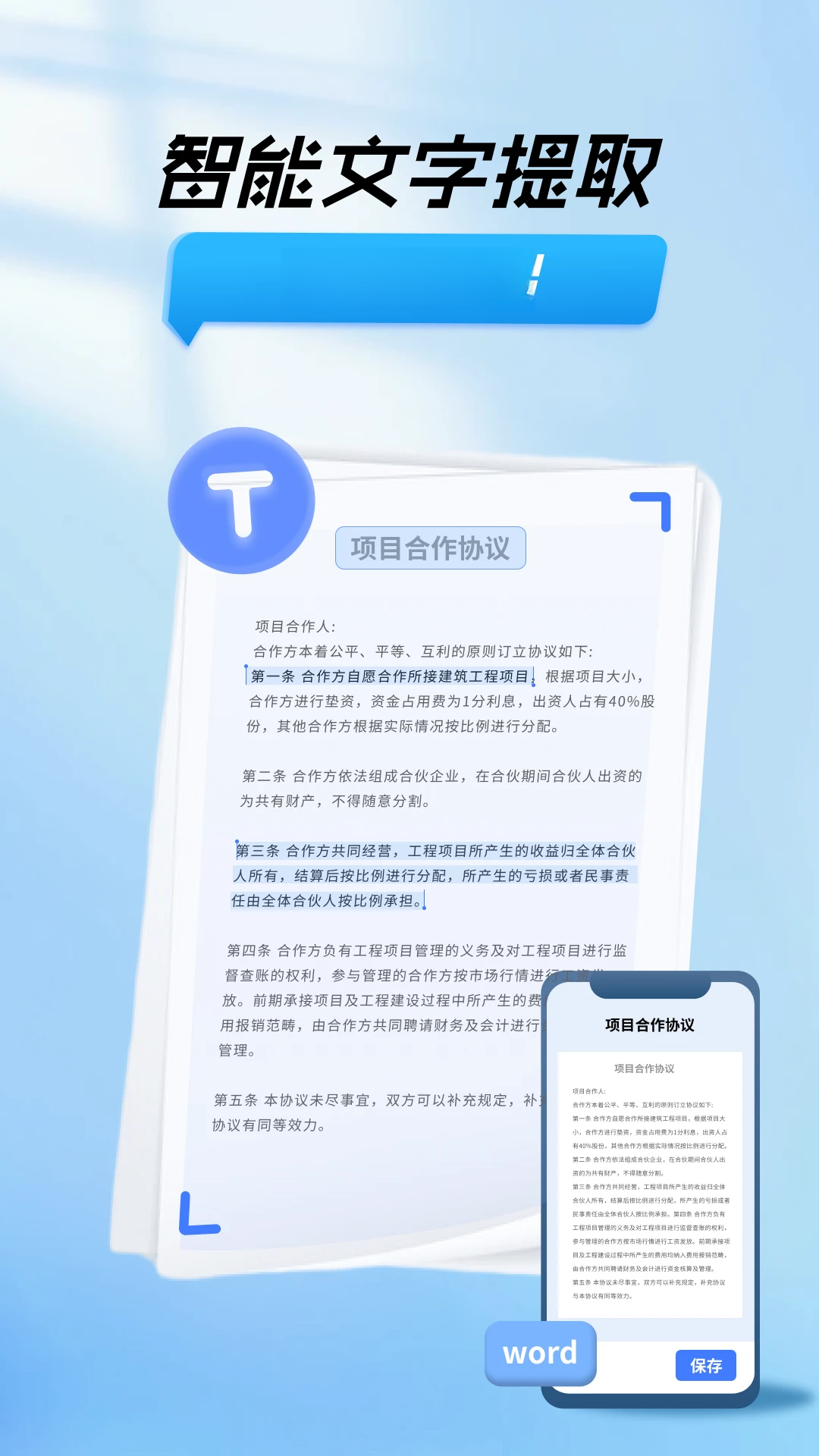
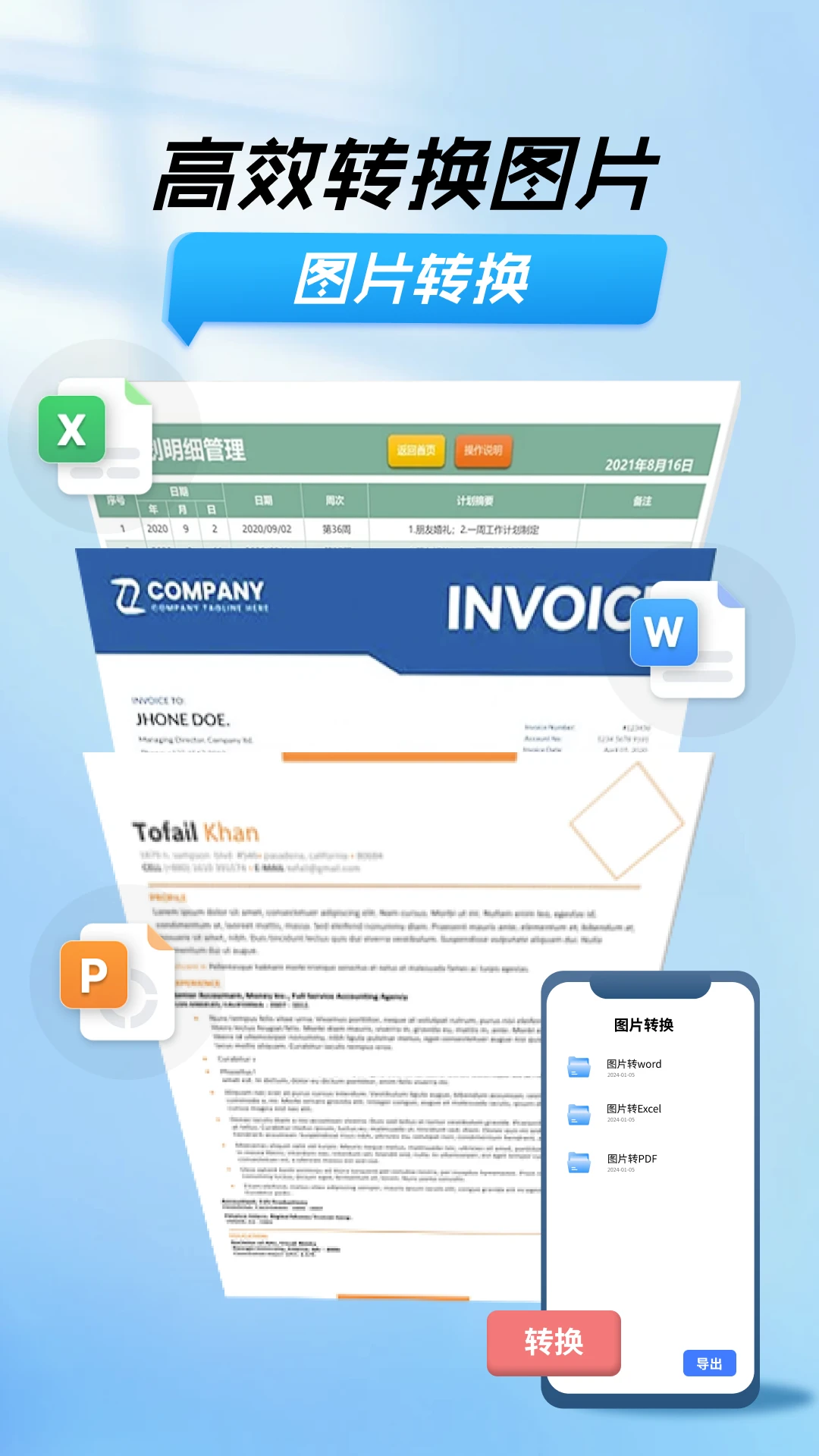
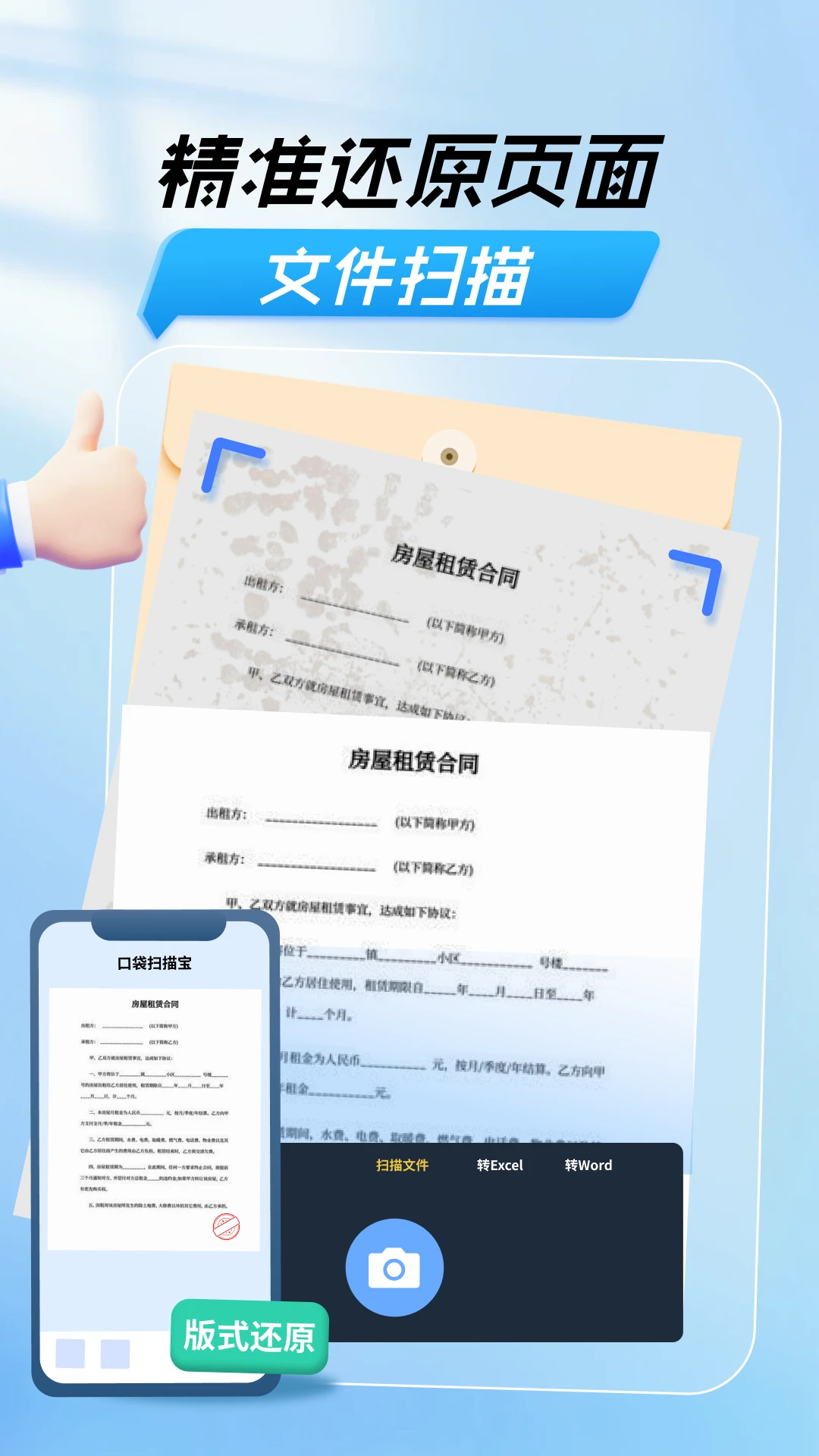
免费高精度OCR识别,支持批量提取,自动保存历史记录,无广告不卡顿,文字识别工具首选。
朋友们,不知道你们有没有遇到过这种抓狂时刻领导甩来一张会议照片让你立刻整理成文字,结果你对着图片一个个字敲键盘,手指都快抽筋了;或者看到一段超棒的纸质书摘,想存进手机备忘录,却只能手动打字,那效率简直低到尘埃里。市面上那些所谓的OCR工具吧,要么广告多得跟牛皮癣似的,点一下跳三回;要么核心功能抠抠搜搜,识别个几页就要开通会员,吃相真不好看。今天咱不整那些虚的,直接把我压箱底的一个宝贝软件掏出来,就是这款**扫描文字提取**,一个专注干实事的个人开发者的良心之作。它没有那些花里胡哨的套路,打开就是干净利落的操作界面,核心任务就一个帮你把图片里的文字又快又准地“抠”出来。我这一周高强度用下来,发现它不光速度快,对印刷体、手写体的识别准确率都高得惊人,最关键的是,人家核心功能完全免费,不限次数,这才是真正解决痛点的好工具,必须安利给各位。
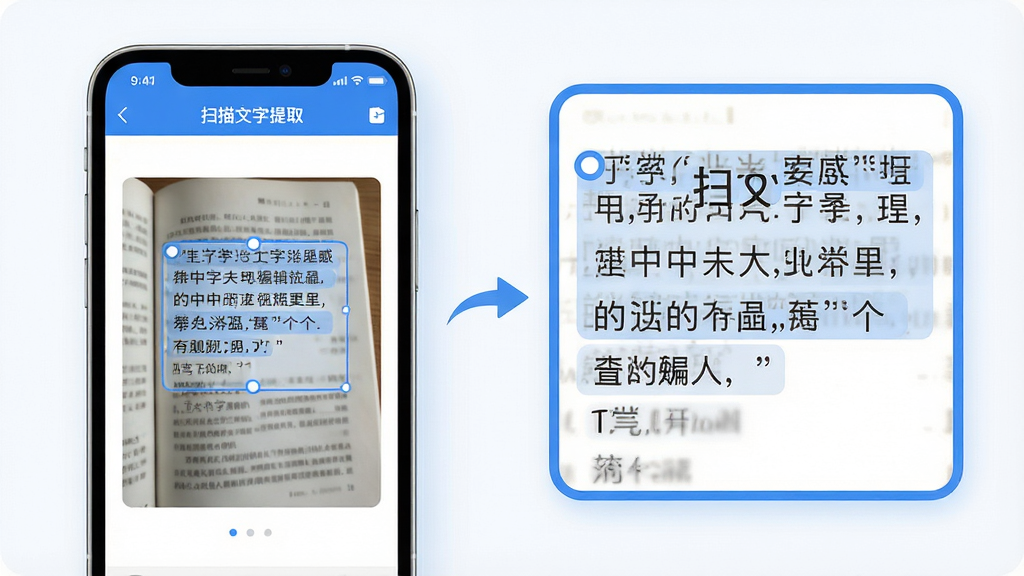
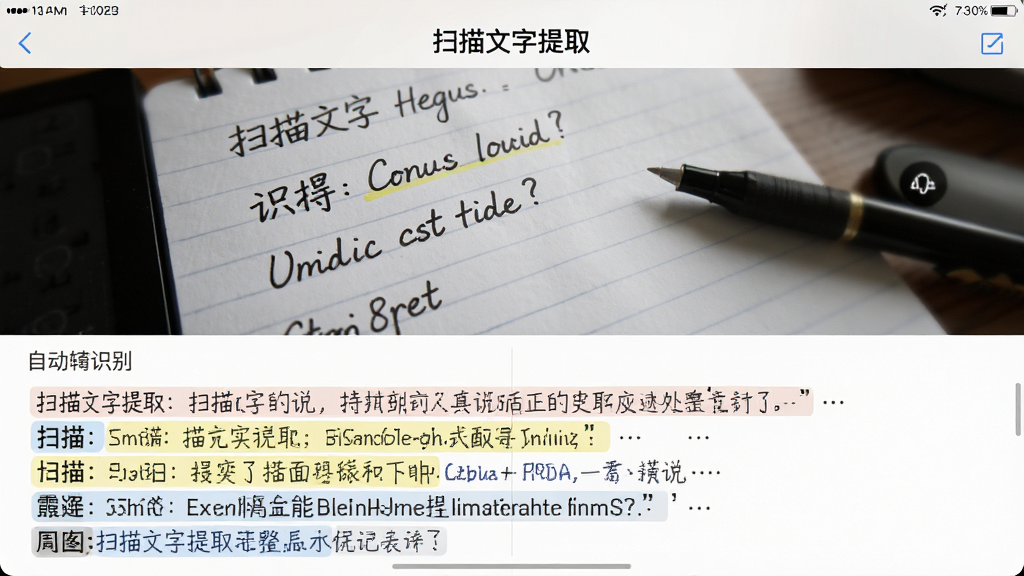
**扫描文字提取**内置了先进的OCR识别算法,能够精准识别印刷体、手写体甚至复杂背景下的文字。无论是清晰的文档扫描件,还是随手拍的书页、名片、菜单,它都能快速将图片中的文字“分离”出来,并且保留原有的段落格式。实测在光线充足的环境下,对标准印刷体的识别准确率几乎接近百分之百,连生僻字和标点符号都能准确还原,省去后期大量校对的时间。
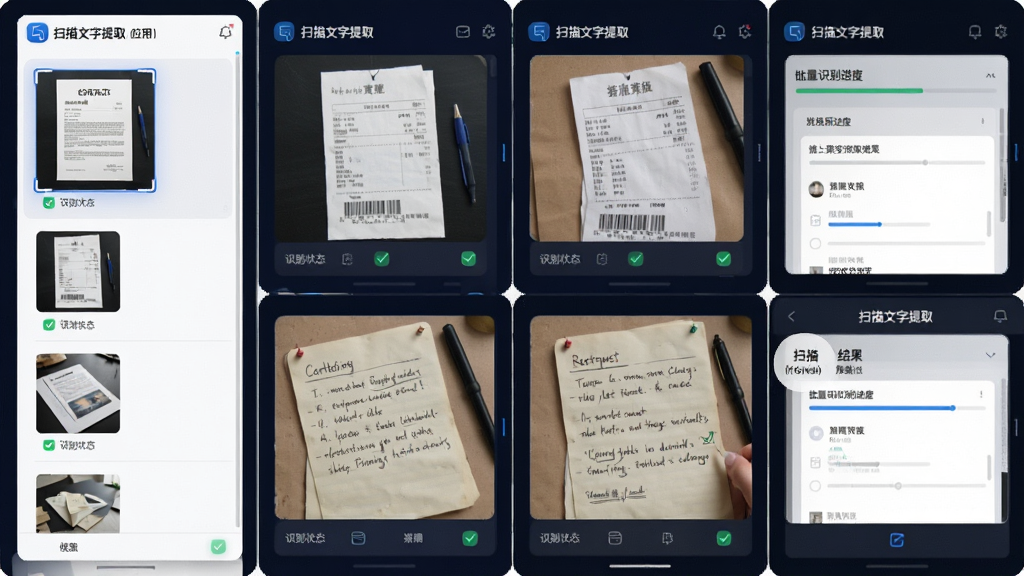
平时我们处理多页文件时,最怕一张张重复操作。这款软件支持批量导入图片,你可以一次性勾选几十张图片,软件会自动排队识别,整个过程全自动进行。而且处理速度非常快,一张普通的文档图片大概两三秒就能出结果,极大提升了工作效率。无论是学生党整理课件笔记,还是上班族处理合同扫描件,都能感受到“唰唰唰”的畅快体验,告别一个一个文件来回切换的繁琐。
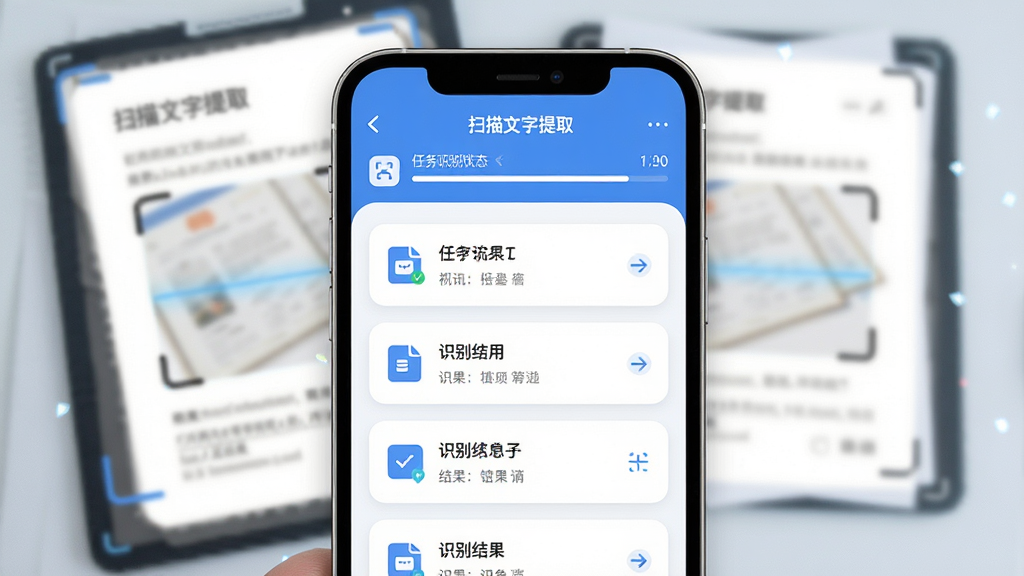
识别出来的文字可不是只能看看而已,**扫描文字提取**支持一键复制到剪贴板,你可以随意粘贴到微信、备忘录、Word等任何地方。同时,它还提供了多种导出格式,比如纯文本、Word文档,甚至可以直接生成PDF文件,方便存档或打印。更贴心的是,分享功能做得也很到位,识别结果可以直接生成一张干净的图片,或者通过系统分享面板发送给朋友,可以说把“提取后怎么办”这条路也帮你铺得明明白白。
有时候我们临时识别了一堆文字,当时没来得及整理,关掉应用后担心丢失?别怕,**扫描文字提取**自带历史记录功能,你每一次识别的内容都会自动保存在本地,随时可以翻出来查看、复制或二次编辑。对于需要长期收集素材的用户来说,这个功能就像随身带了一个小型资料库,关键时候找资料再也不用翻聊天记录或者相册了,直接打开应用就能找到,安全感满满。
为了让大家更直观地了解这款软件的实际表现,我特意从不同维度做了个测评表格,咱们用事实说话:
| 测评维度 | 具体表现 |
|---|---|
| 识别速度 | 普通图片大约2秒出结果,连拍图片批量处理也很流畅,没有明显卡顿。 |
| 准确率 | 印刷体准确率极高,手写体在字迹清晰的前提下也能达到90%以上,比很多大厂软件都稳。 |
| 广告干扰 | 几乎没有弹窗广告,也没有强制观看视频的套路,界面干净得让人感动。 |
| 付费墙 | 核心的拍照识别、批量识别、导出功能全部免费,没有隐藏收费陷阱。 |
| 操作难度 | 打开就是拍照或选图,识别后直接出文字,哪怕是长辈用也能快速上手。 |
| 用户提问 | 详细解答 |
|---|---|
| 扫描文字提取安全吗?会不会泄露隐私? | **扫描文字提取**的识别过程完全在本地进行,不需要联网,也就是说你拍摄的文字内容不会上传到任何服务器。开发者也在隐私政策中明确表示不会收集用户数据,所以即使是合同、身份证等敏感信息,也可以放心使用,不存在隐私泄露的风险。 |
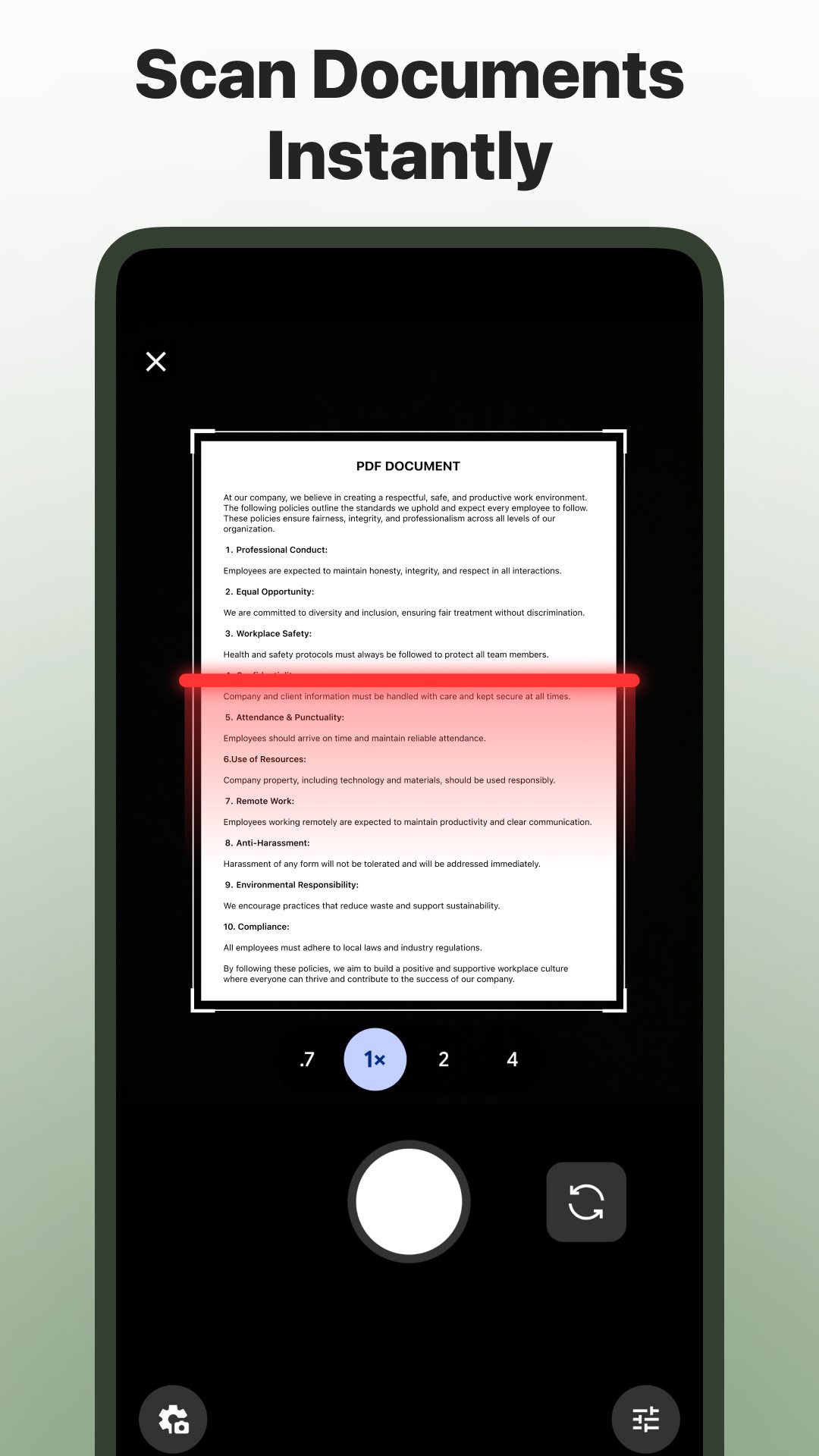
| 扫描文字提取怎么用?需要注册吗? | 软件打开即可使用,无需注册登录,下载安装后直接点“拍照”或“相册导入”就能开始识别。操作流程三步走:选择图片、自动识别、复制/导出结果。没有复杂的设置项,对新手特别友好。 |
| 扫描文字提取和百度OCR、全能扫描王相比怎么样? | 相比全能扫描王,它没有那些繁杂的PDF编辑、云存储等附加功能,更专注于文字提取本身,而且免费无广告。相比在线OCR工具,它不需要上传图片,速度更快且更安全。如果你只需要提取文字,那么它绝对是最佳选择。 |
厂商名称:上海微泽旭信息科技有限公司
隐私政策:点击查看

学习强国app安卓版
 教育商务 / 173.3M / 2026-07-20下载
猿题库app最新版
 教育商务 / 97.7M / 2026-05-21下载
TIMApp清爽版
教育商务 / 147.2M / 2026-06-11下载
可可英语初中英语点读app安卓版
教育商务 / 131.4M / 2026-09-11下载
桩桩app安卓版
教育商务 / 71.6M / 2024-07-28下载
阿里云app官方版
教育商务 / 86.2M / 2026-08-10下载
恐龙贝克留声机最新版
教育商务 / 58.1M / 2026-09-23下载
作业帮直播课官方版
教育商务 / 122.6M / 2026-09-23下载
叮咚签到考勤软件
教育商务 / 15.9M / 2026-08-04下载
学习国防app官方版
教育商务 / 46.3M / 2026-09-02下载





用户评论