
像素消除笔-图片去水印工具
类别:摄影摄像大小:67.2M版本:v1.0.5 安卓清爽版时间:2026-09-26
类别:摄影摄像大小:67.2M版本:v1.0.5 安卓清爽版时间:2026-09-26
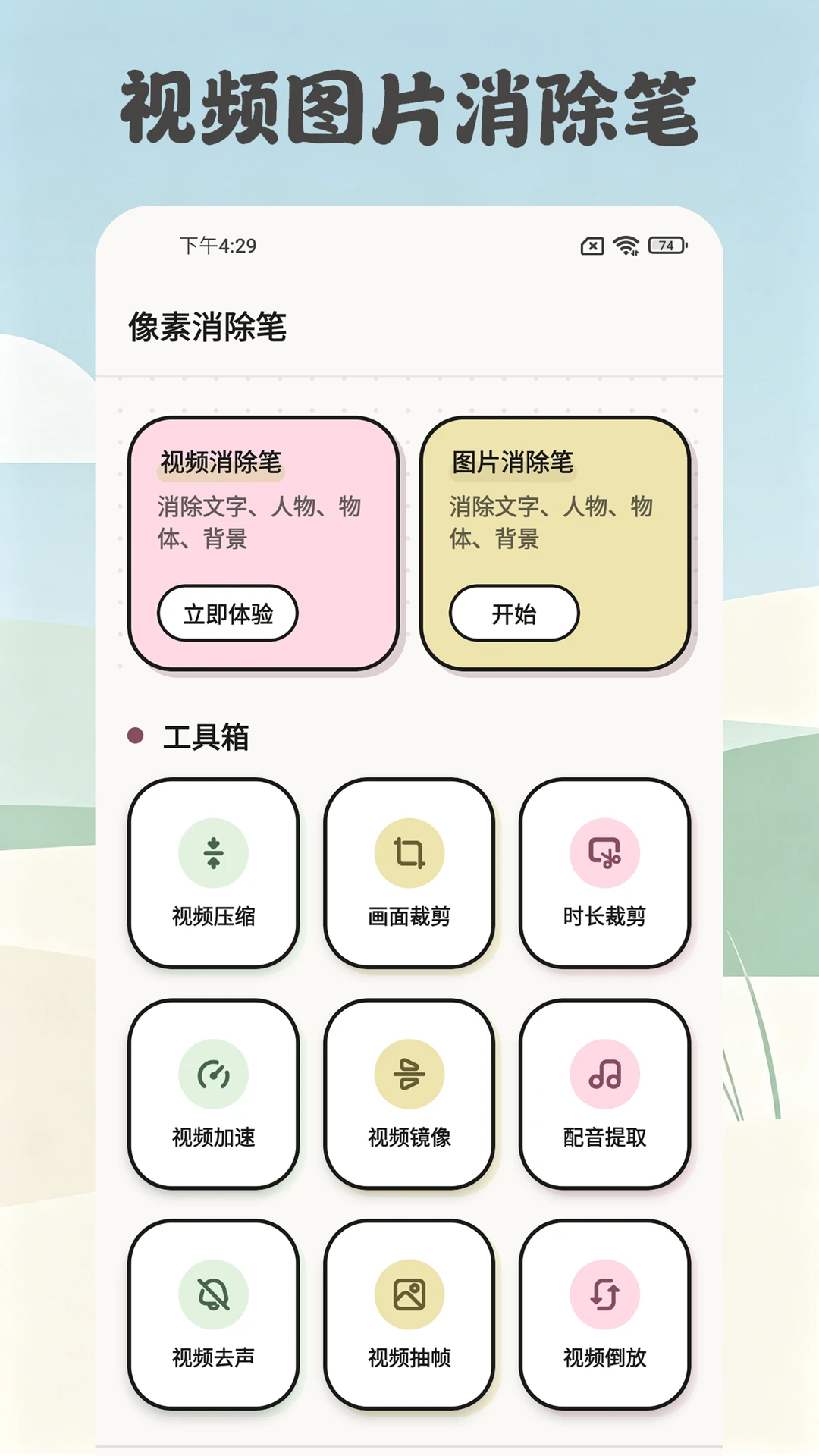
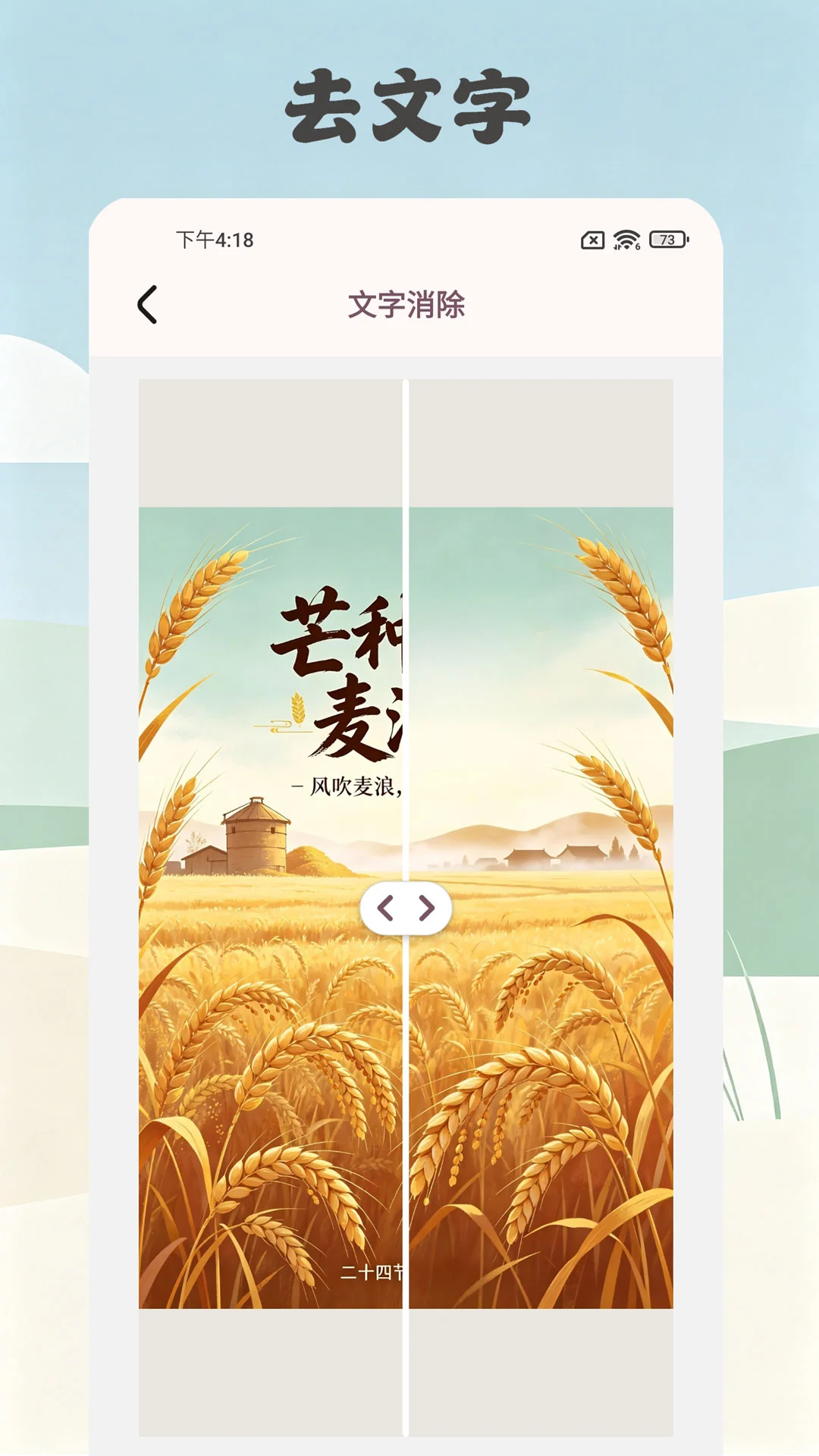
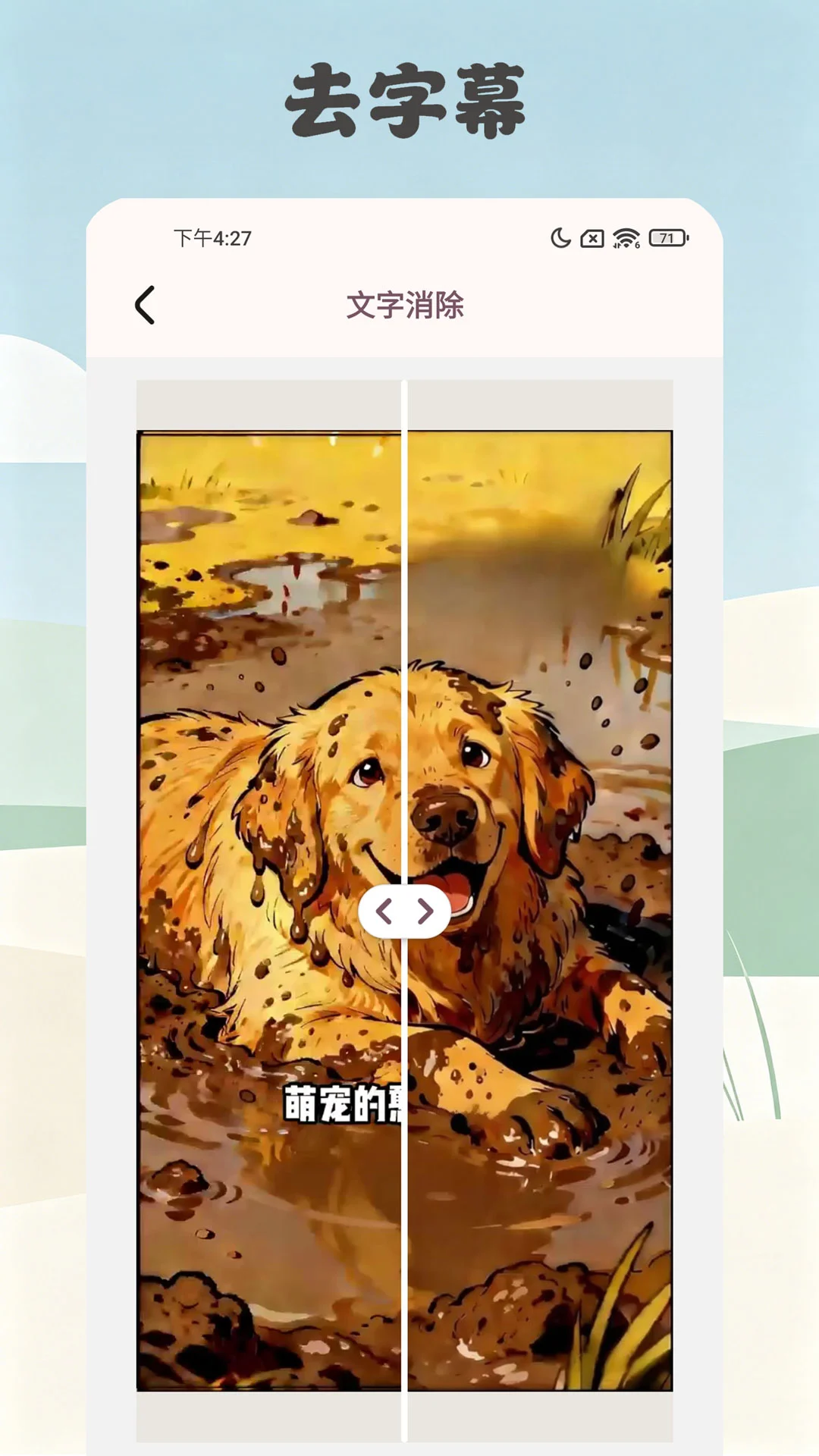

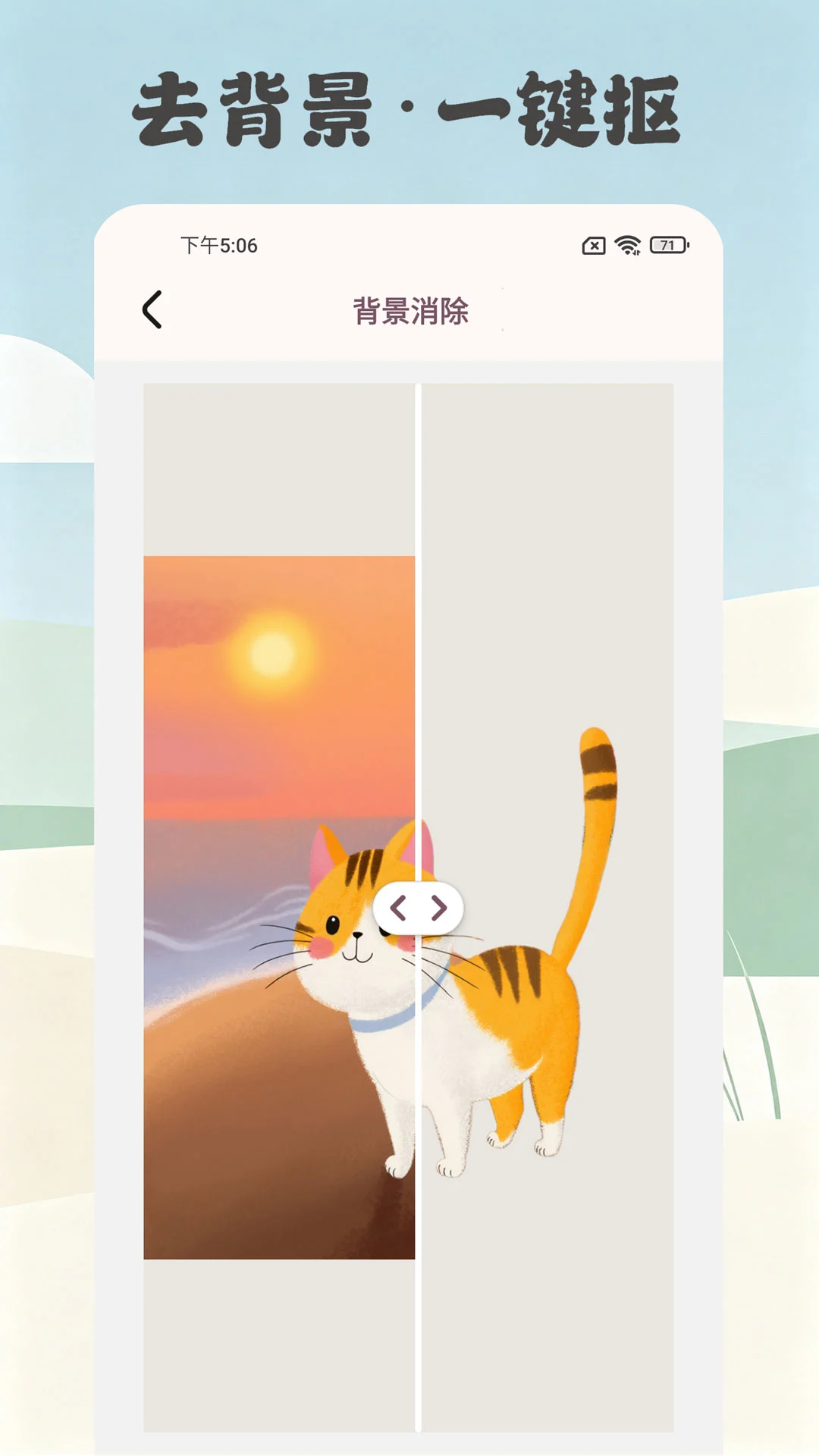
清爽无广告的图片去水印小工具,涂一涂就干净,本地处理更安心。
每次刷到那种“一键去除路人甲”的修图视频,底下清一色都在问用的啥软件。说真的,我自己也踩过不少坑要么打开就是满屏弹窗广告,点叉号都能点歪;要么涂抹半天,结果把背景涂成了一坨模糊的马赛克,看着比原图还难受;更气人的是,好不容易找到个看着顺眼的,修完图想保存,它弹出来一句“开通会员解锁高清导出”,直接让人想摔手机。后来一个做自媒体的朋友扔给我一个安装包,说“你试试这个,没那么多幺蛾子”。就是今天要聊的像素消除笔,一个个人开发者捣鼓出来的小工具,装完打开一看,界面干干净净,功能就摆在那儿,不跟你绕弯子。新版本把之前偶尔会卡顿的笔刷响应速度给优化了,涂抹的时候跟手多了,而且处理完的边缘过渡也自然了不少,整体就是那种“用完即走、不闹心”的体验。
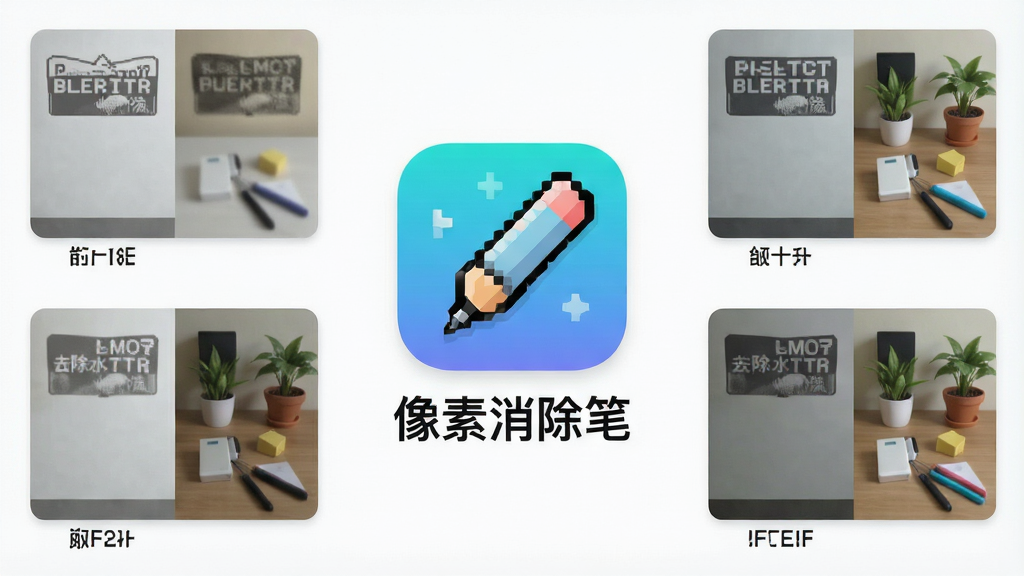
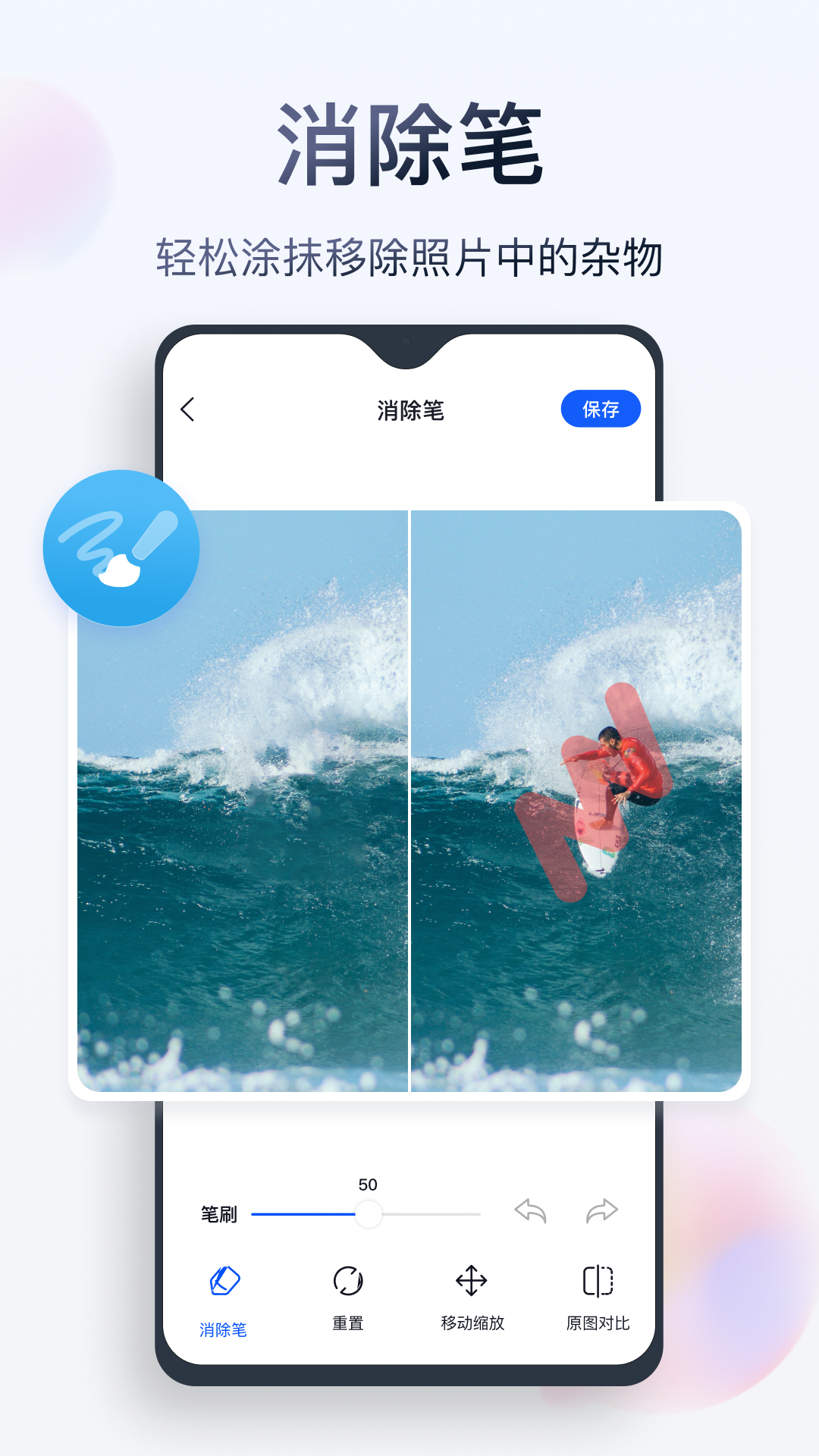
打开图片后,像素消除笔会自动扫描画面中可能属于水印、文字或者小杂物的区域,并用虚线框轻轻标出来。你不需要一上来就自己动手,可以先看看它识别得准不准。如果识别对了,手指点一下就能快速消除;要是识别有偏差,再切换到手动模式,用画笔在想去掉的地方涂一涂,松手就处理完了。整个过程不需要你有任何修图基础,就像用橡皮擦在本子上擦字一样简单。
针对不同大小的目标,软件提供了从细到粗好几种笔刷规格。去个小小的日期水印,就用最细的笔尖慢慢描;要是想去掉背景里一个不小心入镜的路人,直接换成大号笔刷,呼啦一下涂过去,效率高很多。笔刷的边缘做了柔化处理,涂抹的时候能更好地贴合原图纹理,不会出现生硬的直角边。在实际使用中,你可以根据画面内容随时切换,不用退出当前编辑再重新设置。
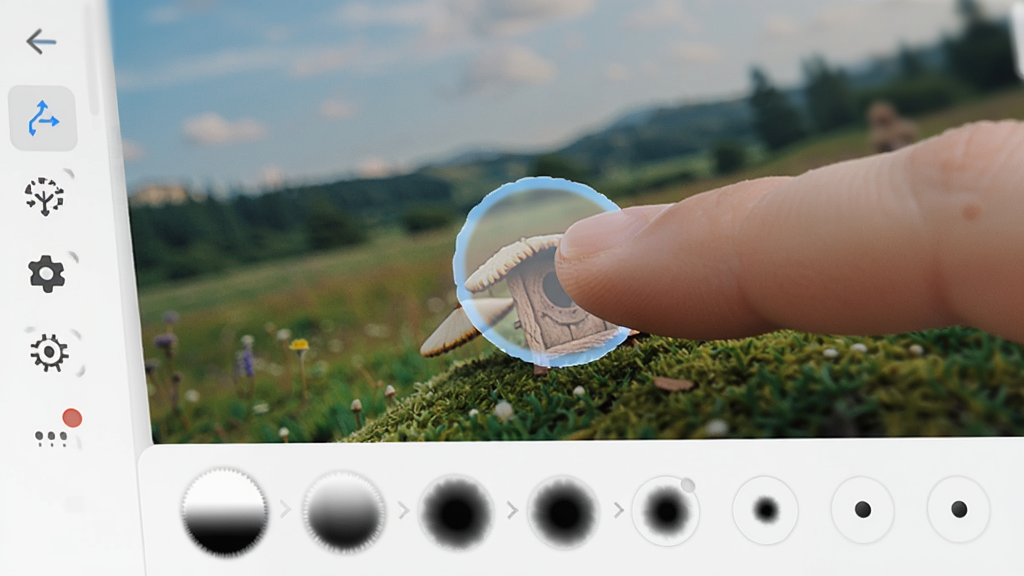
很多同类工具是“盲涂”的你涂完点确认,它才慢悠悠地给你看结果,不满意还得撤销重来。像素消除笔把预览做在了涂抹的过程中。手指划过去的地方,消除效果几乎同步就显示出来了,背景的纹理、颜色过渡都能当场看见。如果觉得这一笔处理得不够自然,马上松开手指,用撤销按钮退回去重新涂。这种即时反馈让整个修图过程变得更有把握,不用反复试错。
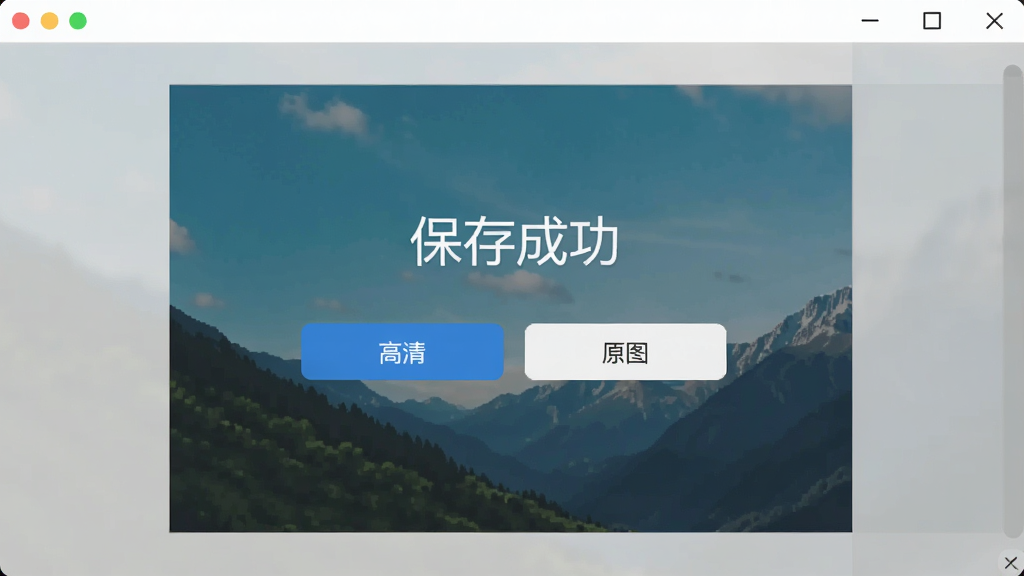
处理完的图片,保存时默认就是高清画质,不会出现那种“预览看着挺清楚,一保存就变糊”的情况。软件支持常见的JPG和PNG格式导出,PNG格式还能保留透明背景信息,方便你直接拿去做设计素材。保存路径也很直观,默认存到手机相册的一个专门文件夹里,找起来方便,不会跟其他照片混在一起。整个保存过程不需要看广告,也不需要分享到某个群才能解锁,点一下按钮就完事。
整个安装包体积控制得比较克制,装完之后占用的存储空间也不大。运行的时候对手机性能要求不高,千元机或者几年前的旧机型跑起来也挺流畅,不会出现打开一张大图就卡死的情况。后台管理也比较规矩,退出软件后基本不驻留,不会偷偷耗电。对于手机存储经常告急、或者习惯同时开很多应用的人来说,这点挺友好的。
| 大家常问的 | 实际体验是这样的 |
|---|---|
| 像素消除笔好用吗? | 如果你只是想快速去掉图片上的水印、日期、小杂物,又不想学复杂的修图软件,那它挺好用的。操作门槛低,打开图片涂一涂就完事,处理速度也快。但要是你想做精细的抠图或者复杂的合成,那还是得用专业工具,它定位就是轻量级快速处理。 |
| 跟那些大厂修图软件比呢? | 大厂软件功能全,但很多好用的功能都藏在会员后面。像素消除笔核心的消除功能直接免费敞开用,没有“试用三次后收费”的套路。界面也比大厂软件清爽很多,没有社区、没有商城、没有乱七八糟的推送,就是单纯干活。适合追求效率、不想被打扰的人。 |
| 像素消除笔推荐吗? | 推荐给经常需要处理手机截图、去水印、去杂物的朋友。比如做自媒体的、电商上架商品的、或者单纯喜欢发朋友圈前修一下图的。它不完美,复杂背景的处理偶尔会留一点痕迹,但免费、无广告、上手快这三点加在一起,已经值得留在手机里备用了。 |
| 处理后的图片安全吗? | 软件全程在手机本地处理图片,不需要联网上传到服务器。也就是说你的照片不会离开你的手机,处理完保存到相册就结束了。对于在意隐私的人来说,这点比很多在线修图网站要放心。 |

| 问题 | 解答 |
|---|---|
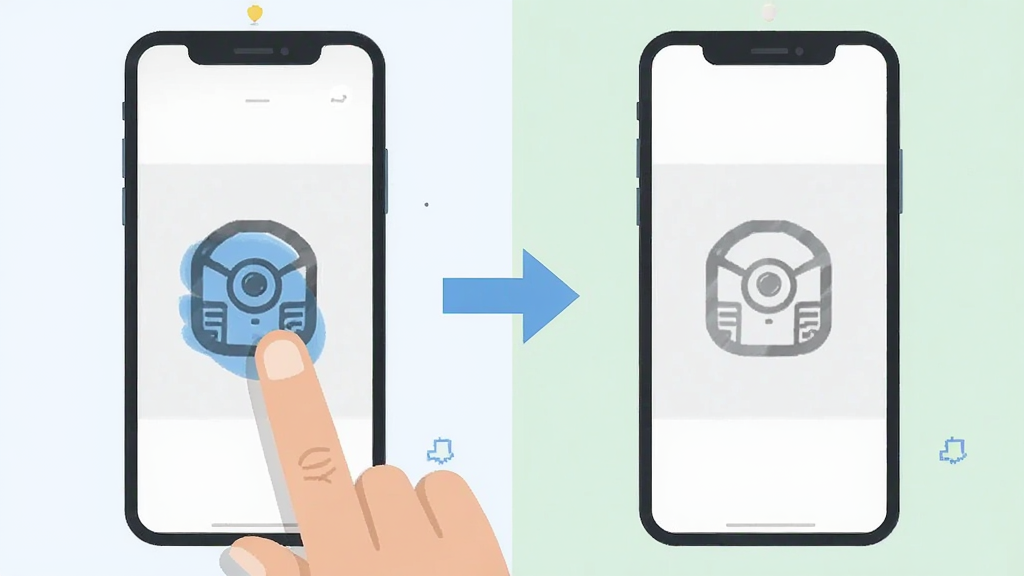
| 像素消除笔怎么用? | 打开软件,从相册选一张图,用手指在要去掉的东西上涂一涂,松手就处理好了,然后点保存就行。不需要调参数,也不需要选什么模式。 |
| 像素消除笔安全吗?会不会偷看我的照片? | 它处理图片全程在手机本地完成,不联网上传。你可以在手机设置里把它的联网权限关掉,照样能正常用。从这一点来说,比那些需要上传到服务器的在线工具要放心。 |
| 为什么有时候涂完还有痕迹? | 如果背景纹理特别复杂,比如草地、毛发、密集的砖墙,一次涂抹可能处理不干净。可以试试缩小笔刷、分多次涂抹,或者把图片放大再处理,效果会好很多。 |
厂商名称:南京市乐知信息技术有限公司
隐私政策:点击查看

小影剪辑app
 摄影摄像 / 133.8M / 2025-09-09下载
美图秀秀app手机版
摄影摄像 / 278.5M / 2026-08-28下载
faceu激萌美颜相机官方版
 摄影摄像 / 93.0M / 2026-06-20下载
无他相机app安卓版
摄影摄像 / 108.6M / 2026-08-26下载
黄油相机最新版app
摄影摄像 / 132.2M / 2026-07-20下载
剪映官方版
摄影摄像 / 409.6M / 2026-09-23下载
嗨格式图片无损放大器app安卓版
摄影摄像 / 48.7M / 2024-10-17下载
NodeVideo中文版最新版
摄影摄像 / 142.0M / 2026-10-03下载
日杂相机app
摄影摄像 / 70.1M / 2026-09-24下载
智能证件照拍摄app安卓版
 摄影摄像 / 10.9M / 2026-09-22下载



用户评论