
PaperWonder-纸张扫描识别
类别:教育商务大小:30.6M版本:v1.3.5 智能文档处理版时间:2026-09-26
类别:教育商务大小:30.6M版本:v1.3.5 智能文档处理版时间:2026-09-26
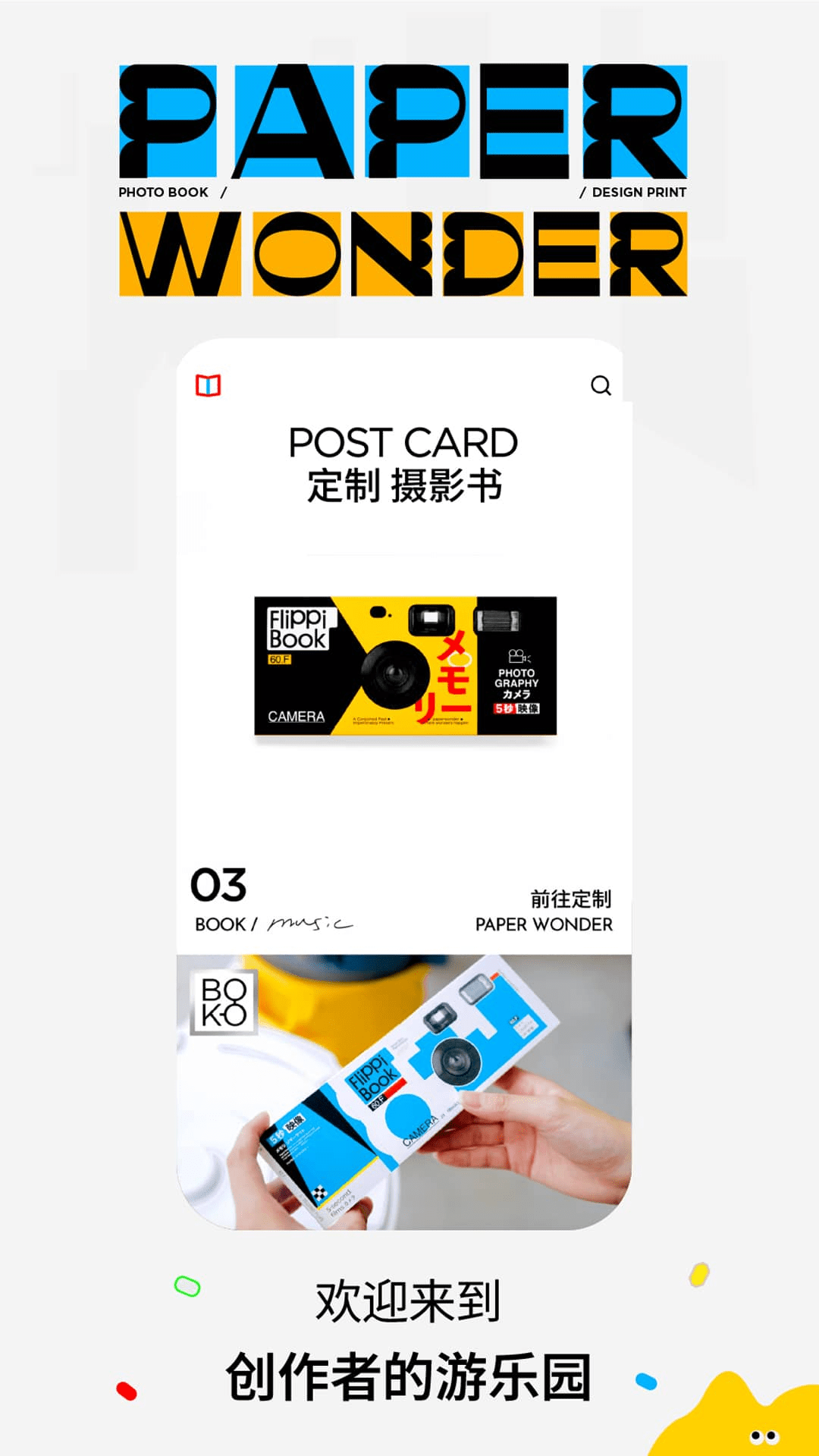
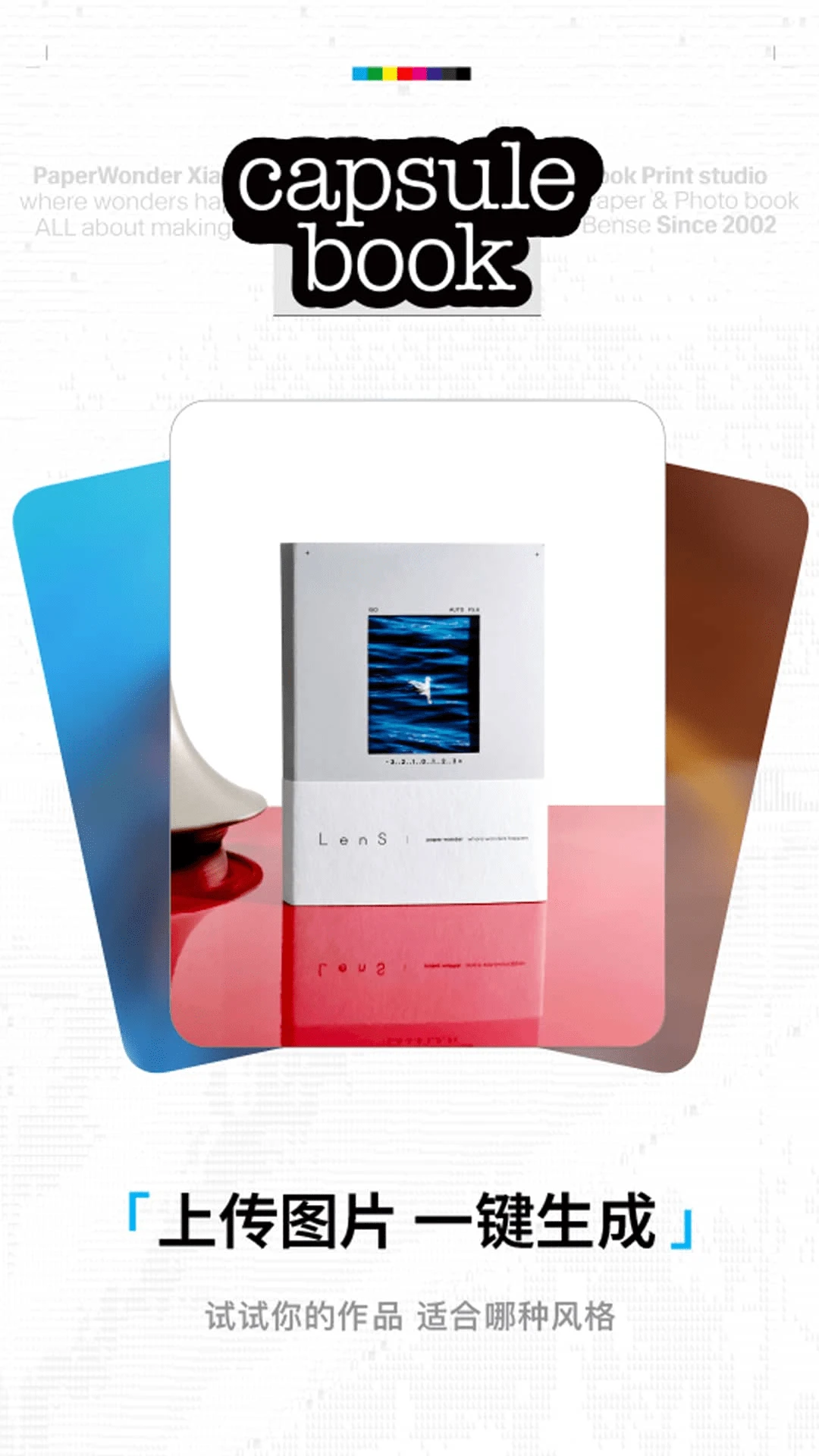
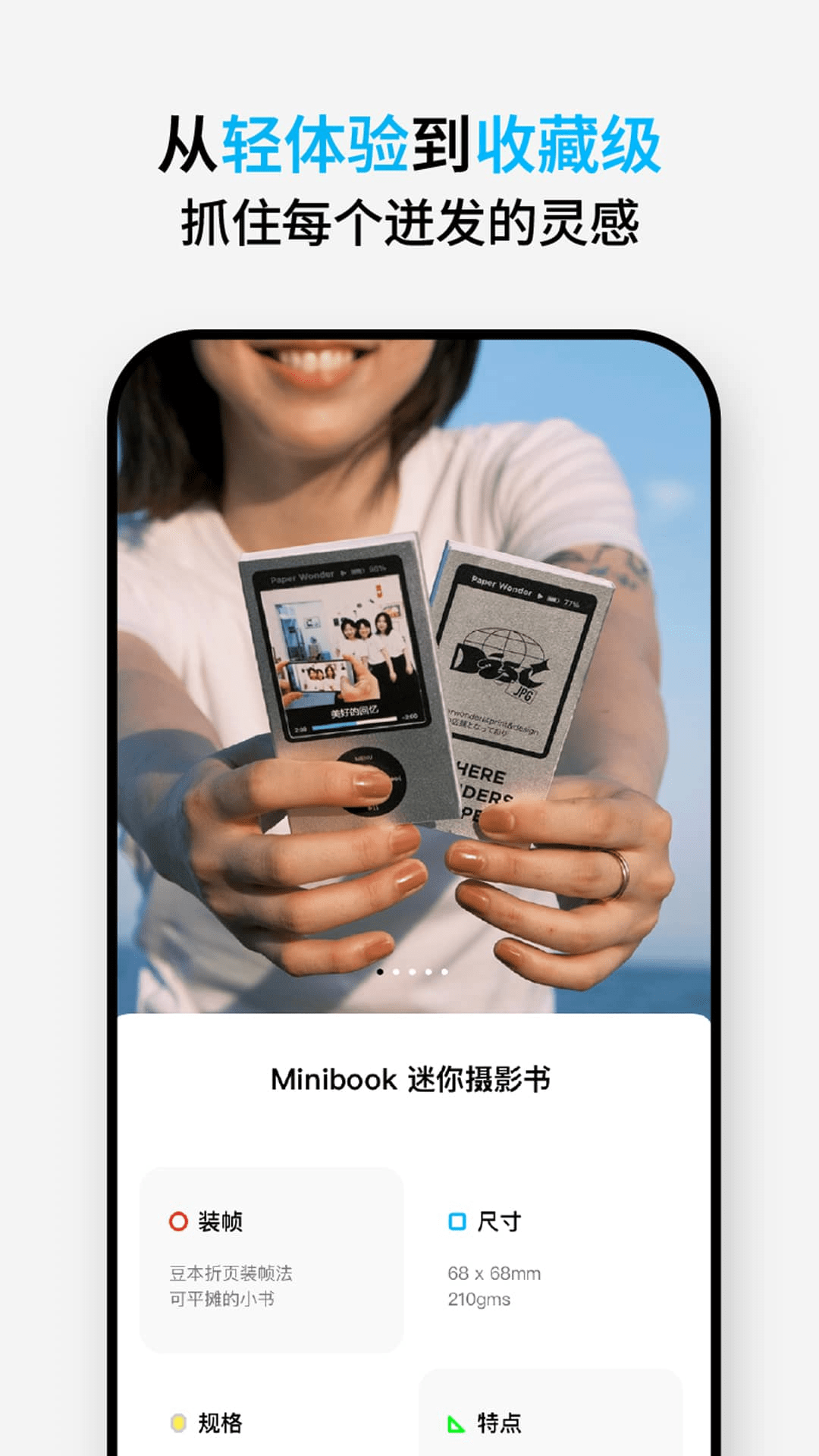
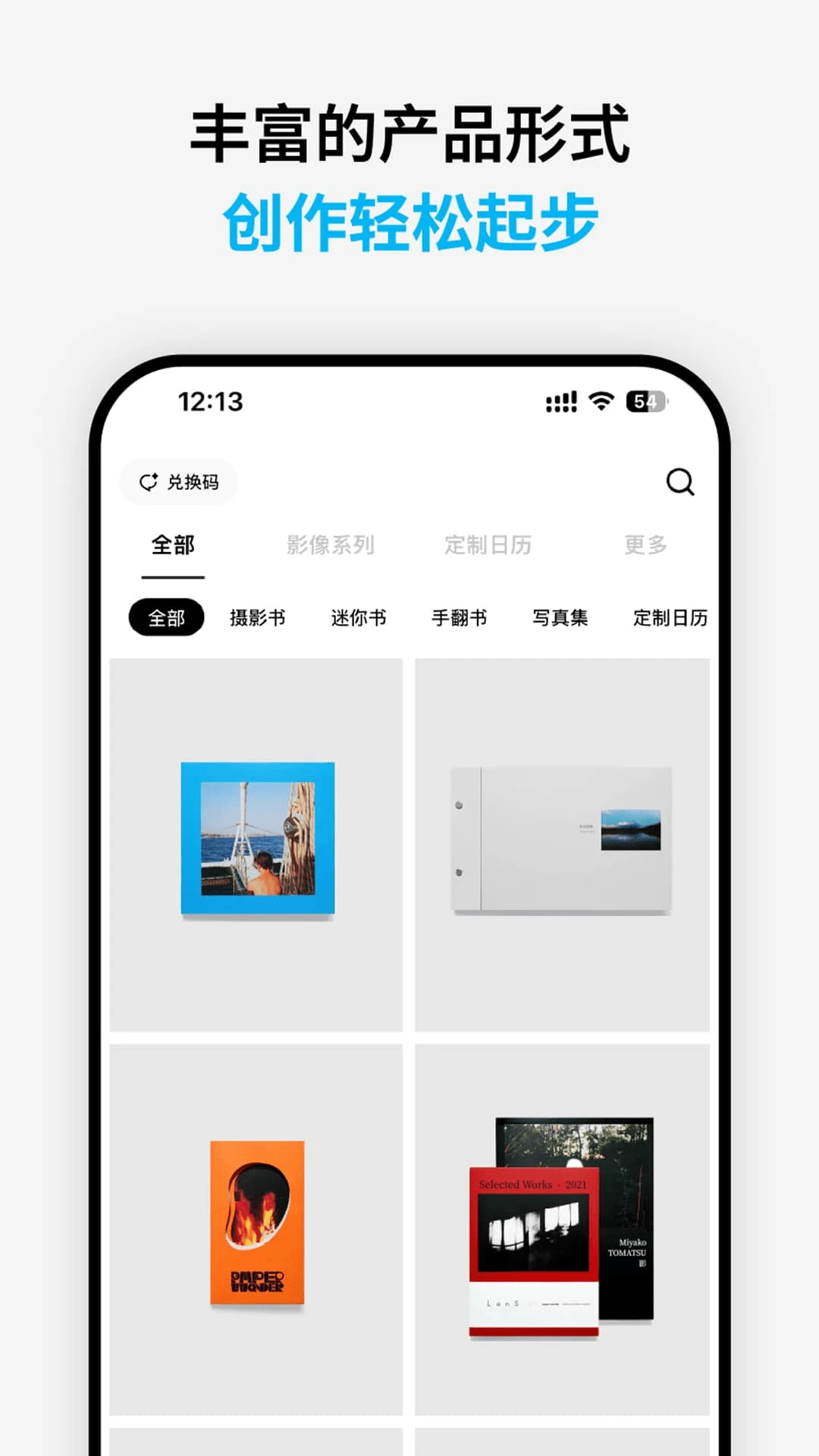
轻量无广告的文档扫描工具,智能裁切加OCR识别,手机秒变扫描仪。
最近好多小伙伴在后台私信我,说手机里下了好几个扫描软件,结果要么打开就是满屏广告,要么扫出来的文件模糊得没法看,更气人的是有些基础功能还要开会员才能用。说实话,这种体验真的挺糟心的。今天给大家安利一款我用了小半年的宝藏工具PaperWonder,开发者是一位独立开发者,更新频率挺勤快的。这次新版本在文档边缘识别和色彩还原上做了不小的优化,整体体验下来就是两个字:清爽。没有花里胡哨的弹窗,打开就能直接扫,扫完就能存,属于那种用了就回不去的类型。
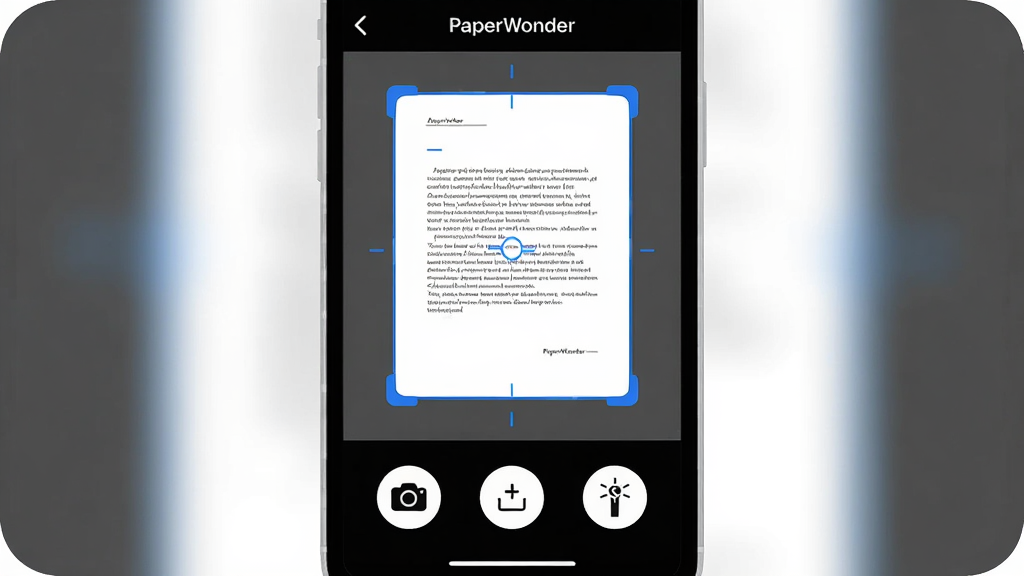
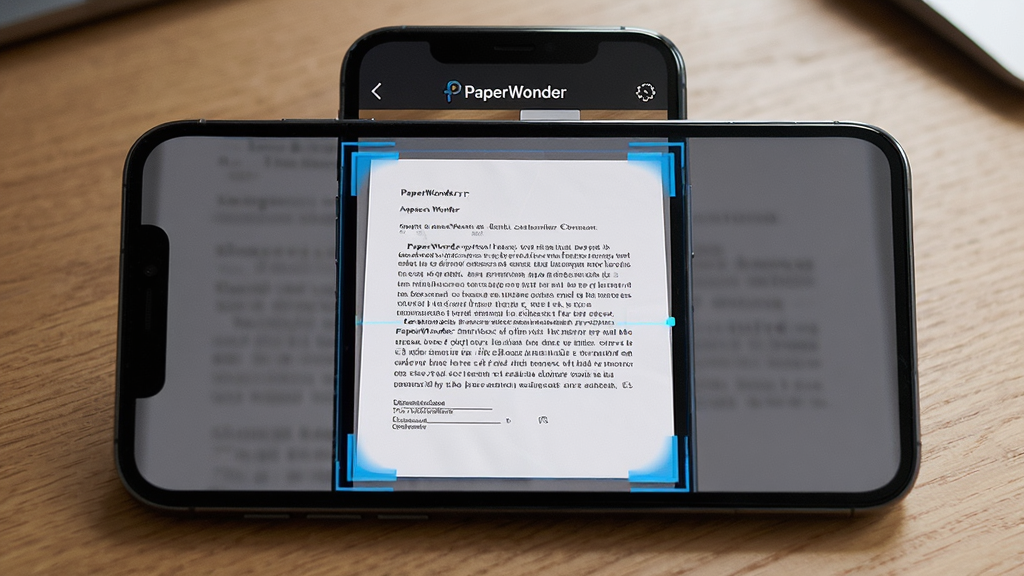
PaperWonder搭载了升级后的图像识别算法,当你把手机对准纸质文档时,它会自动识别纸张的四个边角并完成裁切。哪怕你拍的时候手稍微抖了一下,或者角度有点歪,它也能通过透视校正把画面拉回正正方方的状态。对于经常需要拍合同、拍发票、拍笔记的朋友来说,这个功能省去了手动调整边框的麻烦,基本上按一下快门就能得到一张规整的扫描件。
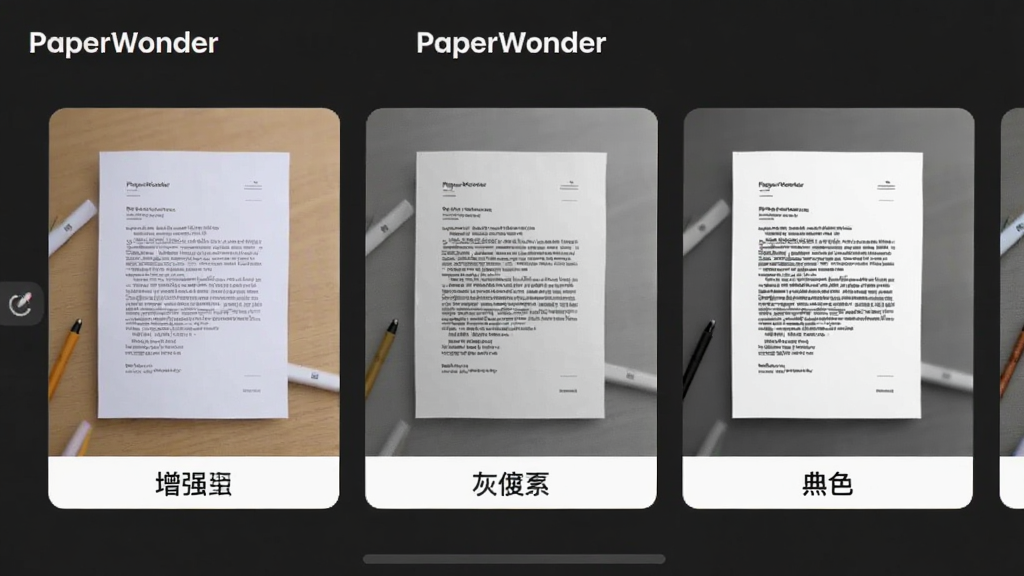
普通的手机拍照受环境光线影响很大,有时候拍出来的文档发灰、发暗,或者因为灯光偏黄导致白纸变黄。PaperWonder内置了多种扫描滤镜,比如增强模式、灰度模式、黑白模式以及省墨模式。你不需要懂复杂的修图参数,直接点一下滤镜,它就会自动调整对比度和亮度,把文字变得特别清晰锐利,同时把背景的杂色过滤掉。扫出来的PDF文件体积控制得也不错,发给别人看或者自己存档都很方便。
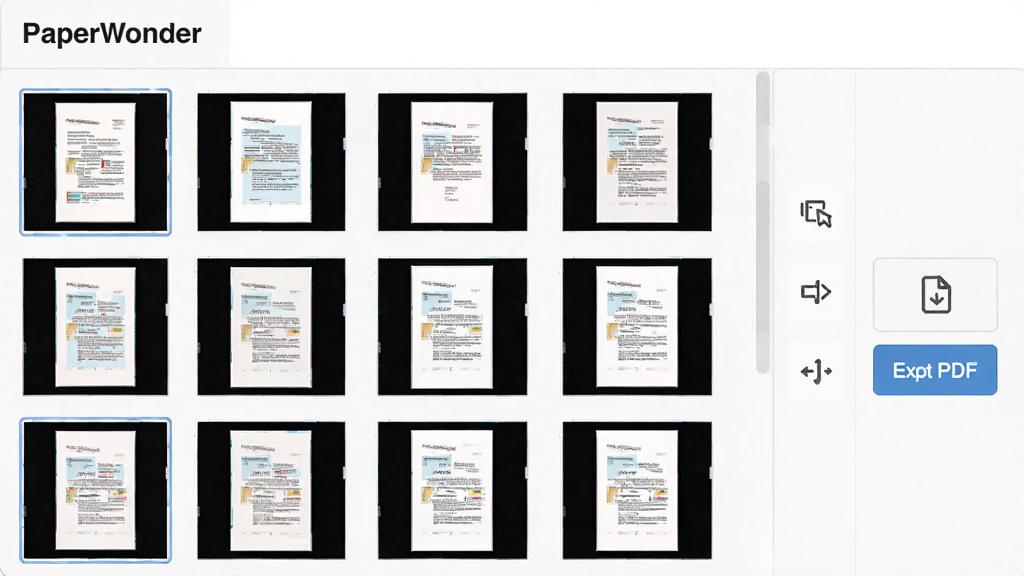
如果你需要扫描一本小册子或者一沓厚厚的票据,PaperWonder支持连续拍摄模式。拍完第一页,它会自动保存并立刻准备好拍下一页,不用反复退出再进入。全部拍完之后,你可以长按拖动来调整页面的顺序,确认无误后一键导出为一个完整的PDF文件。导出的时候还能给文件加个密码,防止别人随便打开看,这个细节对于处理一些敏感文件来说挺贴心的。
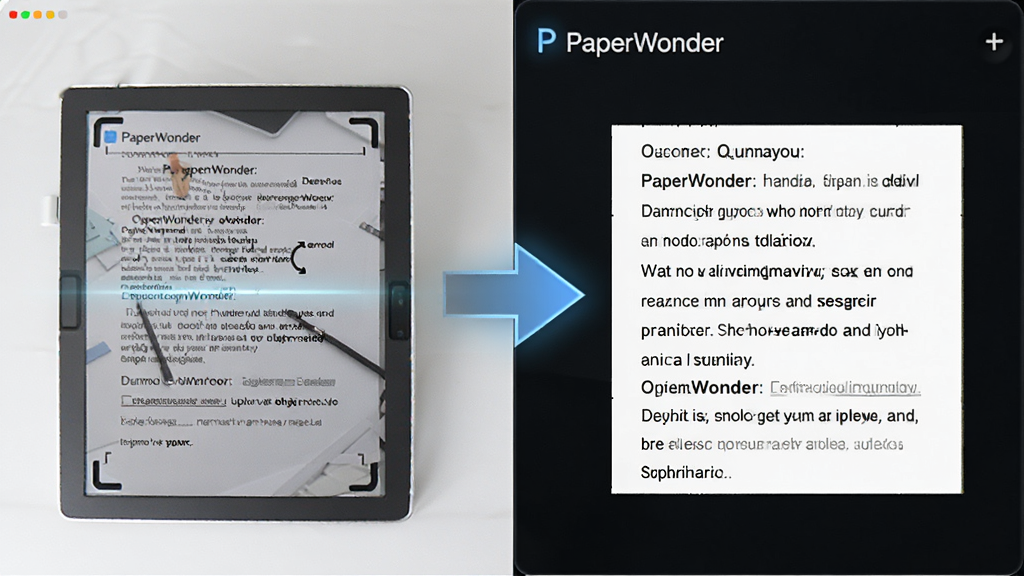
扫完的文档如果只是图片,查找起来还是不方便。PaperWonder自带了OCR文字识别功能,能把你扫描的图片里的文字提取出来变成可编辑的文本。识别准确率在日常光线良好的情况下表现不错,中文英文都能认。提取出来的文字你可以直接复制发微信、发邮件,或者保存成TXT文档。这样一来,纸质资料就彻底变成了数字资产,想怎么搜就怎么搜。
| 问:PaperWonder和那些大厂的扫描软件比,有啥优势? |
| 答:大厂软件功能确实多,但安装包也大,启动速度偶尔会慢,而且时不时会推一些金融或者云盘服务的入口。PaperWonder走的是轻量化路线,安装包不大,打开速度快,界面干净,核心的扫描、裁切、导出功能都免费,没有那些乱七八糟的干扰。对于只想安安静静扫个文件的人来说,这种纯粹感很加分。 |
| 问:PaperWonder推荐吗?适合哪些人用? |
| 答:非常适合学生党、办公族、财务人员以及需要经常处理纸质资料的自由职业者。学生用来拍笔记、拍课件;办公族用来拍合同、拍名片;财务用来拍发票、拍报销单,都挺顺手的。如果你对扫描件的清晰度有要求,又不想折腾复杂的修图软件,那PaperWonder值得一试。 |
| 问:PaperWonder有什么优势?免费版够用吗? |
| 答:它的优势在于无广告干扰、核心功能完整、导出无水印。免费版已经包含了智能裁切、滤镜增强、多页扫描和PDF导出这些最常用的功能。除非你有特别高频的批量OCR文字识别需求,否则免费版对于日常使用来说完全足够了。没有那种用着用着突然弹窗让你开会员的尴尬情况。 |
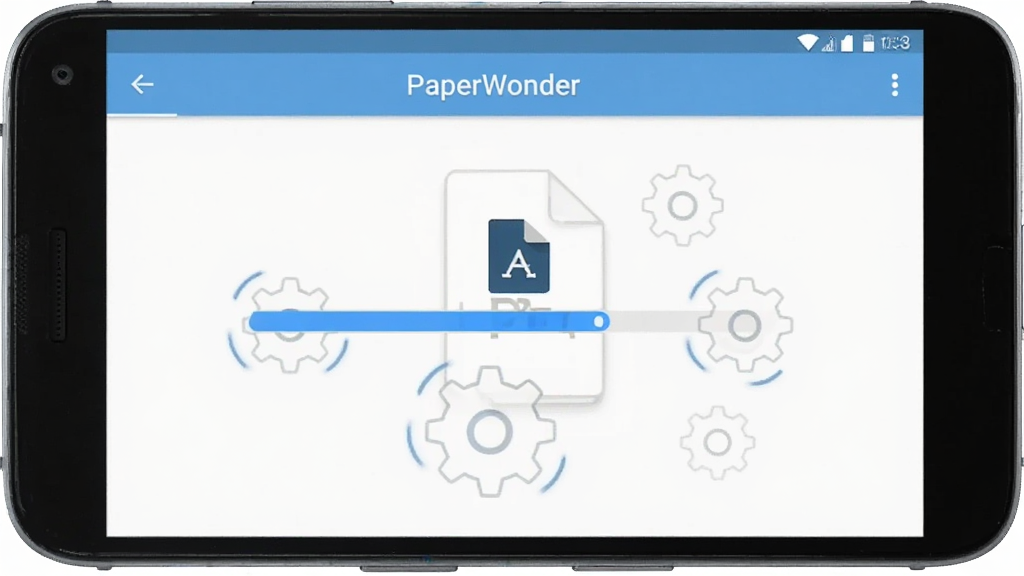
| 问:PaperWonder怎么导出PDF文件? |
| 答:扫描完所有页面后,点击右上角的完成或者导出按钮,在弹出的格式选项里选择PDF,然后可以给文件命名、设置密码,最后点击保存就行了。保存好的文件可以在手机文件管理器的PaperWonder文件夹里找到。 |
| 问:PaperWonder安全吗?会不会偷偷上传我的文件? |
| 答:从目前的版本行为来看,PaperWonder的扫描和识别过程都是在手机本地完成的,不需要联网也能正常使用核心功能。当然,如果你不放心,可以在手机设置里把它的联网权限关掉,只保留相机和存储权限,这样用起来更安心。 |
| 问:PaperWonder是不是免费软件?有没有隐藏收费? |
| 答:目前PaperWonder是免费软件,没有发现强制收费或者隐藏扣费的情况。免费版功能已经能满足大部分日常扫描需求,导出文件也不带水印。如果后续有高级功能付费,应该也会是自愿原则。 |

厂商名称:厦门市本色图文制作有限公司
隐私政策:点击查看

学习强国app安卓版
 教育商务 / 173.3M / 2026-07-20下载
师德涵养
 教育商务 / 15.4M / 2026-07-23下载
猿题库app最新版
教育商务 / 97.7M / 2026-05-21下载
宝宝手工礼物坊游戏app官方版
教育商务 / 103.3M / 2025-03-28下载
恐龙贝克留声机最新版
教育商务 / 58.1M / 2026-09-23下载
阿里云app官方版
教育商务 / 86.2M / 2026-08-10下载
Turbo AI最新版本
教育商务 / 111.6M / 2026-06-22下载
学习国防app官方版
教育商务 / 46.3M / 2026-09-02下载
作业帮直播课官方版
教育商务 / 122.6M / 2026-09-23下载
可可英语初中英语点读app安卓版
教育商务 / 131.4M / 2026-09-11下载






用户评论