手心扫描王
类别:系统工具大小:89.1M版本:v1.1.7 优化扫描体验版时间:2026-09-23
类别:系统工具大小:89.1M版本:v1.1.7 优化扫描体验版时间:2026-09-23

轻量无广告的扫描工具,自动裁边、增强画质、导出PDF,日常扫文档够用了。
平时想扫个身份证、合同、发票,打开某些扫描App,先看15秒广告,扫完想导出PDF又弹窗让你开会员,这种糟心体验估计你也遇到过不少次。今天给各位安利一款我最近在用的扫描工具手心扫描王,开发者是个人团队,走的是轻量实用路线,没那么多花里胡哨的套路。这次版本更新主要优化了识别速度和边缘检测的准确度,打开就能扫,扫完直接存,整个体验概括起来就两个字:利索。
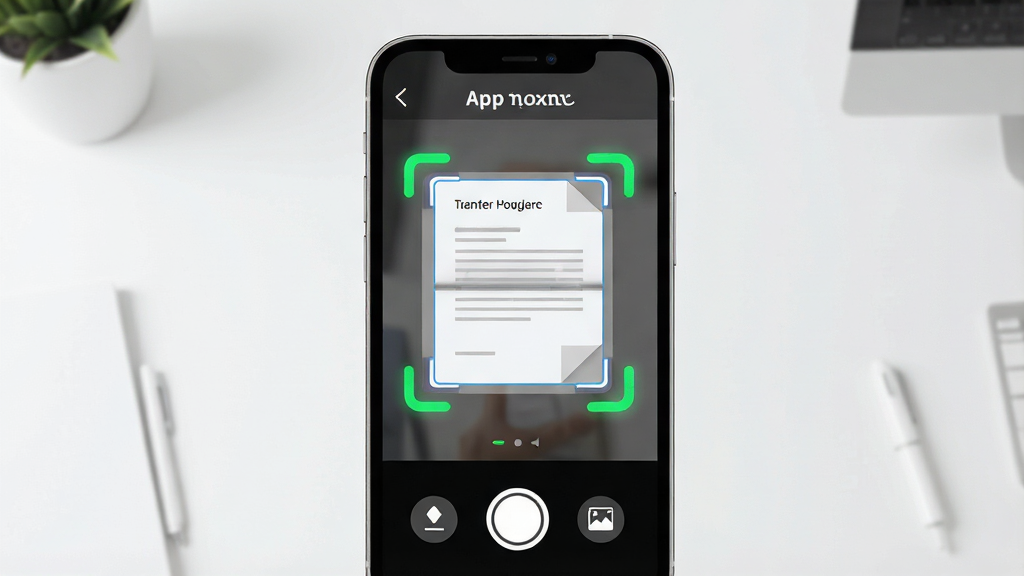
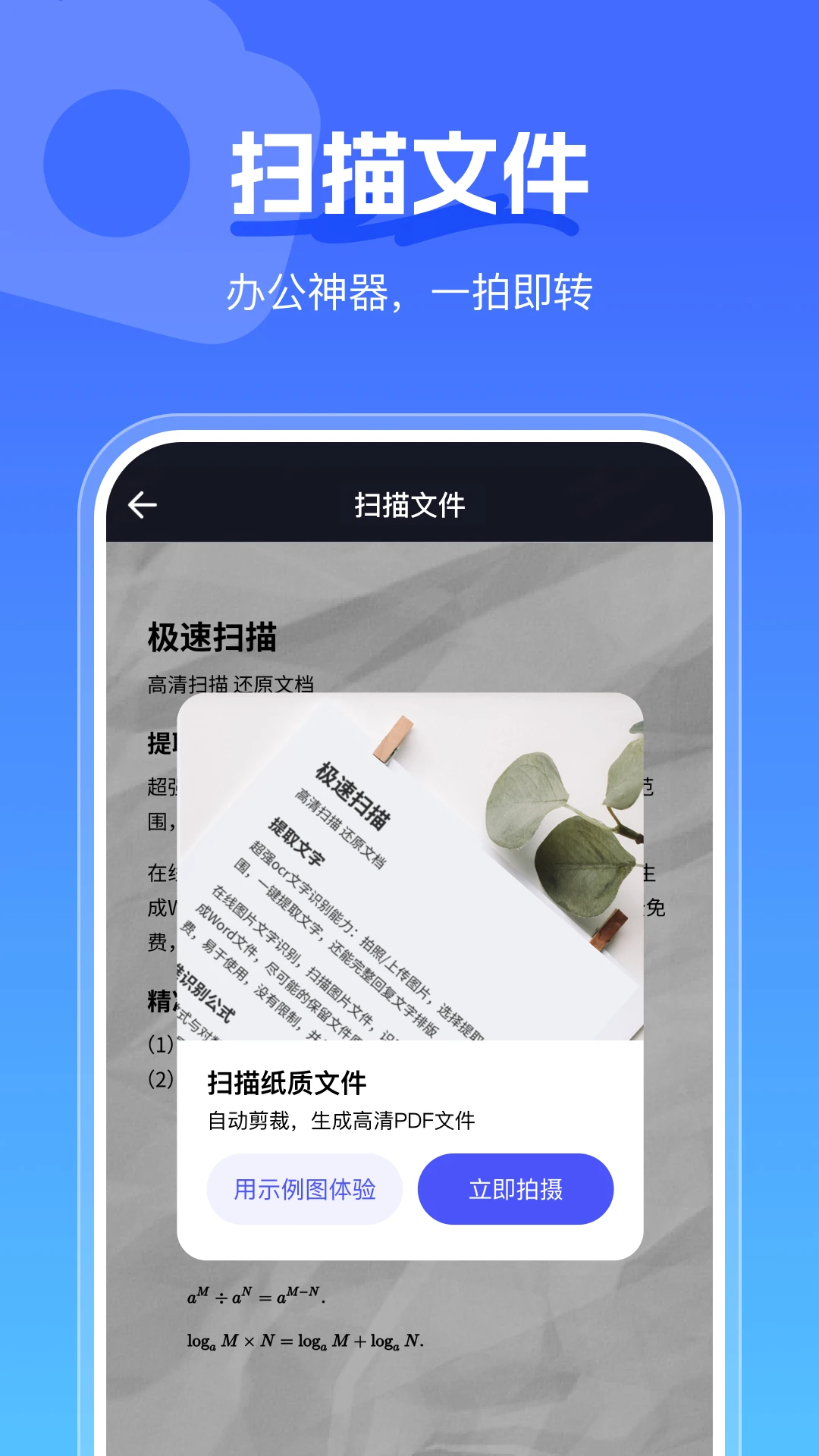
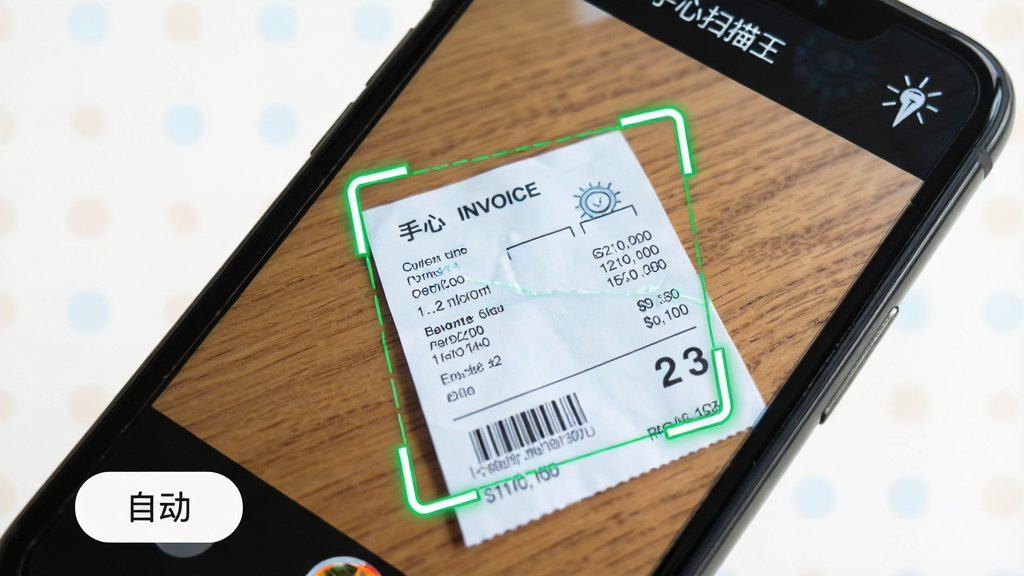
把纸张往镜头前一放,手心扫描王会自动识别纸面边缘,不用你手动拖四个角去对齐。实测在光线一般的室内,识别成功率也挺高,扫完直接生成规整的矩形画面,省去了后期裁剪的麻烦。对于经常要扫票据、手写笔记的人来说,这个功能属于用了就回不去的类型。
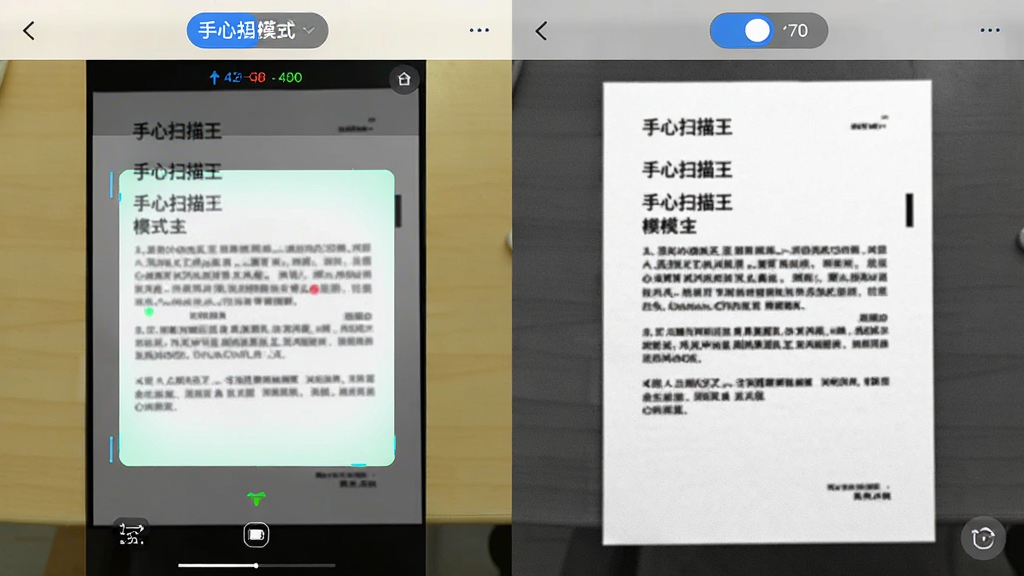
除了普通的彩色扫描,手心扫描王还提供了黑白增强、灰度模式和去阴影模式。扫出来的文档如果背景发灰或者有阴影,切换到增强模式后文字会变得更深、背景更干净,直接发给别人看也不显得潦草。扫书页的时候用去阴影模式,曲面带来的暗角也能压下去不少。
一次拍好几页资料是常有的事,手心扫描王支持连续拍摄,拍完自动按顺序合并成一个文档。导出的时候可以选PDF或者JPG图片,PDF还能设置页面尺寸和压缩比例,方便直接通过微信、邮件发出去。不用注册账号,也不强制上传云端,本地处理完就能走。
扫完的图片可以直接跑一遍文字识别,提取出来的文本能复制、能编辑。识别简体中文的准确率还不错,排版比较规整的印刷体基本不用怎么改。对于需要把纸质资料转成电子档的朋友,这个功能能省下不少打字时间。
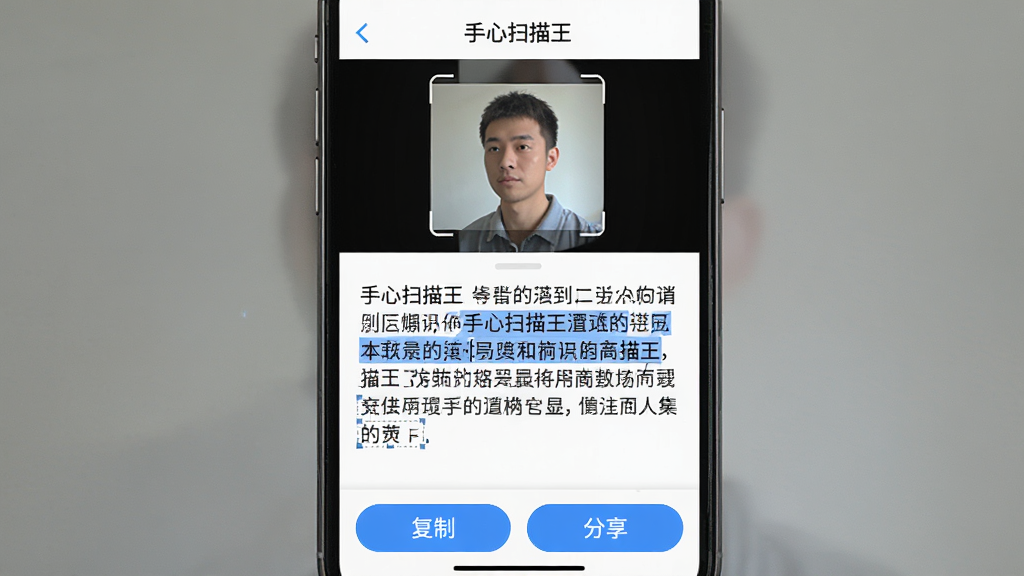
手心扫描王的文档默认保存在手机本地,不需要登录账号,也不会自动上传到服务器。对于扫描身份证、合同这类敏感资料来说,这一点挺让人放心的。当然,重要文件还是建议自己再备份一份,手机丢了可就真找不回来了。
| 问:手心扫描王好用吗? | 答:个人觉得挺顺手的。没有开屏广告,打开就是扫描界面,基础扫描功能免费,导出PDF也不收费。日常扫个文件、证件完全够用,操作逻辑也简单,家里长辈教一遍也能自己上手。 |
| 问:手心扫描王和扫描全能王哪个好? | 答:看需求。手心扫描王胜在轻量和免费,没有会员体系,功能不花哨但核心的扫描、增强、导出都有。如果你只是偶尔扫个文档,不想被会员弹窗打扰,手心扫描王更省心。如果你需要云端同步、团队协作这些高级功能,那另一款可能更合适。 |
| 问:手心扫描王推荐吗? | 答:推荐给需要简单扫描工具的朋友。它没有太多学习成本,装完就能用,扫出来的效果也拿得出手。尤其是手机存储空间紧张的用户,这个App安装包不大,不占地方。 |
| 问:手心扫描王有什么优势? | 答:核心优势就三个:免费、无广告、本地处理。扫描质量在光线正常的情况下很稳,边缘检测和增强算法够用。另外导出不压缩画质,这一点比某些免费工具良心。 |
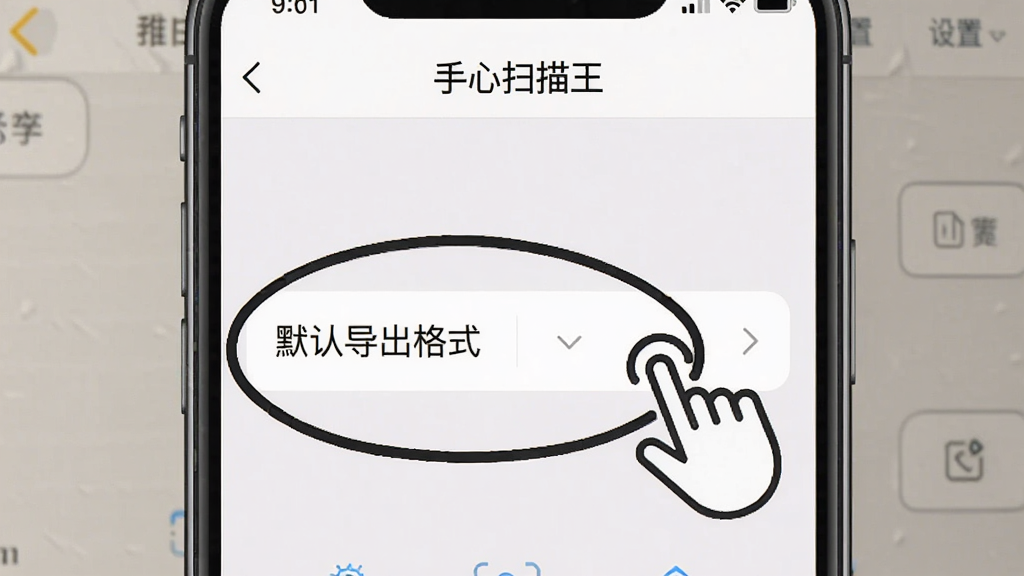
| 问:手心扫描王怎么导出PDF? | 答:扫描完成后点击右上角的导出按钮,选择“导出为PDF”,然后可以设置页面尺寸和压缩质量,确认后文件就保存到手机里了。也可以直接在扫描记录里长按某条记录,选择导出。 |
| 问:手心扫描王安全吗?会不会泄露隐私? | 答:手心扫描王的文档默认存在手机本地,不需要联网也能用,不会自动上传到服务器。但如果你自己把文件分享出去,那就要注意分享渠道的安全性了。整体来说,本地处理的方式比强制上云的要放心一些。 |
| 问:手心扫描王是不是免费的吗? | 答:基础扫描、增强、导出PDF这些核心功能都是免费的,没有次数限制。目前没有发现强制付费的弹窗,日常使用不花钱。 |
厂商名称:天津乐儿优科技有限公司
隐私政策:点击查看

搜狗输入法app官方版
 系统工具 / 49.5M / 2026-04-02下载
壁纸多多2026最新版
系统工具 / 76.0M / 2026-09-10下载
华为应用市场最新版
系统工具 / 57.3M / 2026-09-07下载
360手机卫士极速版正版app
 系统工具 / 52.7M / 2026-06-17下载
百度输入法app安卓版
系统工具 / 90.2M / 2026-09-16下载
腾讯手机管家2026最新版
系统工具 / 88.1M / 2026-08-28下载
蚂蚁浏览器手机版
系统工具 / 82.3M / 2025-10-20下载
猎豹清理大师app官方版
系统工具 / 46.1M / 2026-01-04下载
章鱼输入法app官方版
系统工具 / 63.1M / 2026-05-29下载
快乐WiFi最新版
系统工具 / 33.8M / 2023-12-26下载






用户评论