
设备智慧管家-智能设备管理工具
类别:系统工具大小:130.7M版本:v1.0.7 实用工具版时间:2026-09-19
类别:系统工具大小:130.7M版本:v1.0.7 实用工具版时间:2026-09-19


干净无广告的智能设备管理工具,一键扫描快速连接,支持分组管理和状态监控,免费好用不折腾。
家人们,不知道你们有没有这种经历手机里装了一堆智能家居App,结果每个都要注册登录,广告弹得比通知还勤,想关个灯得先看5秒开屏广告,真的会谢。我最近挖到一个叫设备智慧管家的App,说实话一开始没抱啥期待,毕竟这类工具十有八九都是套壳货。但用了一周下来,发现它居然挺靠谱的。开发者是个体独立开发者,没大厂那种花里胡哨的套路,界面干净得让我有点不适应。这个版本把设备识别速度提上来了,之前扫描半天找不到的蓝牙设备,现在基本秒连。核心功能就是帮你把家里各种智能设备统一管起来,不用来回切换App,整体体验就是两个字:省心。
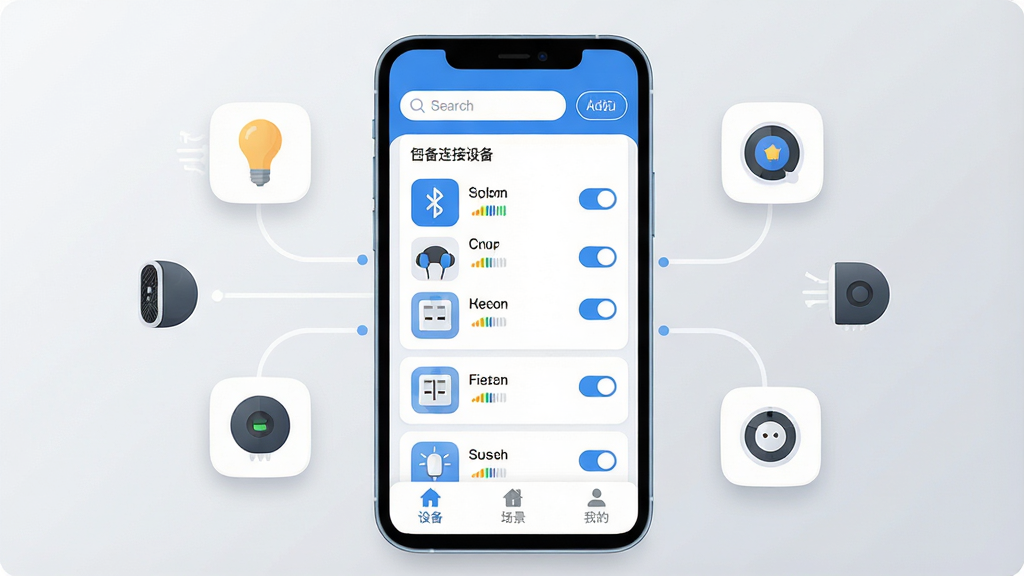
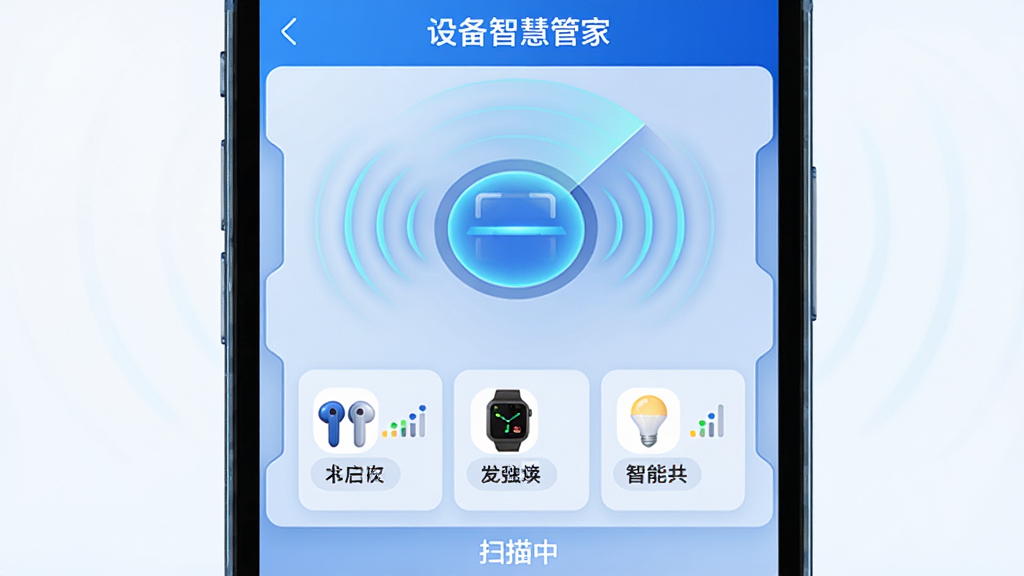
打开设备智慧管家,首页那个大大的扫描按钮真的是一点不含糊。点一下,附近能连的蓝牙、wifi设备全给你列出来,不用你一个个去翻设置。我试过同时开着蓝牙耳机和智能手环,它两秒钟就把两个都识别出来了,点一下就能连上。以前用别的工具,光配对就得折腾半天,这个是真的快。
家里设备一多,找起来就头疼。设备智慧管家可以按房间或者设备类型分组,客厅的灯、卧室的插座、书房的电脑,分得清清楚楚。想开哪个直接点对应分组就行,不用在几十个设备列表里划来划去。而且每个设备的状态实时同步,灯是开是关、插座通没通电,一眼就能看到。
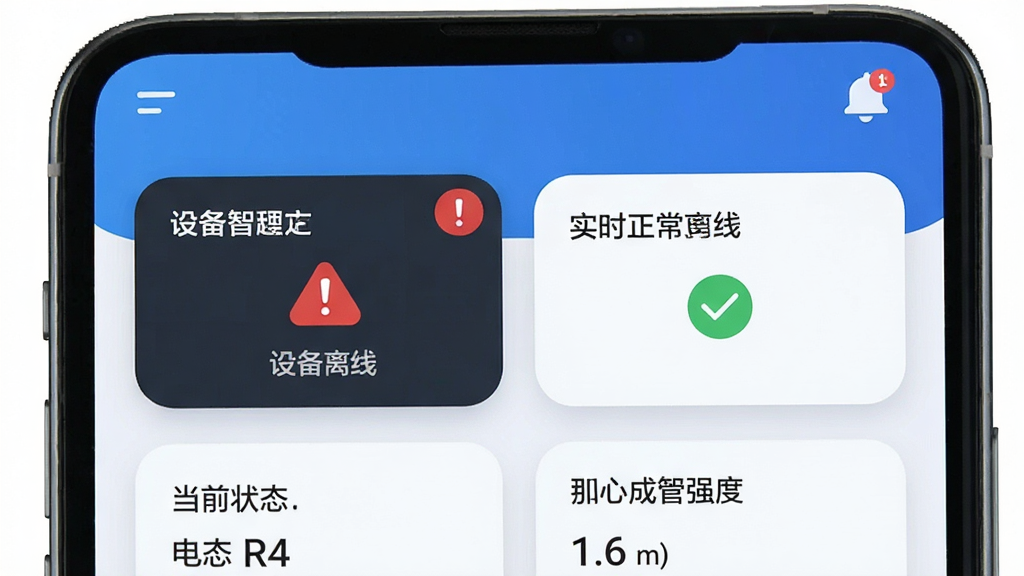
这个功能我觉得挺实用的。比如你出门忘了关空调,设备智慧管家会给你发个提醒,手机上直接就能远程关掉。设备离线了、电量低了,它也会及时通知你。不像有些App,设备掉线半天了还显示在线,等你回家才发现啥都没执行。
你可以提前设好各种场景,比如回家模式自动开灯开空调、睡眠模式关灯关插座、离家模式全部断电。设置一次以后,点一下就能执行一连串操作。设备智慧管家内置了几个常用模板,懒得自己配的话直接套用也行,挺适合我这种怕麻烦的人。
很多设备管理App挂在后台特别费电,设备智慧管家这点做得不错。我特意看了下电池消耗,挂了一天后台也就掉了百分之三左右的电,基本可以忽略不计。它用的是智能休眠机制,不用的时候自动降低刷新频率,需要的时候又能马上响应,平衡得挺好。
| 大家常问的 | 我的真实感受 |
|---|---|
| 设备智慧管家好用吗 | 说实话,刚开始我也怀疑,毕竟这类工具翻车的太多了。但用下来发现它确实不搞那些虚的,没广告、没会员套路,打开就能用。扫描快、连接稳,管理界面也清爽。要说缺点嘛,支持的设备品牌还在持续增加中,一些特别冷门的型号可能暂时认不出来,但主流的蓝牙和WiFi设备基本都没问题。 |
| 设备智慧管家和同类比哪个好 | 我之前用过某米和某为自带的设备管理,功能是强但只认自家生态,混着用就歇菜。设备智慧管家的优势在于不挑品牌,只要协议通用它都能管。虽然功能深度上比不过大厂全家桶,但胜在轻量、干净、不绑生态,适合我这种家里设备品牌比较杂的人。 |
| 设备智慧管家推荐吗 | 如果你家里智能设备超过三个,又不想装一堆App来回切换,那我挺推荐试试的。它不占地方、不偷跑流量、不弹广告,就安安静静帮你管设备。免费能用全部功能,这点比很多打着免费旗号实则处处要会员的强太多了。 |
| 设备智慧管家有什么优势 | 总结下来就三点:一是真免费,没有隐藏收费;二是真干净,界面没广告没推广;三是真省心,扫描连接管理一条龙,不用动脑子。对于普通用户来说,这三点比啥花哨功能都实在。 |
| 问题 | 解答 |
|---|---|
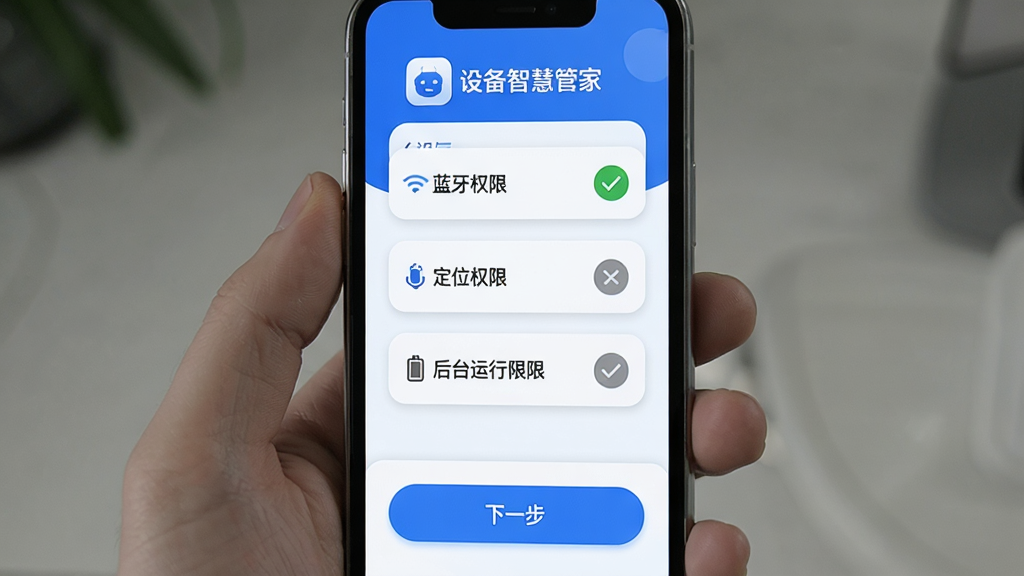
| 设备智慧管家怎么安装? | 下载好安装包之后直接点安装就行,跟装其他App没区别。如果手机提示“禁止安装未知来源应用”,去设置里把允许安装未知应用的开关打开就好了。装完打开App,按提示给蓝牙和定位权限,就能开始扫描设备了。 |
| 设备智慧管家安全吗?会不会偷隐私? | 从我自己的使用感受和权限调用记录来看,它只申请了必要的蓝牙和定位权限,定位权限也是安卓系统蓝牙扫描强制要求的,不是App自己要的。没有读取通讯录、短信、相册这些敏感权限,用着还是比较放心的。当然如果你特别在意隐私,可以在设置里限制它的后台联网权限,不影响核心功能。 |
| 设备智慧管家是不是免费的? | 目前全部功能都是免费的,没有会员体系,也没有功能锁。开发者是个独立开发者,靠爱发电那种,所以界面里连广告都没有。以后会不会收费不好说,但至少现在用着是一分钱不花的。 |
厂商名称:福建南方路面机械股份有限公司
隐私政策:点击查看

搜狗输入法app官方版
 系统工具 / 49.5M / 2026-04-02下载
壁纸多多2026最新版
系统工具 / 76.0M / 2026-09-10下载
华为应用市场最新版
系统工具 / 57.3M / 2026-09-07下载
360手机卫士极速版正版app
 系统工具 / 52.7M / 2026-06-17下载
百度输入法app安卓版
系统工具 / 90.2M / 2026-09-16下载
腾讯手机管家2026最新版
系统工具 / 88.1M / 2026-08-28下载
蚂蚁浏览器手机版
系统工具 / 82.3M / 2025-10-20下载
WiFi万能钥匙app官方版
系统工具 / 80.7M / 2026-01-04下载
猎豹清理大师app官方版
系统工具 / 46.1M / 2026-01-04下载
章鱼输入法app官方版
系统工具 / 63.1M / 2026-05-29下载






用户评论