
扶摇-实用工具聚合
类别:系统工具大小:120.7M版本:v7.1.8 全新升级版时间:2026-09-28
类别:系统工具大小:120.7M版本:v7.1.8 全新升级版时间:2026-09-28




干净无广告的轻量工具,功能实用不折腾,旧手机也能流畅跑。
哈喽各位小伙伴!今天必须给你们安利一个我最近挖到的宝藏扶摇。先说说我之前用的那些同类工具吧,真是槽点满满:打开先看30秒广告,想用个基础功能弹窗让你开会员,操作逻辑绕来绕去跟走迷宫似的,用一次烦一次。但扶摇这个由个人开发者打磨出来的小工具,真的让我眼前一亮。界面干净清爽,没有那些花里胡哨的套路,核心功能一目了然,上手几乎零成本。这次新版本在稳定性和响应速度上又做了不少优化,之前偶尔出现的卡顿和加载慢的问题基本解决了,整体体验顺滑了不少。如果你也受够了那些臃肿又广告满天飞的软件,扶摇绝对值得你花两分钟试试看。

打开扶摇的第一感觉就是清爽。整个界面没有多余的装饰元素,功能区划分明确,常用功能放在最顺手的位置。配色柔和护眼,夜间使用也不会觉得刺眼。对于不喜欢折腾的用户来说,这种“打开就能用”的设计真的非常友好。
扶摇把日常高频使用的多种小工具整合在一起,不用再装一堆零散的应用。无论是文件管理、快捷操作还是信息查询,都能在一个应用内完成。每个功能模块都经过精心调校,响应速度快,点击即开,没有那种拖泥带水的等待感。

这一点必须单独夸一下。使用扶摇的整个过程里,没有开屏广告、没有弹窗推送、没有那种伪装成按钮的诱导点击。开发者把精力都放在了功能本身,而不是想着怎么塞广告赚钱。对于被各种广告折磨已久的用户来说,这种干净的使用环境真的太难得了。
软件安装包体积控制得非常好,安装后占用的存储空间也很小。运行的时候内存占用低,后台驻留也不会拖慢手机速度。即便是几年前的旧机型,跑起来依然流畅。这一点对于手机存储紧张或者配置不高的用户来说,非常实用。
虽然是个人开发者的作品,但扶摇的更新频率一直很稳定。开发者会认真听取用户反馈,及时修复问题,不断优化细节。每次更新都能看到实实在在的改进,而不是那种敷衍的版本号变化。这种用心做产品的态度,值得点赞。

| 问:扶摇到底好不好用? |
| 答:这么说吧,我用了大概两周,已经把它放在手机首屏了。扶摇最大的优点就是“不折腾”,打开就能用,功能都在该在的地方。不像有些软件,找个设置项要翻三层菜单。当然它也不是万能的,功能偏向日常实用型,如果你需要特别专业的工具,可能还得配别的。但作为日常随手用的小助手,完全够用,而且用得舒服。 |
| 问:扶摇和同类软件比有什么优势? |
| 答:我对比过几个同类型的,扶摇的优势主要在三点:一是干净,没广告没推送;二是轻快,不占地方不卡顿;三是实在,功能不花哨但都挺实用。有些同类软件功能堆得很多,但一半用不上,还拖慢速度。扶摇走的是精简路线,反而更合我心意。 |
| 问:扶摇推荐下载吗? |
| 答:如果你想要一个安安静静、本本分分帮你处理日常小事的工具,那扶摇很值得一试。它不搞那些虚头巴脑的东西,就是踏踏实实把功能做好。而且完全免费,没有隐藏收费项目。下载试试又不亏,反正安装包也不大,几分钟就能体验完。 |
| 问:扶摇怎么安装? |
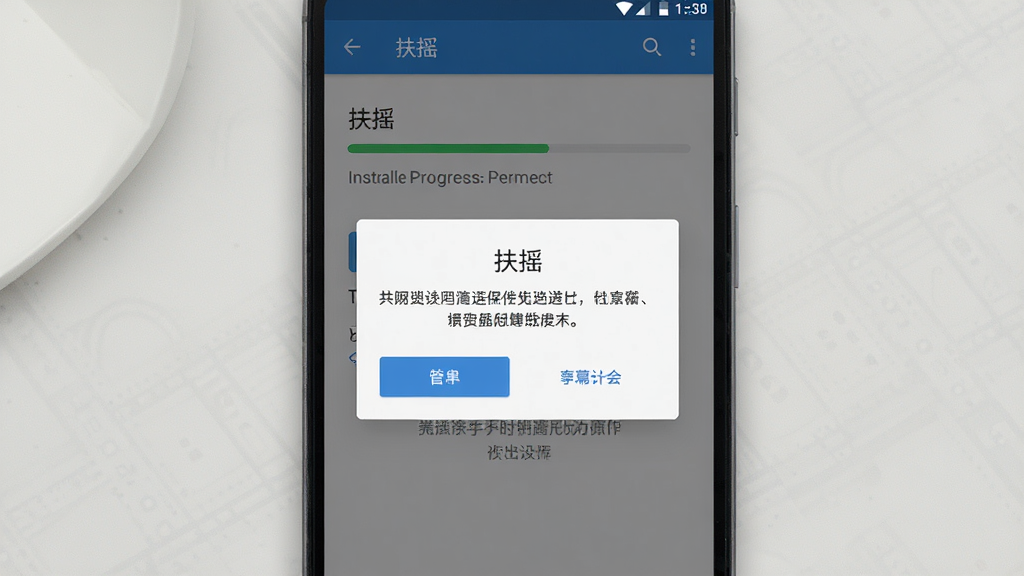
| 答:下载好安装包之后,直接在手机文件管理里找到它,点击安装就行。如果提示“禁止安装未知来源应用”,去手机设置里把“允许安装未知应用”的开关打开,再回来点安装就可以了。整个过程不到一分钟。扶摇的安装包很小,下载也快,基本不用等。 |
| 问:扶摇安全吗?会不会偷跑流量或者泄露隐私? |
| 答:从我用下来的感受看,扶摇没有后台偷偷跑流量的情况,也没有发现它读取跟功能无关的隐私信息。它申请的权限都是功能必需的,比如存储权限是为了读写文件,网络权限是为了在线功能。当然,任何软件都建议从官方渠道下载,这样最稳妥。 |
| 问:扶摇是不是免费软件?有没有隐藏收费? |
| 答:目前扶摇是完全免费的,没有会员体系,也没有功能限制。我用了这段时间,没碰到任何需要付费才能用的功能,也没有那种“免费试用几天然后自动扣费”的套路。开发者就是单纯想把工具做好,这点挺难得的。 |
厂商名称:合肥卓众信息技术有限公司
隐私政策:点击查看

搜狗输入法app官方版
 系统工具 / 49.5M / 2026-04-02下载
壁纸多多2026最新版
系统工具 / 76.0M / 2026-09-23下载
华为应用市场最新版
系统工具 / 57.3M / 2026-09-07下载
WiFi万能钥匙app官方版
 系统工具 / 80.7M / 2026-01-04下载
章鱼输入法app官方版
系统工具 / 63.1M / 2026-05-29下载
百度输入法app安卓版
系统工具 / 90.2M / 2026-09-24下载
快乐WiFi最新版
系统工具 / 33.8M / 2023-12-26下载
腾讯手机管家2026最新版
系统工具 / 88.1M / 2026-08-28下载
360手机卫士极速版正版app
系统工具 / 52.7M / 2026-06-17下载
360手机助手最新版本
系统工具 / 44.2M / 2025-09-03下载






用户评论