
手机看家监控精灵
类别:系统工具大小:74.0M版本:v1.0.5 手机远程监控工具时间:2026-09-20
类别:系统工具大小:74.0M版本:v1.0.5 手机远程监控工具时间:2026-09-20

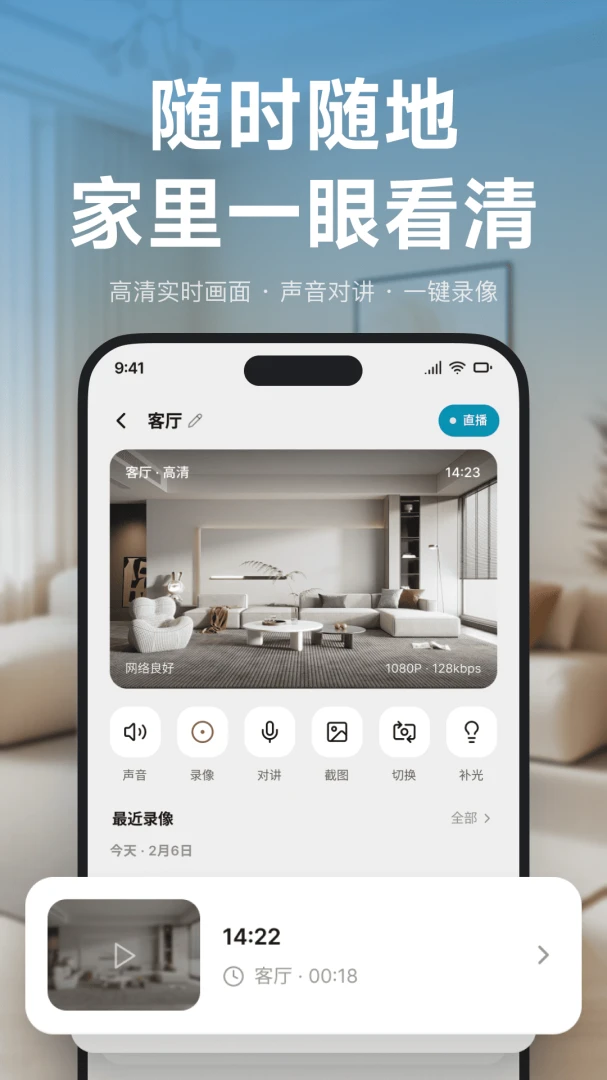

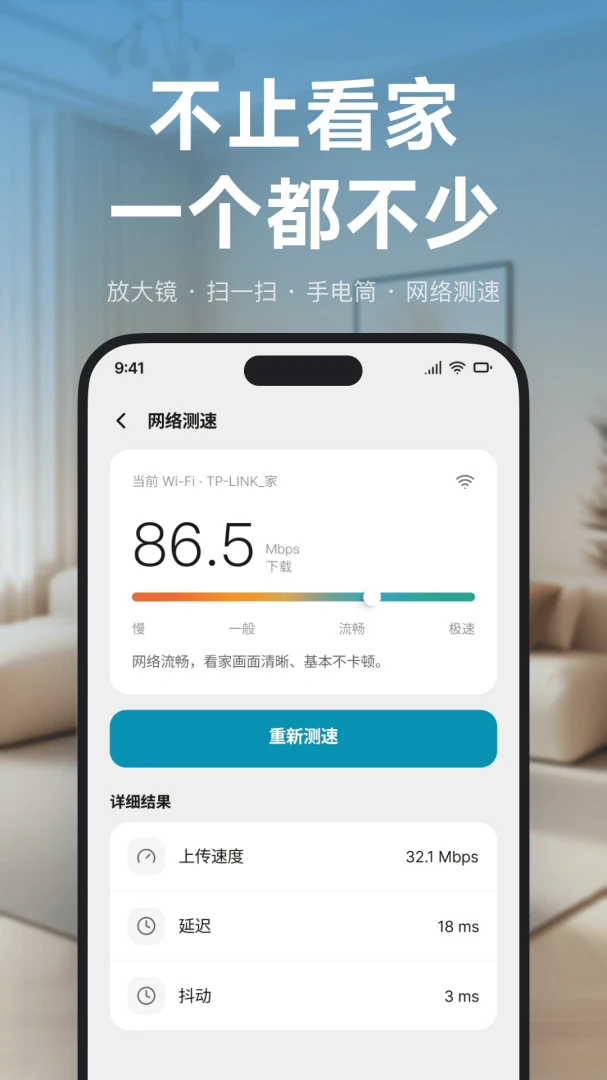
旧手机别扔,装上它秒变家庭监控,远程看家对讲都免费。
家里有老人小孩要照看,出门在外总惦记?想装个监控软件,结果一下载全是广告,看两分钟就弹窗让你开会员,不开还看不了回放?说实话,这种糟心事儿我也遇过不少。今天给大家安利一款我自己在用的看家神器手机看家监控精灵。这软件是一个个人开发者捣鼓出来的,没那么多花里胡哨的套路,主打的就是一个实在。它能把你不用的旧手机变成家里的监控探头,画质清晰,连接稳定,关键是核心的看家功能都免费给你用。这次更新,开发者把连接速度和夜视效果又优化了一波,用起来更顺手了。如果你正缺一个简单好用的看家工具,不妨花两分钟听我唠唠。
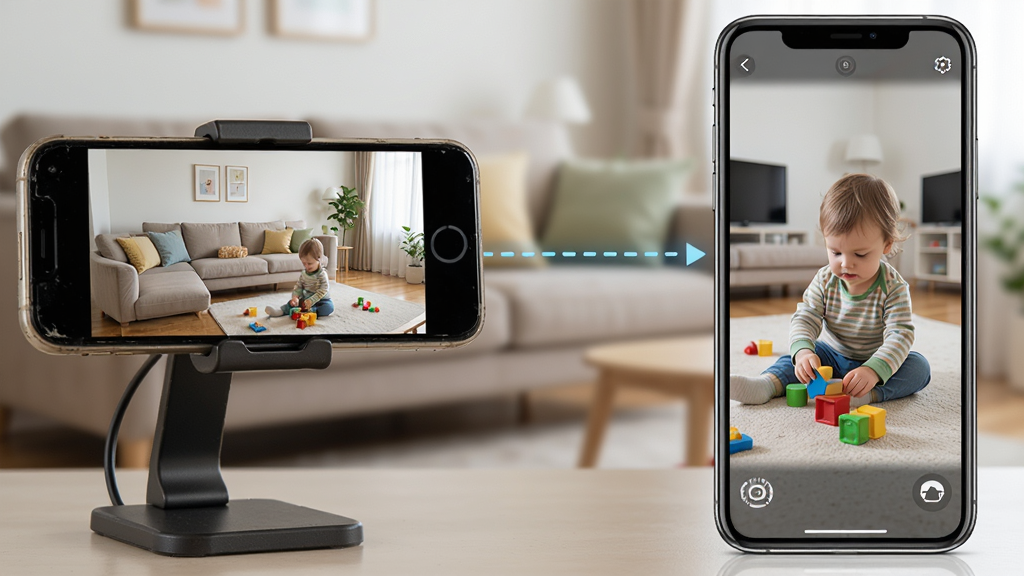
这功能绝对是宝藏。你家里是不是也有那种换了新手机后,旧手机就一直在抽屉里吃灰的情况?别扔,装上手机看家监控精灵,它马上就能变成一个临时的监控摄像头。不需要你再去买额外的硬件设备,只要两部手机连在同一个wifi下,或者一部手机开热点给另一部连上,就能实现远程监控。放在客厅看孩子写作业,放在门口看快递,甚至放在婴儿房当个简易的婴儿监视器,都特别方便。而且它支持后台运行,你把旧手机屏幕关掉,它照样在默默工作,不耽误事儿。
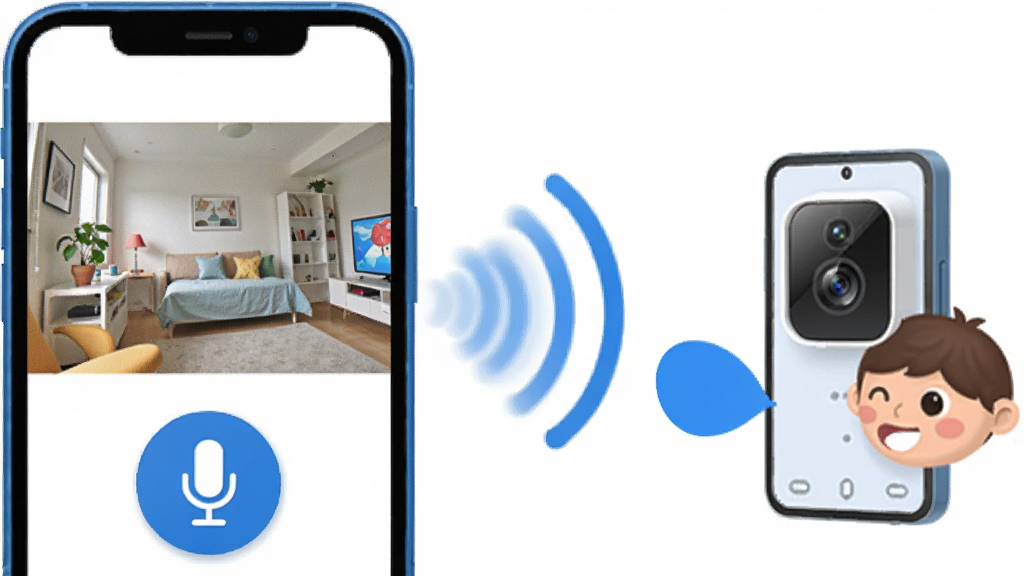
光看画面还不够,有时候得跟家里人说句话。这软件自带双向语音功能,你在这边按住说话,那边摄像头旁边的手机就能外放出来。比如你看到孩子放学回家了,可以直接喊一嗓子“先洗手再吃零食”;或者看到家里老人摔倒了,能第一时间通过语音安抚并指导他们别乱动。声音传输有轻微的延迟,大概半秒左右,但完全在可接受范围内,日常沟通没问题。麦克风的收音效果也还行,只要不是离手机特别远,正常说话都能听清。
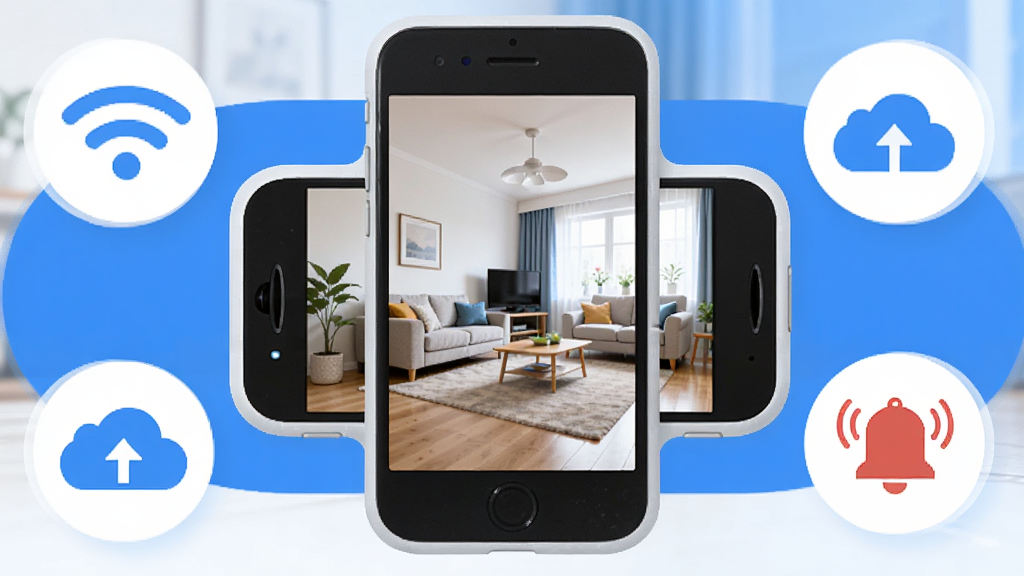
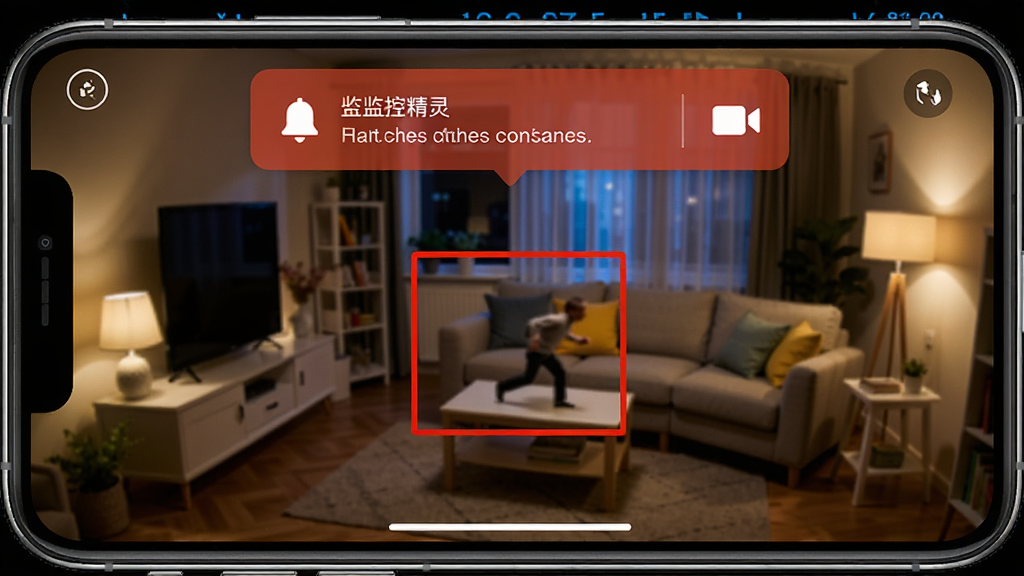
这个功能适合晚上用。你设置好侦测区域和灵敏度之后,只要画面里有东西在动,软件就会立刻给你手机推送一条警报消息,同时还会自动录下一小段视频存起来。我试过晚上把它对准门口,半夜有人经过楼道,手机马上就震动了,点开一看确实有人。虽然有时候风吹窗帘也会误报,但你可以把灵敏度调低一点,或者把侦测区域框选在门口那块,这样就能过滤掉大部分无效警报了。对于看家护院来说,这个功能还是挺有安全感的。
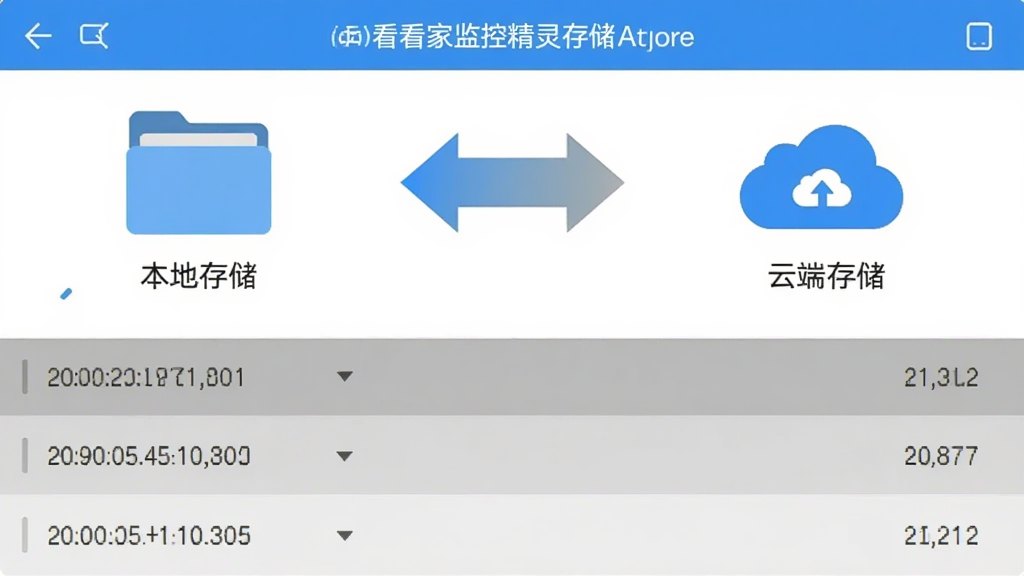
录像存哪儿?这软件给了你两个选择。一是存在手机本地,你可以在设置里指定一个文件夹,录像文件就乖乖躺在那里,不占系统空间,想删就删。二是绑定云端存储,这样就算你手机丢了或者被偷了,录像还在云上,随时能下载回来。本地存储是免费的,云端存储根据容量大小可能会收点费用,但我觉得日常用本地就完全够了。回放的时候,它会按时间轴把有动静的片段标出来,你直接拖到那个时间点看就行,不用从头翻到尾,省事儿。
| 大家常问的问题 | 我的真实感受 |
|---|---|
| 手机看家监控精灵到底好不好用? | 说实话,对得起它这个名字。功能不花哨,但每一个都打在点子上。连接速度比我之前用过的某款快不少,画质也清晰。最关键的是没有烦人的广告,打开就能用,这点必须给好评。 |
| 手机看家监控精灵和那些收费的监控软件比怎么样? | 那些收费软件功能确实更全,比如人脸识别、云台控制啥的。但如果你只是想简单看看家里情况,偶尔对讲一下,那这软件完全够用了。它免费的部分很实在,不像有些软件,免费版卡顿掉线严重,逼着你开会员。 |
| 手机看家监控精灵推荐下载吗? | 推荐。尤其是家里有闲置旧手机的朋友,拿来改造一下正好。安装包也不大,不占地方。不过你得确保两部手机网络稳定,不然画面会糊。如果你需要专业级安防,那还是得买硬件摄像头,这个软件更适合轻量级看家需求。 |
| 手机看家监控精灵有什么优势? | 优势就三个字:省、快、稳。省是省钱省设备,旧手机再利用;快是连接快,打开软件几秒钟就出画面;稳是后台运行稳定,我挂了一整天也没掉线。没有会员门槛,核心功能直接给,这点最良心。 |

| 常见疑问 | 详细解答 |
|---|---|
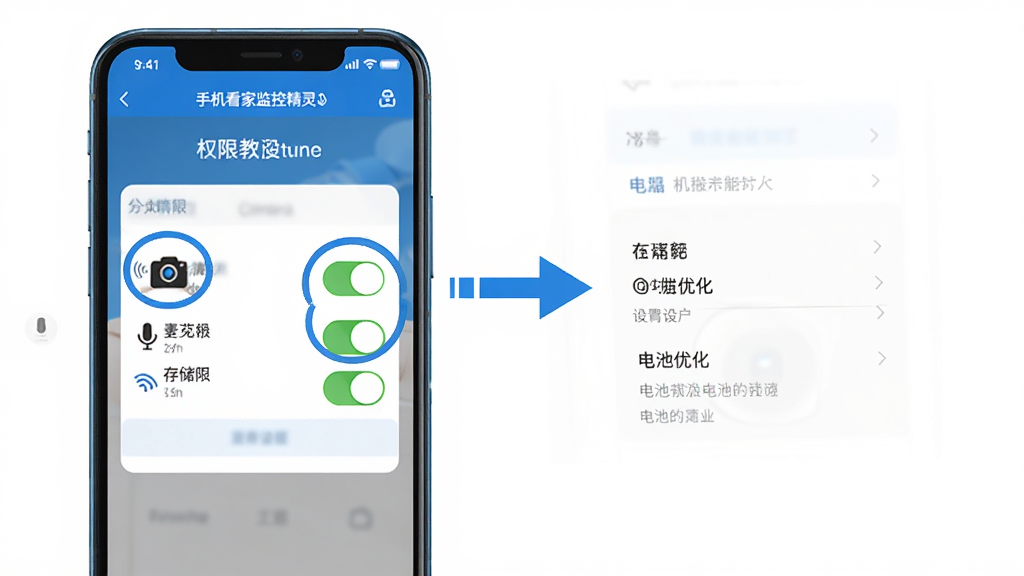
| 手机看家监控精灵怎么安装? | 下载APK文件后,点击安装。如果手机提示“禁止安装未知来源应用”,去设置里把“允许安装未知应用”的开关打开就行。安装完成后,打开软件,按照提示一步步给权限,然后选择“作为摄像头”或“作为观看端”,扫一下二维码就能连上了。整个过程两三分钟搞定。 |
| 手机看家监控精灵安全吗? | 从我用的情况来看,它是点对点加密传输的,视频流不经过第三方服务器,直接在两部手机之间跑,所以隐私性还不错。当然,前提是你别把观看端的手机弄丢了,最好设个锁屏密码。另外,软件本身没有索要通讯录、短信这些无关权限,这点比较让人放心。 |
| 手机看家监控精灵是不是免费的? | 基础功能完全免费,包括实时观看、双向对讲、移动侦测和本地录像。只有当你需要把录像存到云端,并且容量超过免费额度时,才会涉及到付费。对于绝大多数家庭看家场景,免费版已经绰绰有余了。 |

厂商名称:河南途触科技有限公司
隐私政策:点击查看

搜狗输入法app官方版
 系统工具 / 49.5M / 2026-04-02下载
壁纸多多2026最新版
系统工具 / 76.0M / 2026-09-10下载
华为应用市场最新版
系统工具 / 57.3M / 2026-09-07下载
360手机卫士极速版正版app
 系统工具 / 52.7M / 2026-06-17下载
百度输入法app安卓版
系统工具 / 90.2M / 2026-09-16下载
腾讯手机管家2026最新版
系统工具 / 88.1M / 2026-08-28下载
蚂蚁浏览器手机版
系统工具 / 82.3M / 2025-10-20下载
WiFi万能钥匙app官方版
系统工具 / 80.7M / 2026-01-04下载
猎豹清理大师app官方版
系统工具 / 46.1M / 2026-01-04下载
章鱼输入法app官方版
系统工具 / 63.1M / 2026-05-29下载






用户评论