
嘟小助-手机自动化助手
类别:系统工具大小:11.6M版本:v3.0.0 安卓版时间:2026-09-21
类别:系统工具大小:11.6M版本:v3.0.0 安卓版时间:2026-09-21





手机自动点击小工具,手势录制、参数自定义,轻量无广告,免费好用。
你是不是也遇到过这种情况:想找个自动点击的小工具,结果下载下来全是广告,点一下弹三个窗,功能还没用上先看了一分钟推广。要不就是操作复杂得要命,研究半天都不知道从哪开始设置。更气人的是,好不容易找到一个看着还行的,用两次就提示要开会员,不开就限速限功能。说实话,这类工具我也试过不少,踩坑踩到麻木。直到最近圈子里有朋友给我安利了嘟小助,说是个人开发者做的小工具,没那么多花里胡哨的东西,我抱着试一试的心态用了一段时间,发现还真挺省心的。它主要就是帮你搞定手机上那些重复性的点击操作,界面做得简简单单,上手几乎没有门槛。新版本在稳定性和响应速度上做了不少优化,之前偶尔会断连的情况也改善了很多,整体用下来就是两个字:顺手。
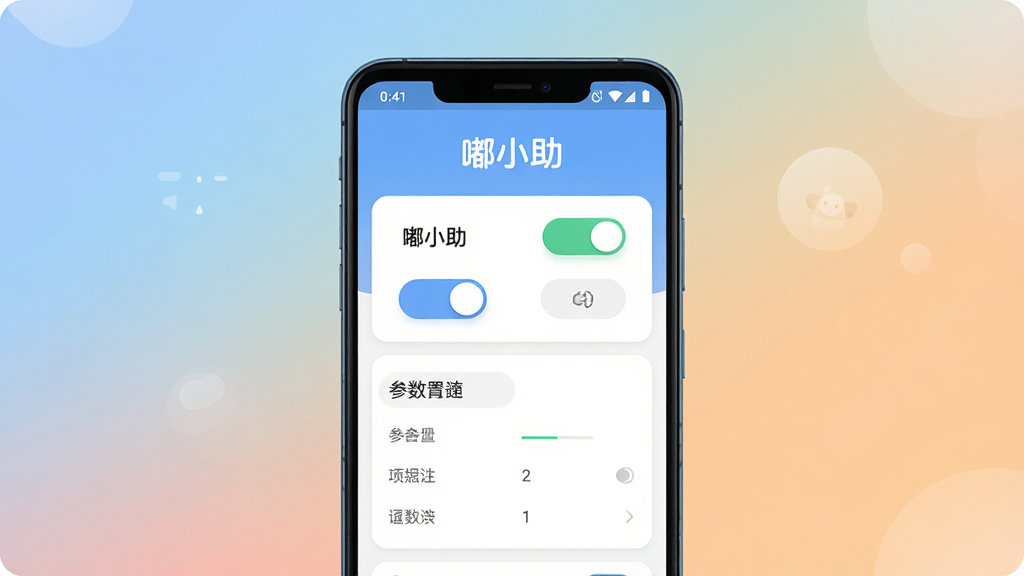
这是嘟小助最核心的功能。你可以自己设定点击的位置、间隔时间和循环次数,设置好之后它就能帮你自动完成那些重复性的操作。比如一些需要反复点确认的场景,或者游戏里需要挂机刷材料的环节,交给它就行,不用一直盯着屏幕戳来戳去。参数调整也很直观,滑块拖一拖就能改,不需要懂什么代码。
除了固定位置的点击,嘟小助还支持录制你的操作轨迹。你手动操作一遍,它把整个流程记下来,之后就能按同样的路径自动执行。像是需要滑动、长按、多步骤切换的场景,用录制功能会方便很多。录完还能保存成脚本,下次直接调用,省去重复设置的麻烦。

每个操作步骤的间隔时间、执行次数、循环方式都可以单独调整。嘟小助给了你足够的自由度去微调,不管是想快一点还是慢一点,都能找到合适的节奏。对于不同应用场景的适配性会好很多,不会出现那种一刀切的情况。
整个软件体积不大,后台运行的时候也不会疯狂吃内存和电量。我实测挂着嘟小助做其他事情,手机发热和耗电都在正常范围内,不会说用一会儿就烫得不行。对于需要长时间挂着的场景来说,这一点还挺重要的。
开启悬浮窗权限后,屏幕上会有一个小图标,随时点一下就能开始或暂停任务,不用来回切换应用。这个设计在玩游戏或者看视频的时候特别实用,操作起来很顺手,不会打断你正在做的事。

| 问:嘟小助好用吗? | 说实话,看你需求。如果你就是想要个简简单单的自动点击工具,不搞那些花里胡哨的,那嘟小助挺合适的。界面不绕弯子,设置项一目了然,我刚开始用的时候基本没看教程就摸清楚了。当然它也不是万能的,太复杂的逻辑判断做不了,但日常那些重复操作完全够用。 |
| 问:嘟小助和同类工具比怎么样? | 我用过几个别的,有的广告多到怀疑人生,有的功能藏得太深找都找不到。嘟小助给我的感觉就是干净,打开就知道该干嘛。功能上该有的都有,录制、点击、循环这些基础能力做得挺扎实。你要说多惊艳也没有,但胜在稳定省心,不会用着用着突然给你弹个会员充值。 |
| 问:嘟小助推荐吗? | 如果你经常需要重复点手机,又不想折腾太复杂的工具,那我推荐试试。免费能用,没强制收费,个人开发者做的,更新也算勤快。反正下载又不花钱,试一下觉得不合适删掉就行,没什么成本。 |
| 问:嘟小助有什么优势? | 我觉得最大的优势就是轻量、直接、不烦人。没有开屏广告,没有后台偷偷跑流量,权限要得也明白。另外悬浮窗控制做得很方便,随开随停。还有就是参数调整比较自由,不同场景都能凑合着用。 |


| 嘟小助安全吗? | 从我用下来的感受说,嘟小助没有发现什么恶意行为。它要的权限主要是无障碍和悬浮窗,这两个是实现自动点击必须的,没有额外要通讯录、短信之类的敏感权限。当然,任何第三方应用都不能百分百保证绝对安全,建议从正规渠道下载,别去那些乱七八糟的小网站下。嘟小助本身不联网上传你的操作数据,用起来还算放心。 |
| 嘟小助怎么用? | 步骤其实不复杂。先安装好,然后去系统设置里开无障碍权限和悬浮窗权限。打开嘟小助,选择“自动点击”或者“手势录制”,设置好参数或者录一遍操作。点开始,它就会自动执行了。想停的时候点悬浮窗上的暂停按钮就行。具体每一步的位置不同手机可能略有差异,但大逻辑是一样的。 |
| 嘟小助是不是免费的? | 目前是免费的,没有强制收费项目。基础功能都能直接用,不需要开会员。后续会不会变收费不好说,但至少现在用着不花钱。个人开发者做的东西,要求也不能太高,能用就先享受着呗。 |

厂商名称:合肥动量信息科技有限公司
隐私政策:点击查看

搜狗输入法app官方版
 系统工具 / 49.5M / 2026-04-02下载
壁纸多多2026最新版
系统工具 / 76.0M / 2026-09-10下载
华为应用市场最新版
系统工具 / 57.3M / 2026-09-07下载
360手机卫士极速版正版app
 系统工具 / 52.7M / 2026-06-17下载
百度输入法app安卓版
系统工具 / 90.2M / 2026-09-16下载
腾讯手机管家2026最新版
系统工具 / 88.1M / 2026-08-28下载
蚂蚁浏览器手机版
系统工具 / 82.3M / 2025-10-20下载
猎豹清理大师app官方版
系统工具 / 46.1M / 2026-01-04下载
章鱼输入法app官方版
系统工具 / 63.1M / 2026-05-29下载
快乐WiFi最新版
系统工具 / 33.8M / 2023-12-26下载






用户评论