
色区-手机配色笔记工具
类别:系统工具大小:50.0M版本:v1.15 全新配色方案时间:2026-09-25
类别:系统工具大小:50.0M版本:v1.15 全新配色方案时间:2026-09-25
无广告离线配色笔记工具,取色准、保存快,设计师和手账党都爱用。
你是不是也有这种经历?打开一个配色软件,开屏先看五秒广告,想调个颜色弹窗提示开通会员,好不容易找到想要的颜色,导出还带水印。说真的,找一个安安静静、打开就能用的配色工具,比找对象还难。今天给大家安利一个我最近在用的宝藏App色区,一个由个人开发者打磨的配色笔记工具,没有花里胡哨的套路,打开就是干干净净的取色面板,支持色值记录、配色方案保存、灵感板整理,整体体验就两个字:清爽。这次更新后,启动速度明显快了一截,配色方案的分类管理也更好用了,属于那种你装完就不想卸载的类型。
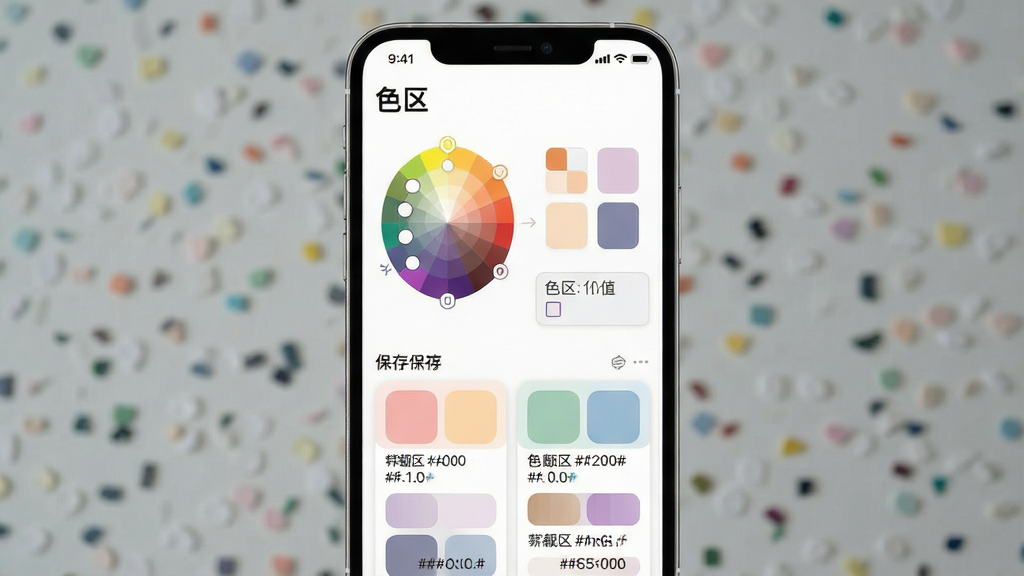
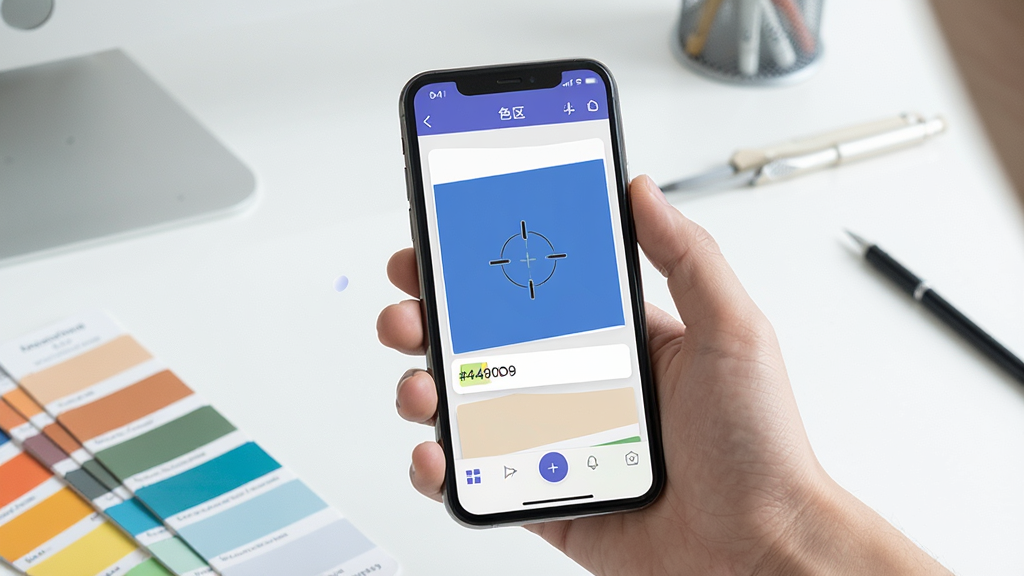
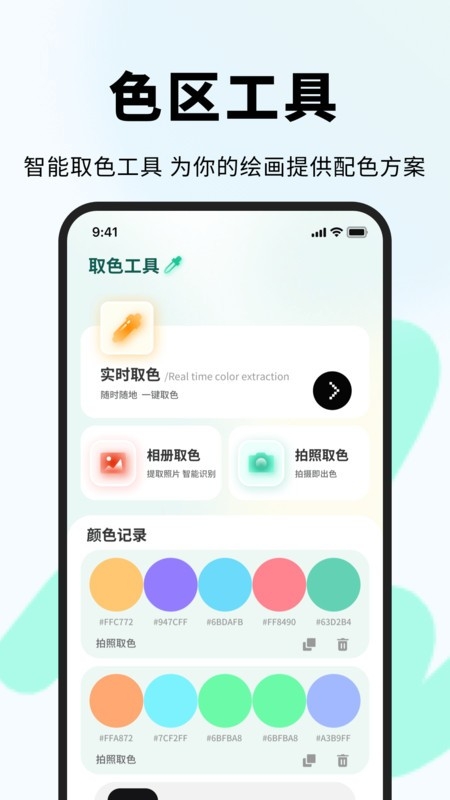
打开色区的取色面板,你可以通过摄像头实时取色,也可以从相册导入图片进行吸色。系统会自动识别颜色并给出十六进制码、RGB、HSL等多种色值格式,方便你在不同设计软件中直接使用。对于经常做设计或者排版的朋友来说,这个功能省去了来回切换工具的麻烦。
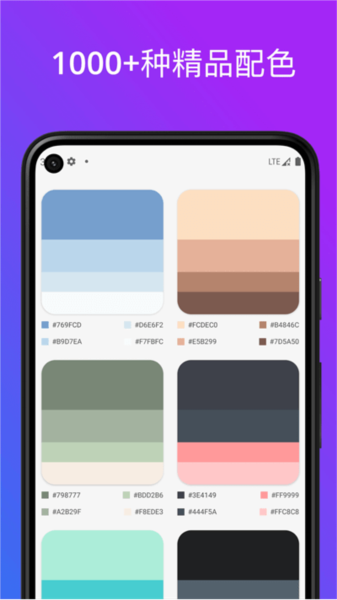
看到好看的配色组合,可以直接在色区里保存成方案卡片。支持给每套配色方案打标签、写备注,后续找起来特别快。比如你可以建一个「暖色系」标签,把平时收集的橘调、黄调配色都归进去,用的时候一秒调出来。
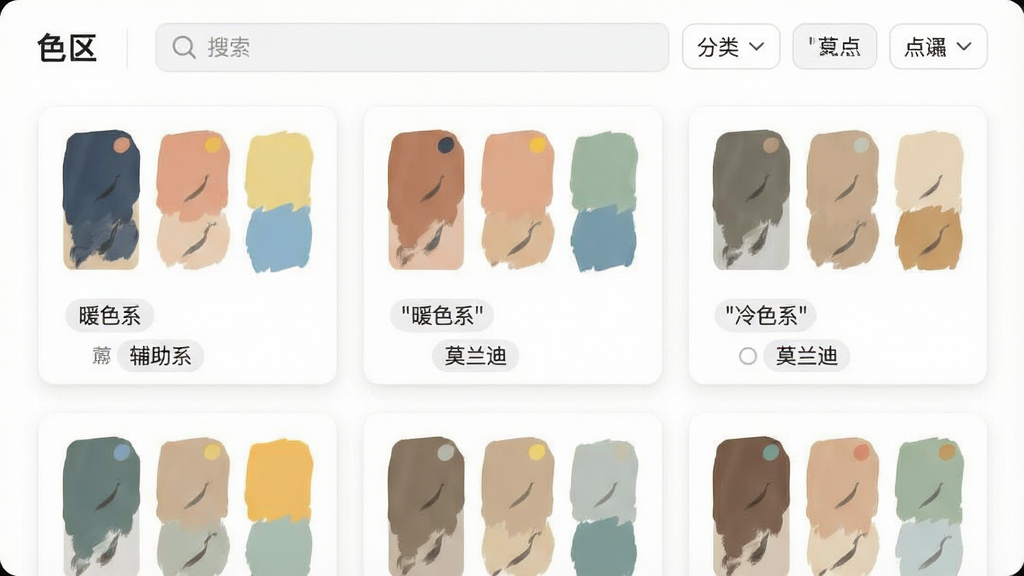
色区内置了轻量笔记功能,你可以在记录颜色的同时写一段说明或者灵感备注。比如拍下一张街景照片,取完色之后随手写一句「这个蓝灰搭配适合做网页背景」,下次翻到就能立刻想起来当时的想法。
做好的配色方案支持导出为图片或者文本格式,方便发给同事或者分享到社交平台。导出的图片会自动排版,色块和色值标注得清清楚楚,不需要你再手动整理。
这一点必须单独夸一下,色区完全离线运行,不需要联网也能正常取色和保存方案。而且整个App没有任何弹窗广告和强制会员,打开就能用,用完直接关,干干净净。
| 用户疑问 | 实际体验解答 |
|---|---|
| 色区好用吗? | 说实话,如果你只是想要一个安安静静取色、记配色的工具,色区完全够用。它没有社交功能也没有花哨的模板商城,就是把取色和配色管理这两件事做扎实了。 |
| 色区和同类配色App哪个好? | 市面上很多配色工具要么功能太重、要么广告太多。色区的优势在于轻量和纯粹,打开速度快、操作路径短,适合不想折腾的用户。 |
| 色区推荐吗? | 推荐给做设计、做手账、搞装修选色、甚至只是想记录生活配色的朋友。免费无广告这一点就已经赢了很多同类产品了。 |
| 色区有什么优势? | 离线可用、无广告、无会员、支持多格式色值、配色方案管理清晰,这几点组合在一起,在免费配色工具里算是很能打的了。 |
| 问题 | 解答 |
|---|---|
| 色区怎么取色? | 打开App后点击取色按钮,可以选择用摄像头实时取色或者从相册导入图片取色,对准颜色区域点击屏幕就能自动识别色值。 |
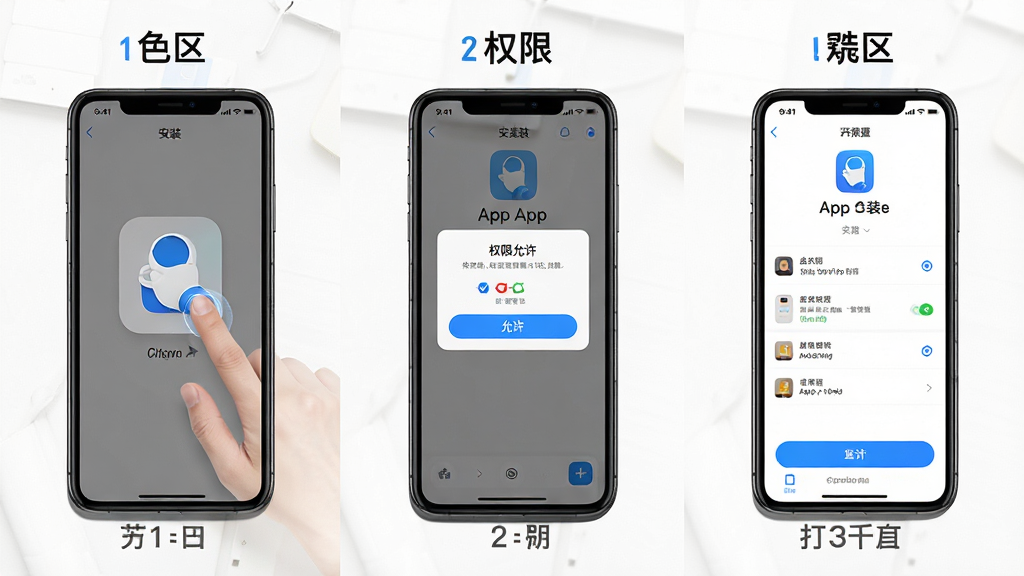
| 色区安全吗? | 色区是纯本地运行的App,不需要联网,不会上传你的图片和配色数据,也不索取通讯录等无关权限,安全性可以放心。 |
| 色区是不是免费的? | 完全免费,没有内购也没有会员制度,所有功能都可以直接使用。 |
| 色区支持哪些色值格式? | 目前支持十六进制、RGB、HSL等主流格式,基本覆盖了日常设计工作的需求。 |
厂商名称:贵阳苏宏信息科技有限公司
隐私政策:点击查看

搜狗输入法app官方版
 系统工具 / 49.5M / 2026-04-02下载
壁纸多多2026最新版
系统工具 / 76.0M / 2026-09-23下载
华为应用市场最新版
系统工具 / 57.3M / 2026-09-07下载
章鱼输入法app官方版
 系统工具 / 63.1M / 2026-05-29下载
腾讯手机管家2026最新版
系统工具 / 88.1M / 2026-08-28下载
360手机卫士极速版正版app
系统工具 / 52.7M / 2026-06-17下载
百度输入法app安卓版
系统工具 / 90.2M / 2026-09-24下载
猎豹清理大师app官方版
系统工具 / 46.1M / 2026-01-04下载
快乐WiFi最新版
系统工具 / 33.8M / 2023-12-26下载
蚂蚁浏览器手机版
系统工具 / 82.3M / 2025-10-20下载






用户评论