
AR尺子测量工具-手机测距仪
类别:系统工具大小:90.9M版本:v4.0.10 精准测量版时间:2026-09-29
类别:系统工具大小:90.9M版本:v4.0.10 精准测量版时间:2026-09-29



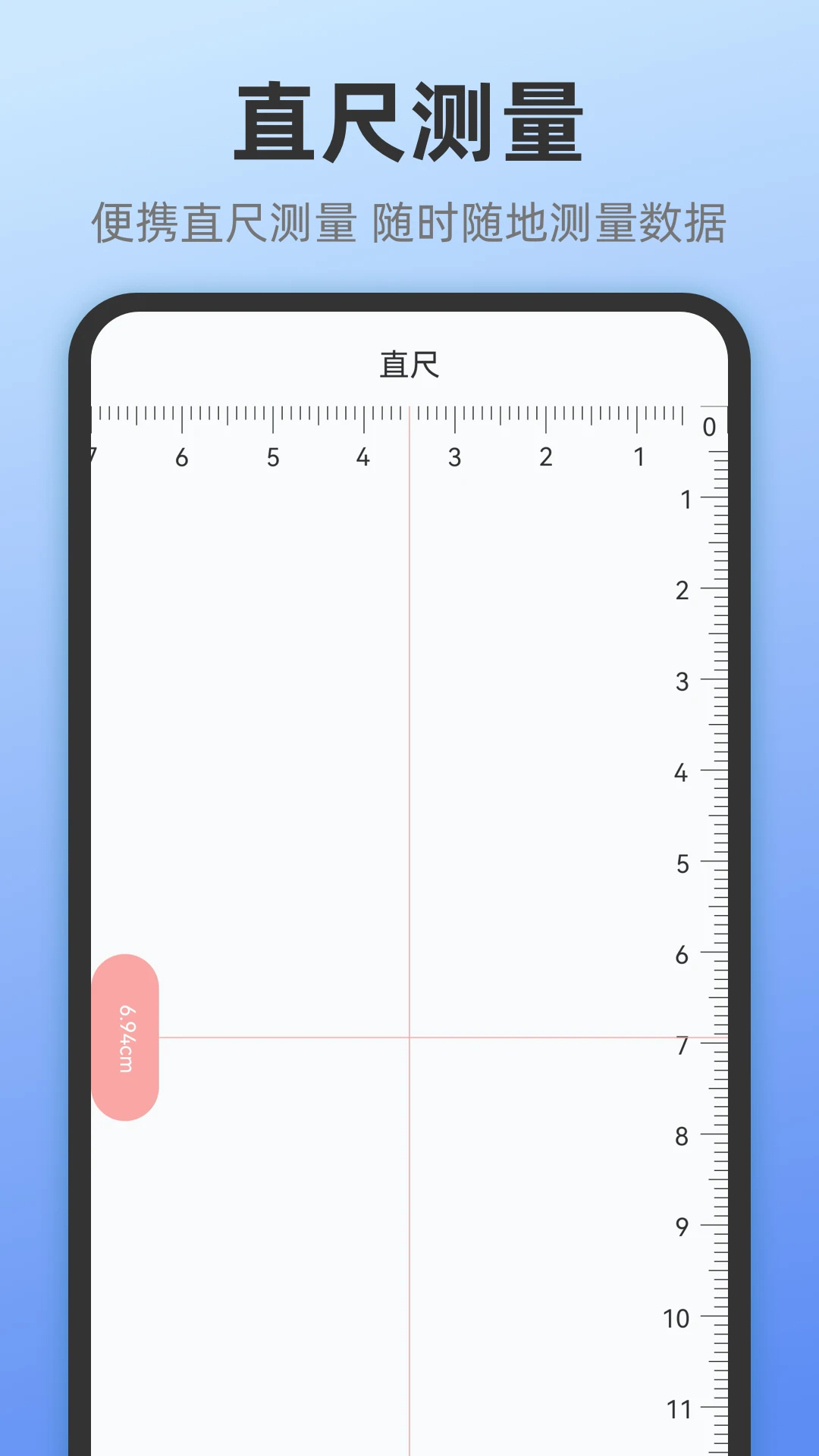

手机就能当尺子用,AR实景测量,日常量尺寸挺方便。
平时想量个桌子、柜子、小物件,翻箱倒柜找卷尺,找到了一拉还割手,是不是特别烦?更气人的是,手机上下过好几个测量软件,不是打开就弹广告,就是测出来差一截,要么用两次就让你开会员,吃相难看。今天给大家安利一个我自己手机里常驻的工具AR尺子测量工具,开发者是国内一个小团队,专门做轻量工具出身,没那么多花里胡哨的套路。这版更新后最直观的感受就是:打开快、广告克制、测量准度也稳了不少,日常估个长度、量个身高、算个面积基本够用,属于那种装完不会后悔的类型。
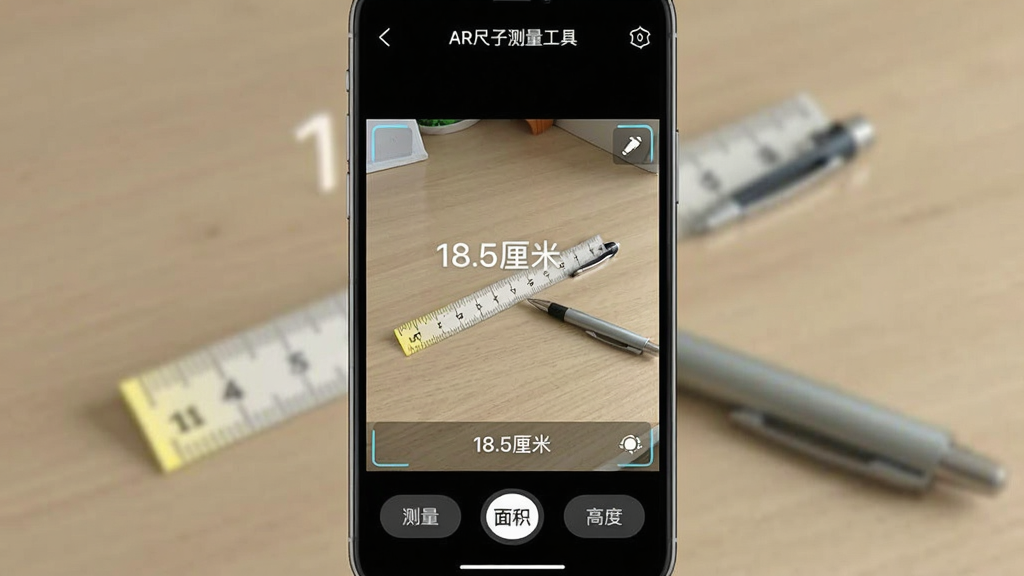
打开摄像头对着要量的东西,屏幕上会自动出现虚拟刻度尺,你只需要把手机慢慢移动,让起点和终点对准物体两端,读数就会实时显示出来。不用贴上去,也不用找参照物,隔空就能量,像量个沙发长度、画框宽度这种场景特别顺手。官方在这一块做了算法优化,只要光线别太暗,误差基本控制在一两厘米内,日常参考完全没问题。

除了量直线距离,它还能帮你算高度和面积。比如你想知道天花板多高、墙面多大,切换到对应模式,按照屏幕提示先定一个基准点,再慢慢往上或往旁边移动手机,软件会自动生成垂直线和矩形框,直接把数值算出来。搬家估墙面漆用量、买家具估占地大小,用这个功能心里就有底了,不用再拿纸笔瞎算。
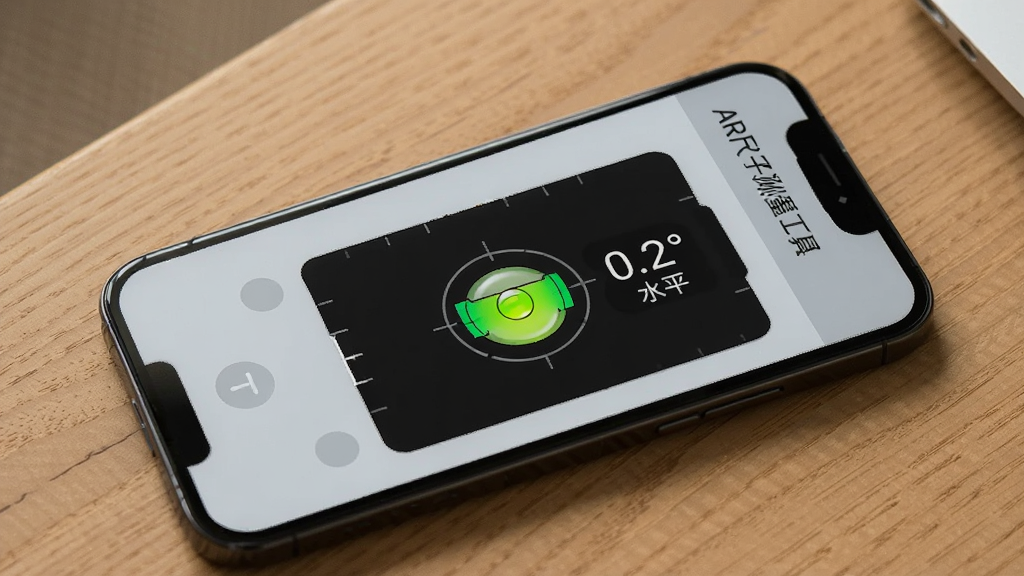
挂画、装搁板的时候,最怕歪。这个工具里内置了水平仪和角度计,屏幕上会显示当前倾斜角度和水平气泡,你把手机靠在物体上,气泡居中就说明平了,角度数值也一目了然。对于喜欢自己动手搞点小安装的朋友来说,这功能比单独买个水平尺还方便,毕竟手机随身带。
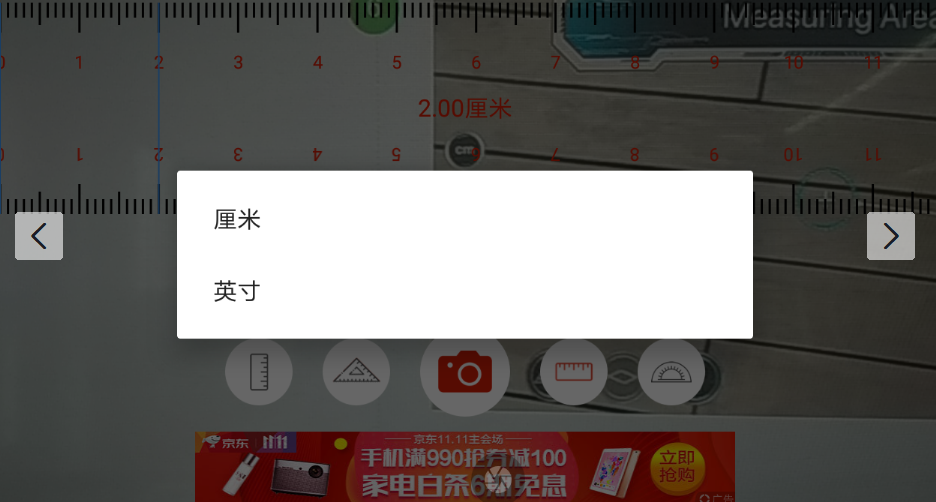
量完的东西可以一键切换单位,厘米、米、英寸、英尺都支持,做手工、看图纸、买进口家具的时候不用自己换算。每次测量的结果会自动存到历史记录里,下次想对比直接翻记录就行,不用重新量一遍。记录还能手动备注名称,比如“卧室宽度”“书桌长度”,找起来特别快。
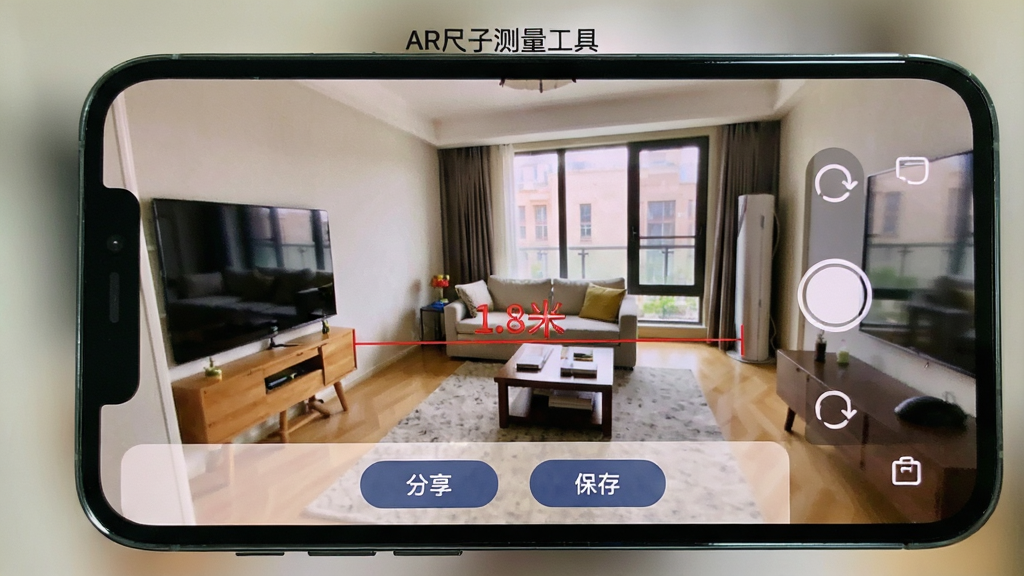
测量的时候可以顺手拍张照,软件会把测量线和数值直接标注在照片上,生成一张带尺寸的实景图。发给装修师傅、家具客服或者朋友,对方一眼就能看明白尺寸,省得你打字解释半天。图片保存到相册后也能直接分享到微信、QQ,沟通效率高不少。
| 问:这软件测得到底准不准? | 答:日常家用完全够。我拿它跟卷尺对比过,量一米左右的物体,误差大概在一两厘米。当然前提是光线要好,手机别抖,起点终点对准。你要是搞精密加工,那肯定还是专业工具靠谱,但平时量个家具、估个距离,它没问题。 |
| 问:广告多不多?要不要会员? | 答:广告有,但不算离谱,主要是底部有个小横幅,不会突然弹全屏。基础测量功能都是免费的,没有强制开会员才能用的情况。比起那些用两次就锁功能的软件,这个良心多了。 |
| 问:跟手机自带的测量工具比,优势在哪? | 答:自带工具功能比较单一,这个功能更全,水平仪、角度计、面积测算、拍照标注都整合在一起了,而且历史记录和单位切换做得更细。如果你手机自带工具够用,那也行;如果想要更多功能,这个值得装。 |
| 问:老手机能用吗?卡不卡? | 答:只要你的手机有摄像头、支持ARCore或者系统版本不太老,基本都能跑。我拿一台三年前的千元机试过,打开和测量都还算流畅,没有明显卡顿。太老的机型可能会提示不支持,装之前可以先看看系统要求。 |



| 问:AR尺子测量工具怎么用? | 答:打开软件,给相机权限,把手机对着要测的物体,屏幕上会出现虚拟尺子,移动手机让起点对准物体一端,再慢慢移到另一端,读数就出来了。想测面积就切到面积模式,按提示操作就行。 |
| 问:这软件安全吗?会不会偷隐私? | 答:它主要用相机和存储权限,测量数据都是本地处理,不上传服务器。我看了下权限请求,没有要通讯录、短信这些无关权限,用着还算放心。当然,任何软件都建议从正规渠道下载。 |
| 问:为什么我的手机装不了? | 答:可能是系统版本太低,或者手机不支持ARCore。可以先去应用商店搜一下“ARCore”看看自己的机型在不在支持列表里。如果实在装不了,可以试试用它的非AR模式,部分功能还是能用的。 |
厂商名称:南京奇奥拉信息技术有限公司
隐私政策:点击查看

搜狗输入法app官方版
 系统工具 / 49.5M / 2026-04-02下载
壁纸多多2026最新版
系统工具 / 76.0M / 2026-09-23下载
华为应用市场最新版
系统工具 / 57.3M / 2026-09-07下载
章鱼输入法app官方版
 系统工具 / 63.1M / 2026-05-29下载
百度输入法app安卓版
系统工具 / 90.2M / 2026-09-24下载
快乐WiFi最新版
系统工具 / 33.8M / 2023-12-26下载
WiFi万能钥匙app官方版
系统工具 / 80.7M / 2026-01-04下载
腾讯手机管家2026最新版
系统工具 / 88.1M / 2026-08-28下载
360手机卫士极速版正版app
系统工具 / 52.7M / 2026-06-17下载
蚂蚁浏览器手机版
系统工具 / 82.3M / 2025-10-20下载






用户评论