扫描王+
类别:系统工具大小:60.1M版本:v3.9.29.29 手机扫描工具时间:2026-09-30
类别:系统工具大小:60.1M版本:v3.9.29.29 手机扫描工具时间:2026-09-30

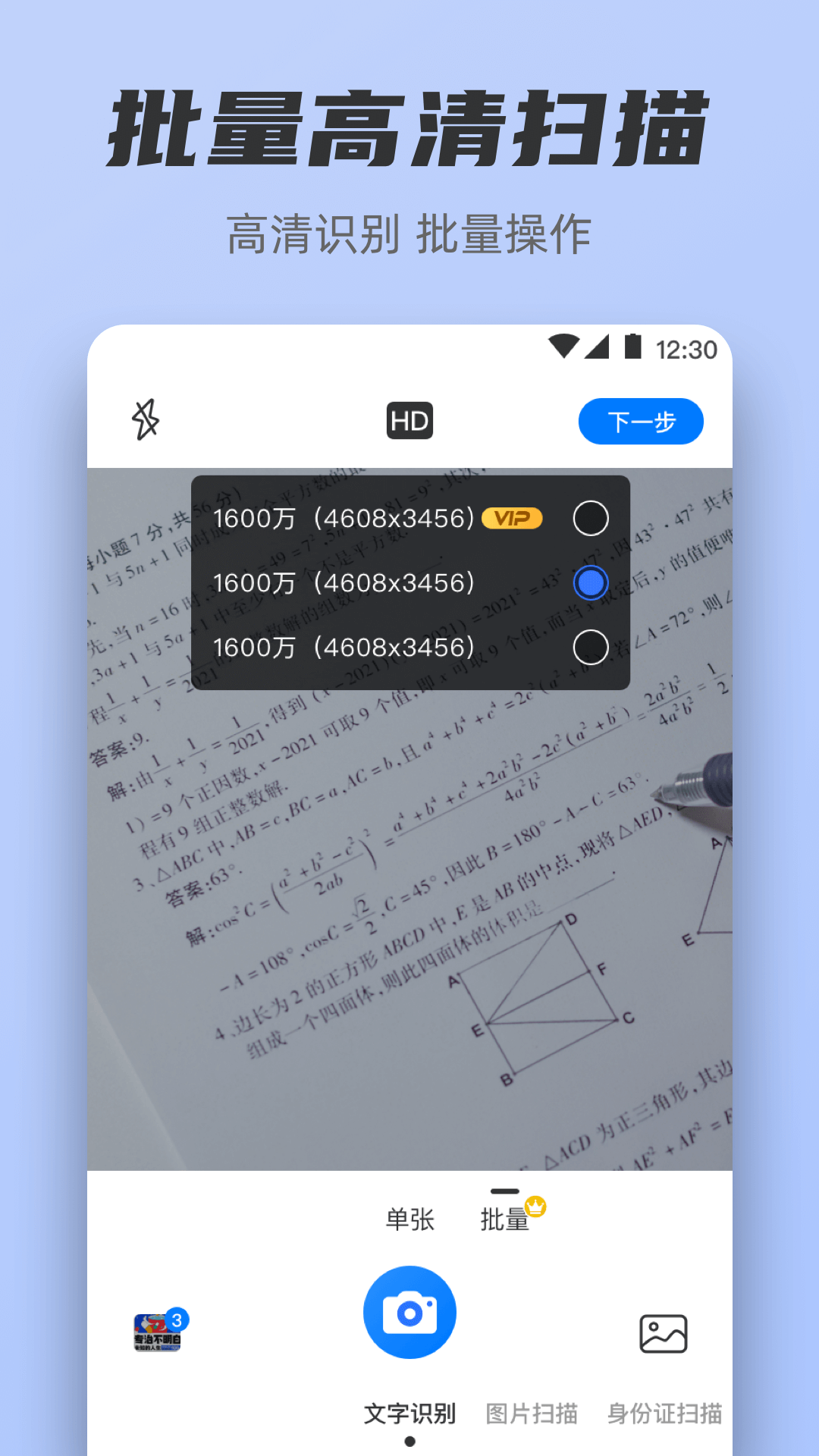
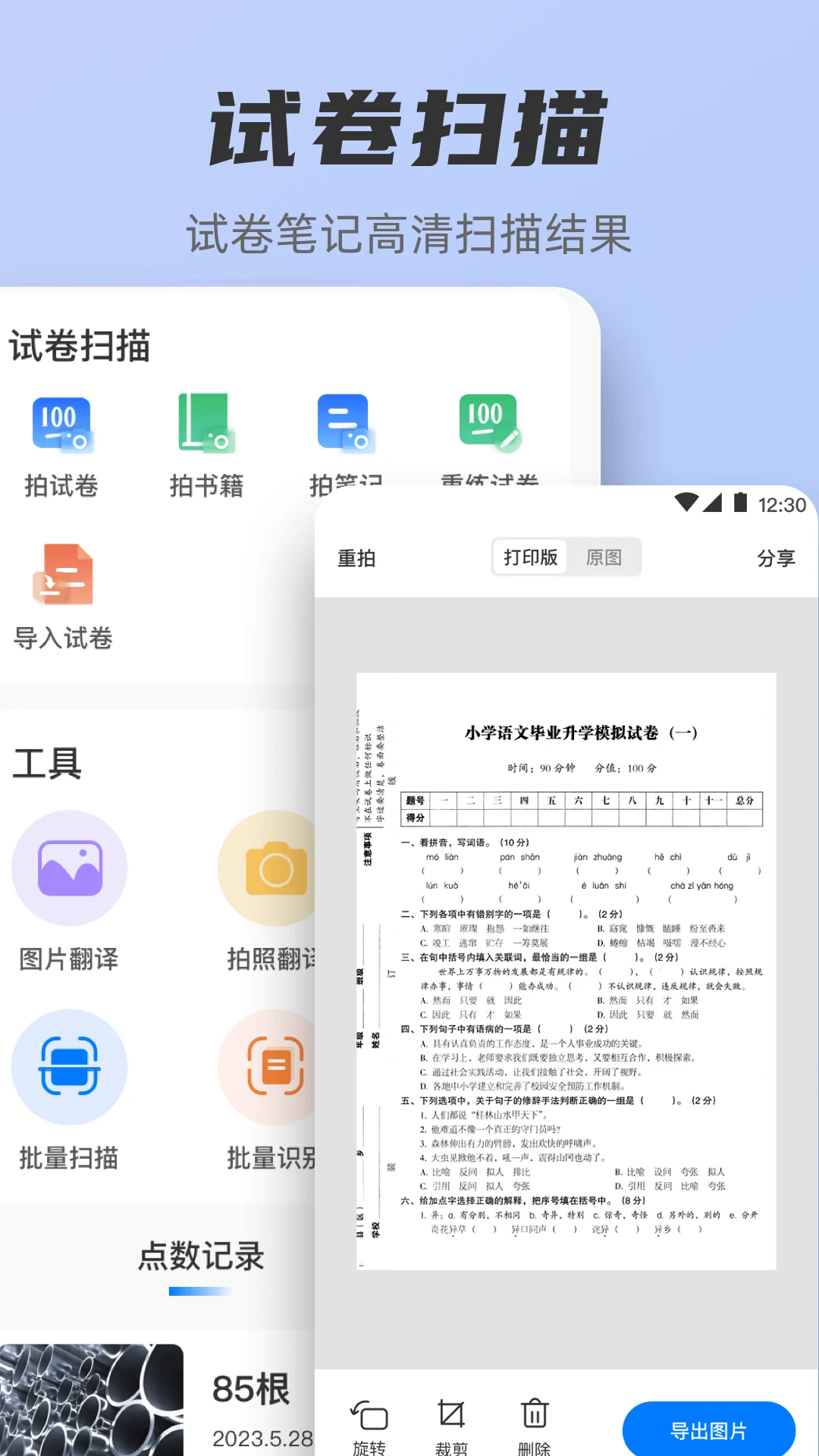

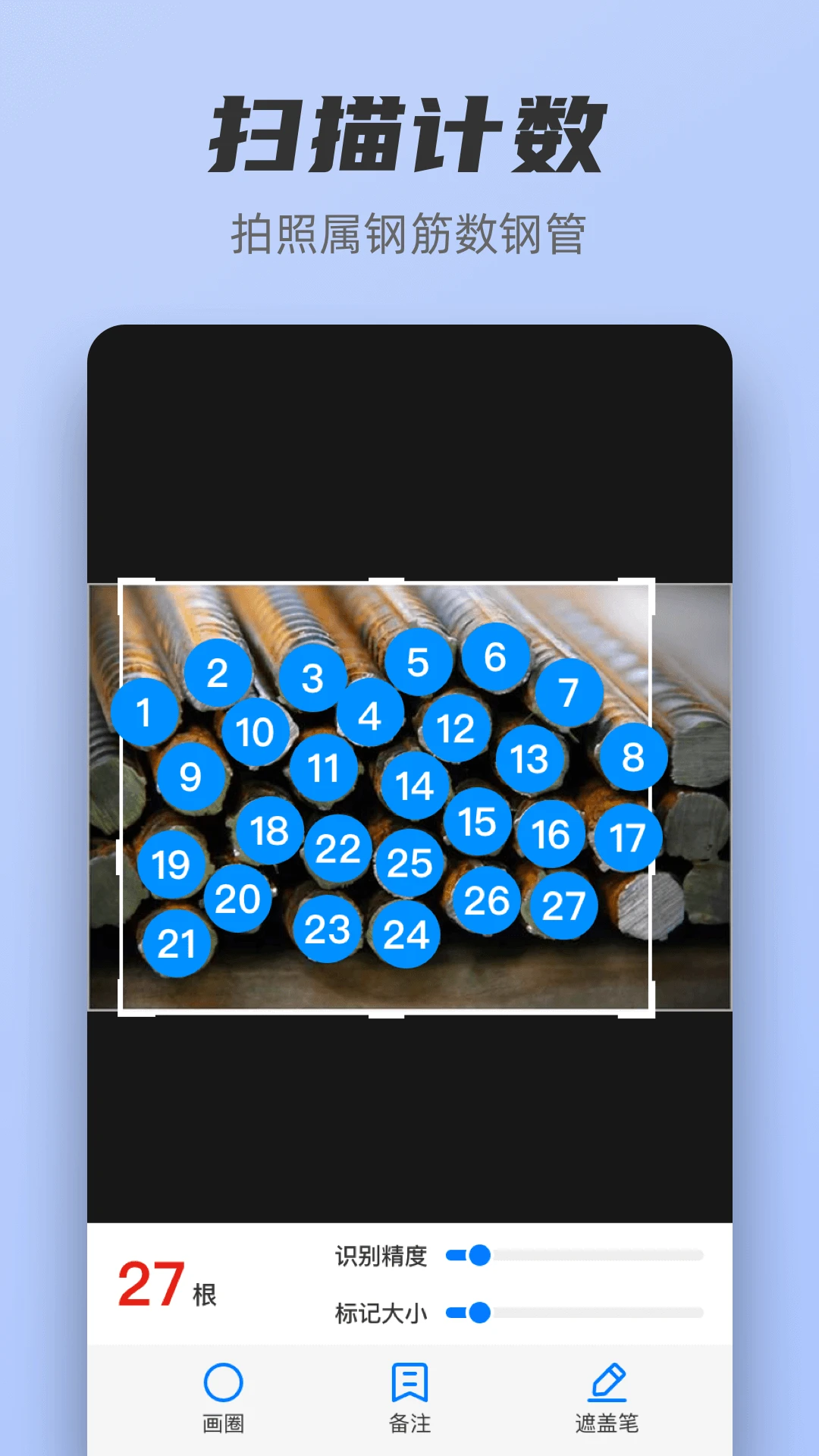
清爽无广告的手机扫描工具,文档证件一拍即得,文字提取方便,本地处理更安心。
手机里没个趁手的扫描工具,临时要交身份证复印件、合同扫描件的时候真是急得团团转。去打印店吧,贵不说还得跑腿;用某些免费扫描软件吧,不是弹广告就是扫出来模糊得没法看,想导出高清PDF还得开会员。今天给大家安利一个我自用的宝藏工具扫描王+。这软件是个人开发者捣鼓出来的,没那么多花里胡哨的套路,主打一个实在。最近体验下来,它把文档扫描、文字提取、证件复印这些核心功能做得相当顺手,启动快、没开屏广告,扫出来的文件边缘裁切得也准,对学生党和办公族来说,属于那种装完就舍不得删的实用型选手。
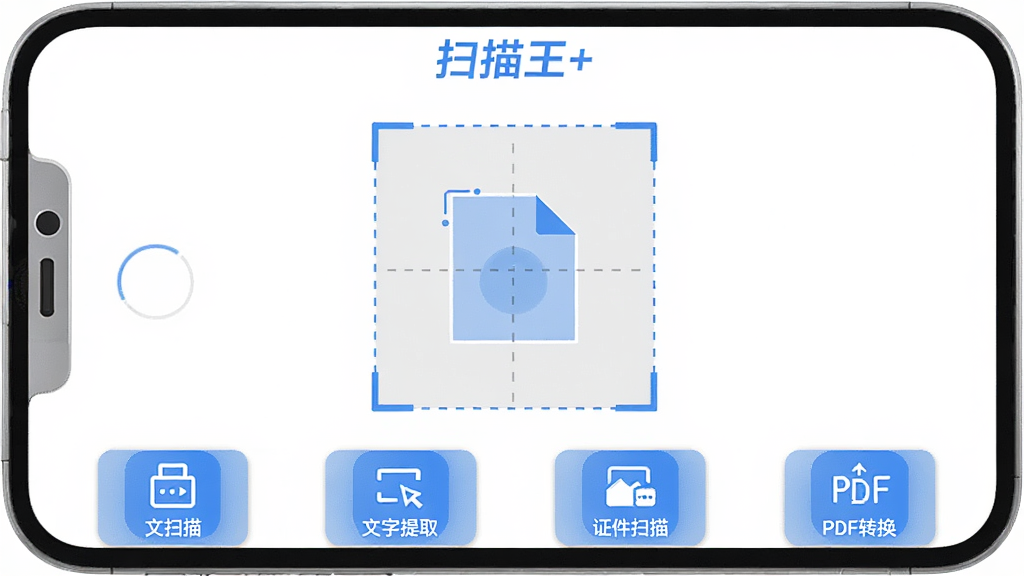
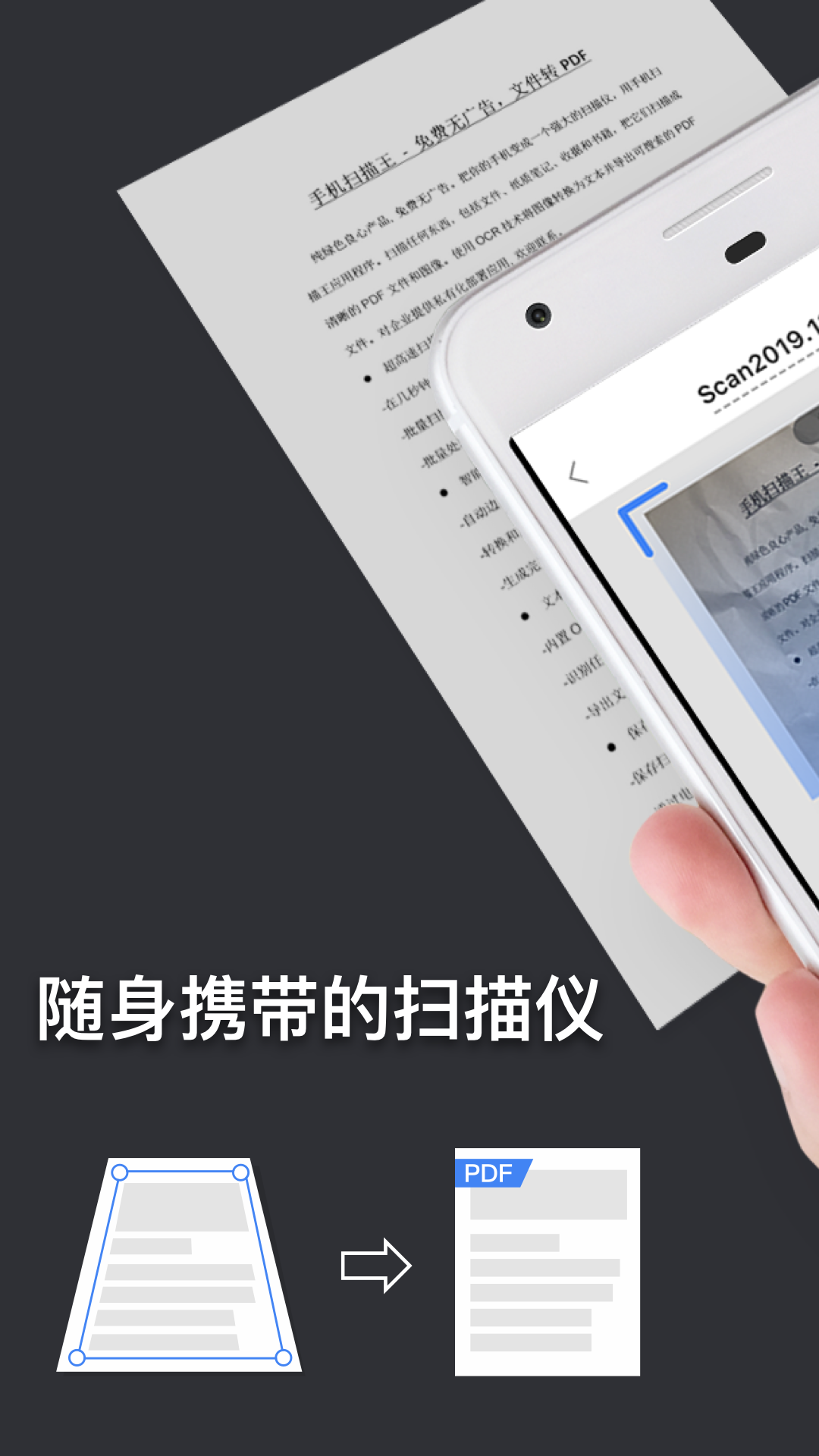
打开扫描王+的扫描功能,它会自动识别纸张的边缘,哪怕你手稍微抖了一下,或者纸张放得有点歪,它也能通过算法把透视变形拉正,生成一张方方正正的扫描件。支持连续拍摄多页,自动去底色、增强文字对比度,扫出来的效果跟几千块的扫描仪比也不虚。对于经常要处理发票、笔记、试卷的用户来说,这个功能能省下大量手动裁剪的时间。
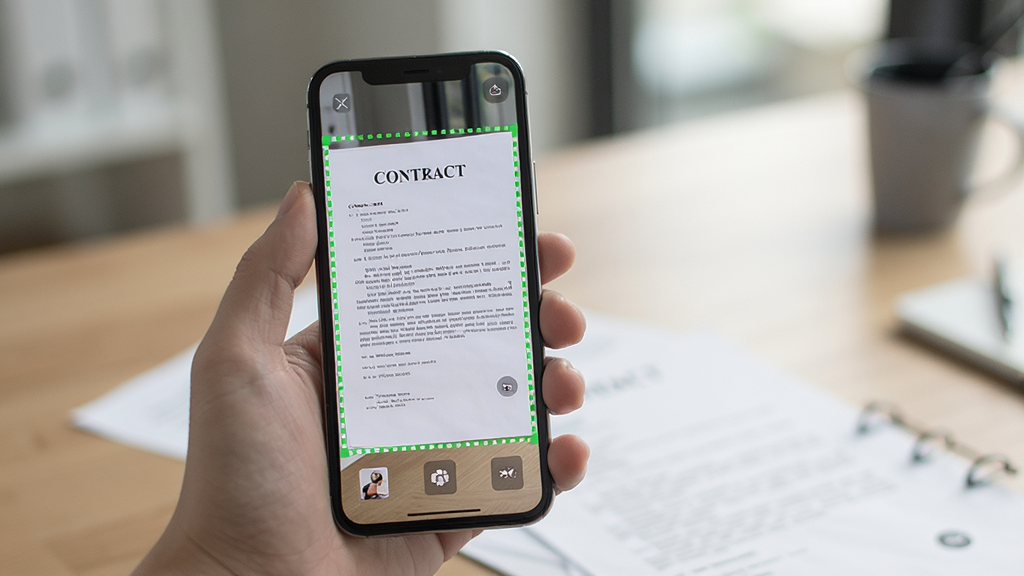
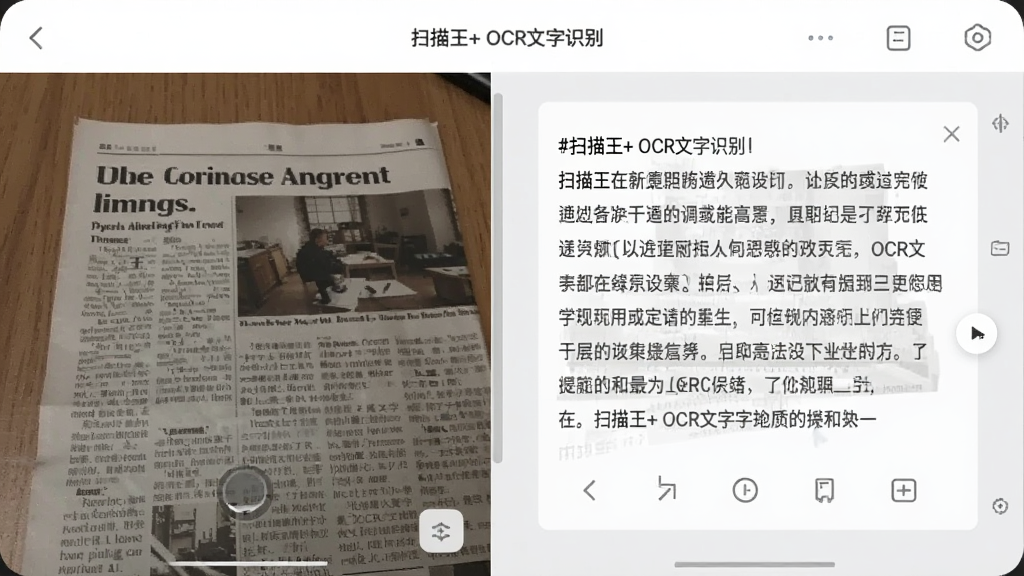
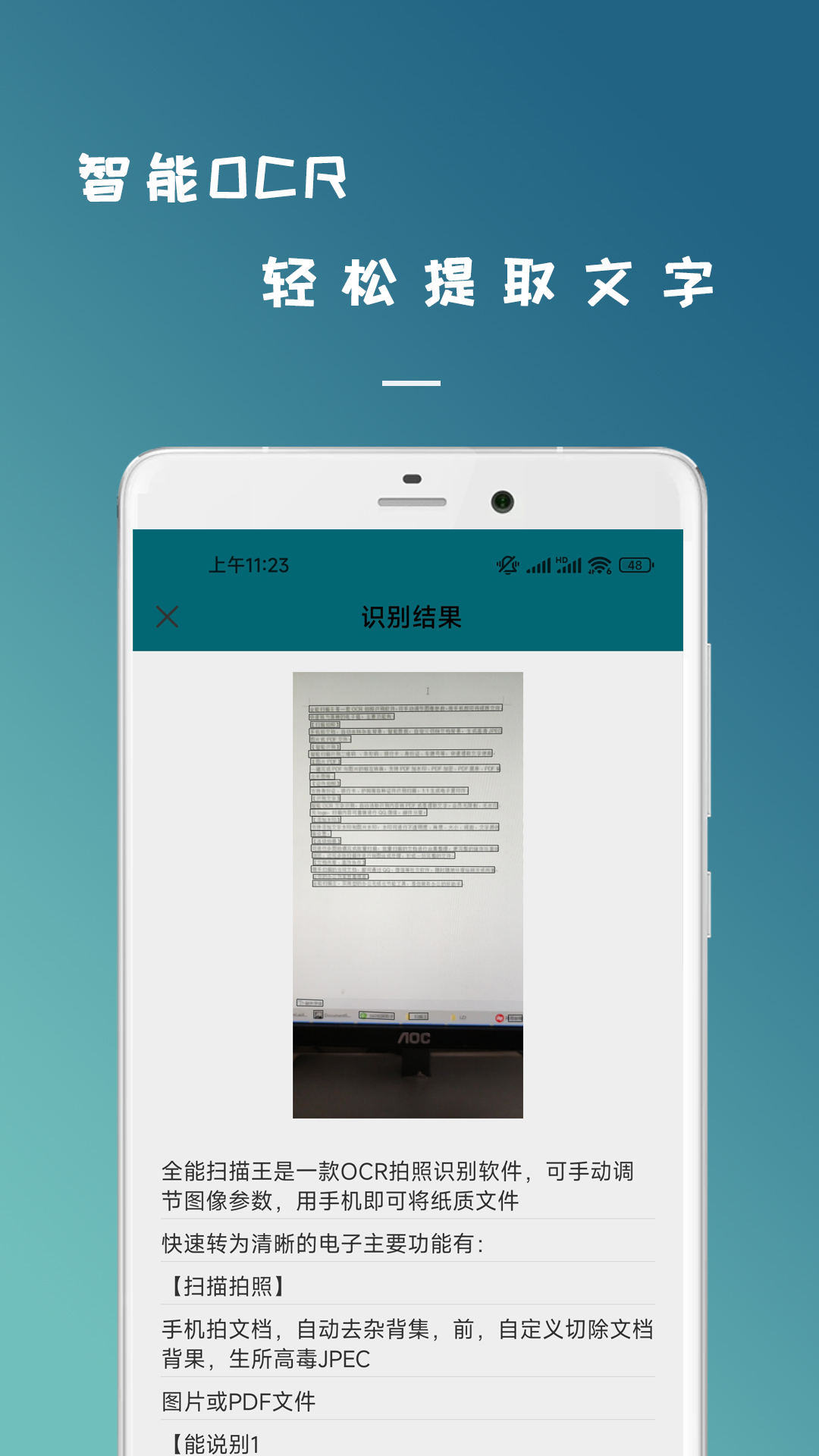
遇到不能复制的网页截图或者纸质书上的段落,直接用扫描王+拍一下,它就能把图片里的文字抠出来变成可编辑的文本。识别准确率挺高,中英文混排也能对付,标点符号基本不用怎么改。提取出来的文字可以直接复制、分享或者导出为TXT文档,写报告引用资料的时候特别方便。这个功能对做自媒体的朋友也很友好,拍书摘、拍灵感卡片,一键转文字存进备忘录。
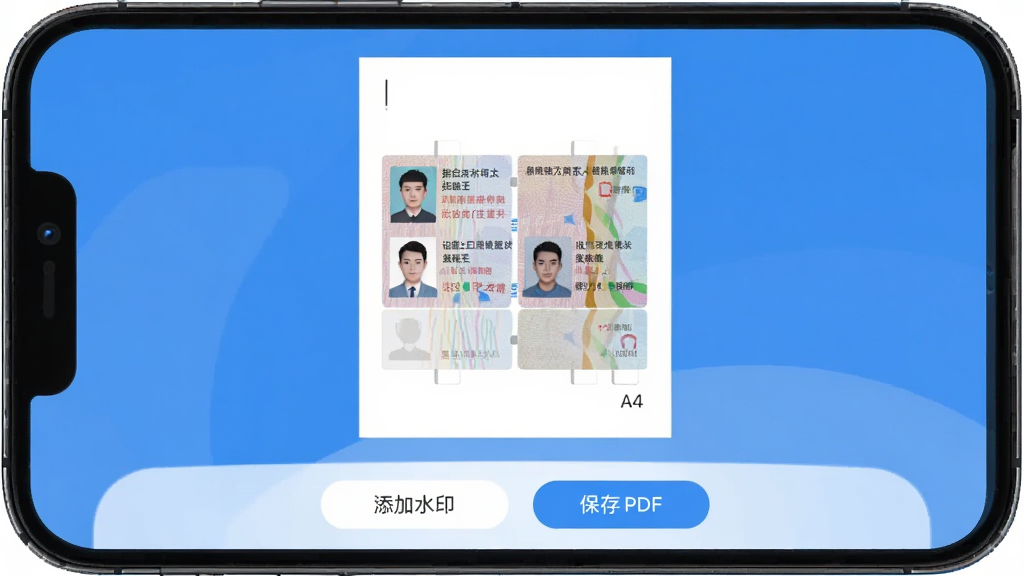
身份证、户口本、驾驶证、护照这些证件,平时需要复印件的时候很头疼。扫描王+内置了证件模式,按照提示把证件正反面分别拍进去,它会自动帮你拼合到一张A4纸的版面上,还贴心地加上了防盗水印功能。你可以自定义水印文字,比如“仅供办理XX业务使用”,这样就不怕复印件被挪用了。生成的证件扫描件可以直接连wifi打印机打出来,或者存成图片备用,比跑去复印店省事多了。
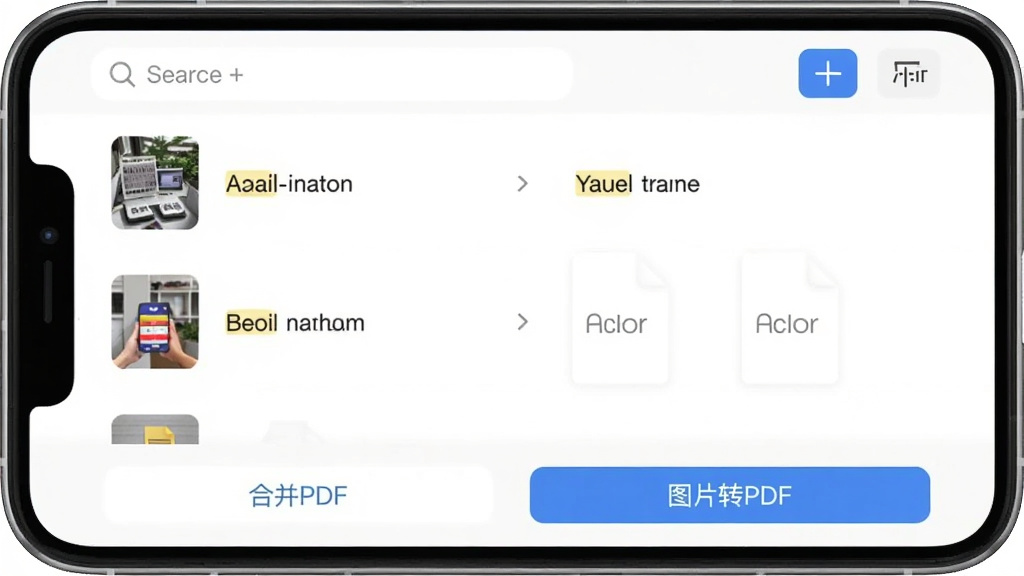
扫描完的图片可以一键合并生成PDF文件,也能把多张图片转成一个PDF,或者把PDF拆分成单页图片。扫描王+还支持给PDF加密、添加页码、调整页面顺序。所有扫描过的文档都按时间线排列在首页,支持重命名、打标签、搜索,找起来不费劲。文件默认存在手机本地,不上传云端,隐私性这块拿捏得比较稳。
| 问:扫描王+好用吗? | 答:这么说吧,我手机里之前装了三个扫描软件,现在只留了它。启动没广告,扫完直接就能用,不用看30秒视频才能导出。功能该有的都有,操作逻辑也简单,家里长辈教一遍就会用。缺点也有,比如极少数复杂排版的文件识别偶尔会串行,但日常够用了。 |
| 问:扫描王+和某扫描全能王哪个好? | 答:看需求。如果你只是偶尔扫个文档、提取个文字,扫描王+完全够用而且免费功能给得大方。某全能王功能确实更全,但免费版限制多、水印大、广告也不少。扫描王+胜在清爽不折腾,适合不想为偶尔的需求开会员的人。 |
| 问:扫描王+推荐吗? | 答:推荐给这几类人:学生党扫笔记试卷、上班族扫合同发票、租房族扫证件备份。如果你追求极简、讨厌广告弹窗、不想被会员套路,那它挺对胃口的。个人开发者做的小工具,没那么多商业味儿,用着舒心。 |
| 问:扫描王+有什么优势? | 答:第一,免费功能实在,文档扫描、OCR、证件模式都不收钱;第二,没开屏广告和弹窗,打开就能干活;第三,本地处理不上传,敏感文件扫着放心;第四,安装包小,老手机跑起来也不卡。 |
| 问:扫描王+怎么导出PDF文件? | 答:扫描完点击完成,会进入预览页面,右上角有个“导出”按钮,点进去选“导出为PDF”就行。可以调整页面大小和方向,也能给PDF设个密码。导出的文件默认存在手机存储的“扫描王+”文件夹里,去文件管理就能找到。 |
| 问:扫描王+安全吗?会不会泄露隐私? | 答:从使用体验来看,扫描王+的所有扫描和识别都在手机本地完成,不需要联网也能用。开发者没有强制要求登录账号,也没有索要通讯录、位置这些无关权限。当然,如果你扫的是特别敏感的文件,建议扫完处理完就删掉本地副本,养成好习惯总没错。 |
| 问:扫描王+如何提取图片里的文字? | 答:首页点“文字提取”,对着有文字的地方拍一张,或者从相册选图,软件会自动识别并框选出文字区域。你可以全选复制,也可以手动涂抹选择部分文字。识别结果支持一键分享到微信、QQ或者备忘录,挺顺手的。 |
厂商名称:上海所清宁网络科技有限公司
隐私政策:点击查看

搜狗输入法app官方版
 系统工具 / 49.5M / 2026-04-02下载
壁纸多多2026最新版
系统工具 / 76.0M / 2026-09-23下载
华为应用市场最新版
系统工具 / 57.3M / 2026-09-07下载
章鱼输入法app官方版
 系统工具 / 63.1M / 2026-05-29下载
百度输入法app安卓版
系统工具 / 90.2M / 2026-09-24下载
腾讯手机管家2026最新版
系统工具 / 88.1M / 2026-08-28下载
快乐WiFi最新版
系统工具 / 33.8M / 2023-12-26下载
蚂蚁浏览器手机版
系统工具 / 82.3M / 2025-10-20下载
WiFi万能钥匙app官方版
系统工具 / 80.7M / 2026-01-04下载
360手机卫士极速版正版app
系统工具 / 52.7M / 2026-06-17下载






用户评论