
泊客云-掌上云电脑工具
类别:系统工具大小:31.2M版本:v1.0.75 安卓版时间:2026-10-07
类别:系统工具大小:31.2M版本:v1.0.75 安卓版时间:2026-10-07
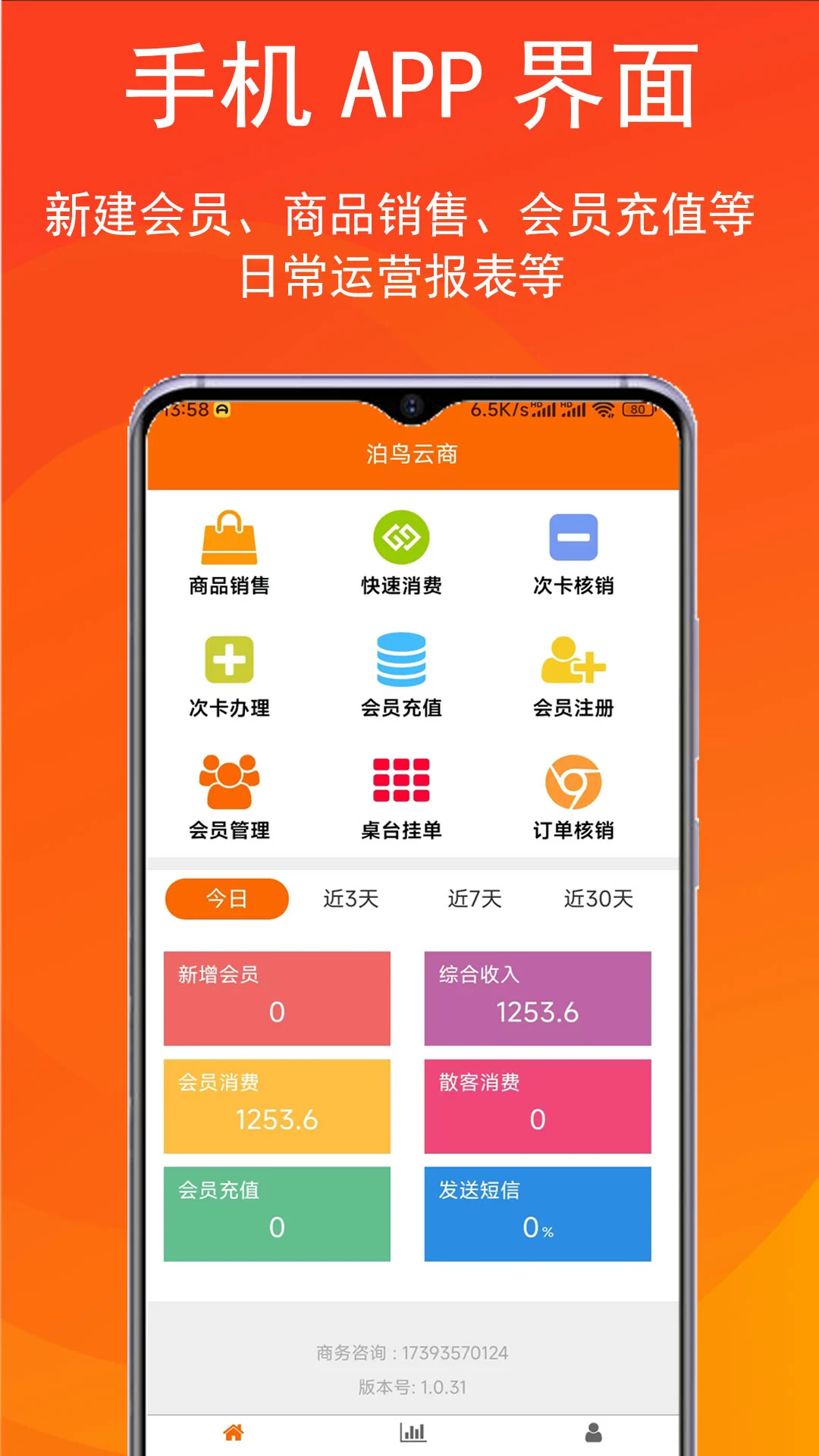
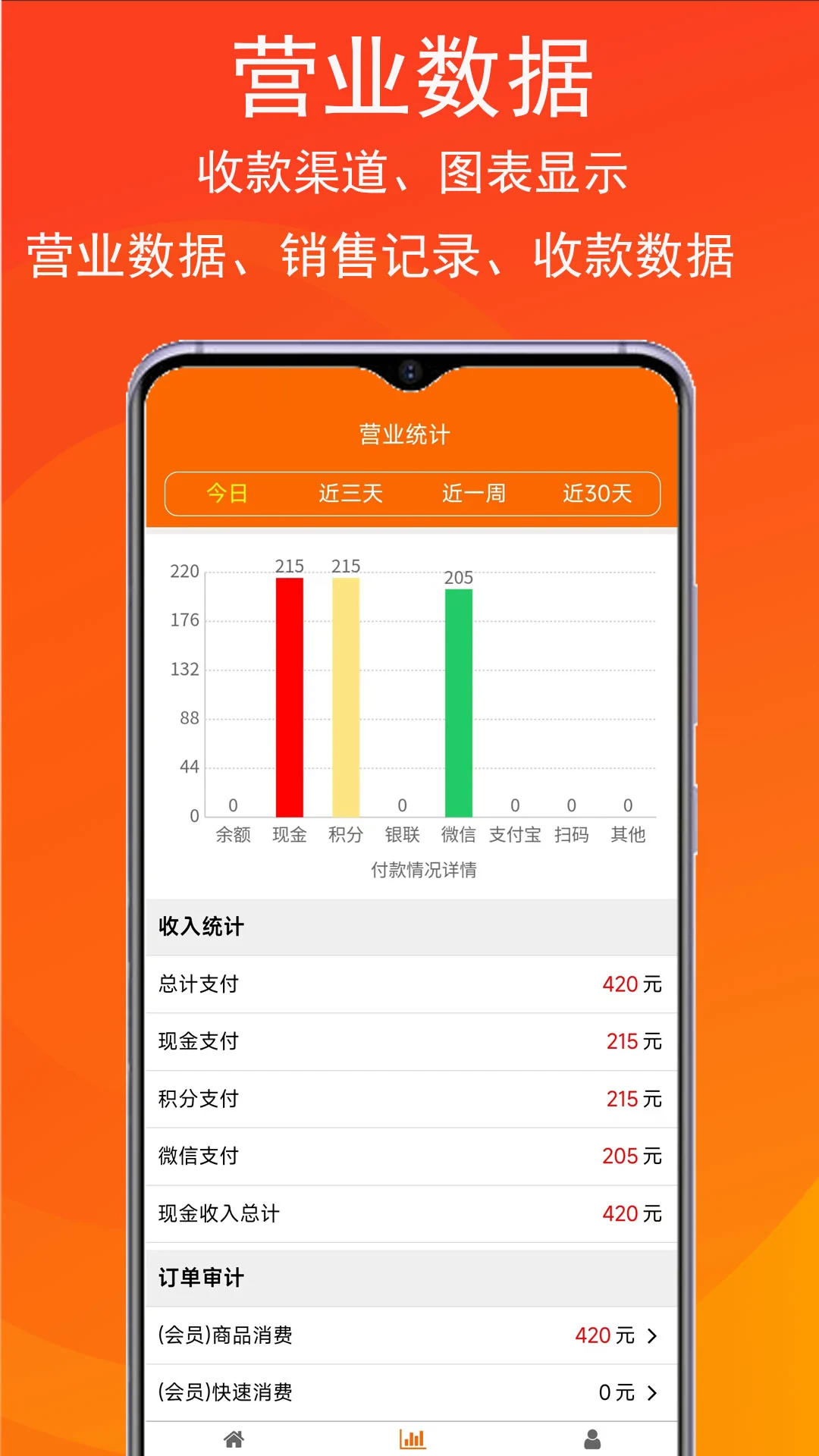
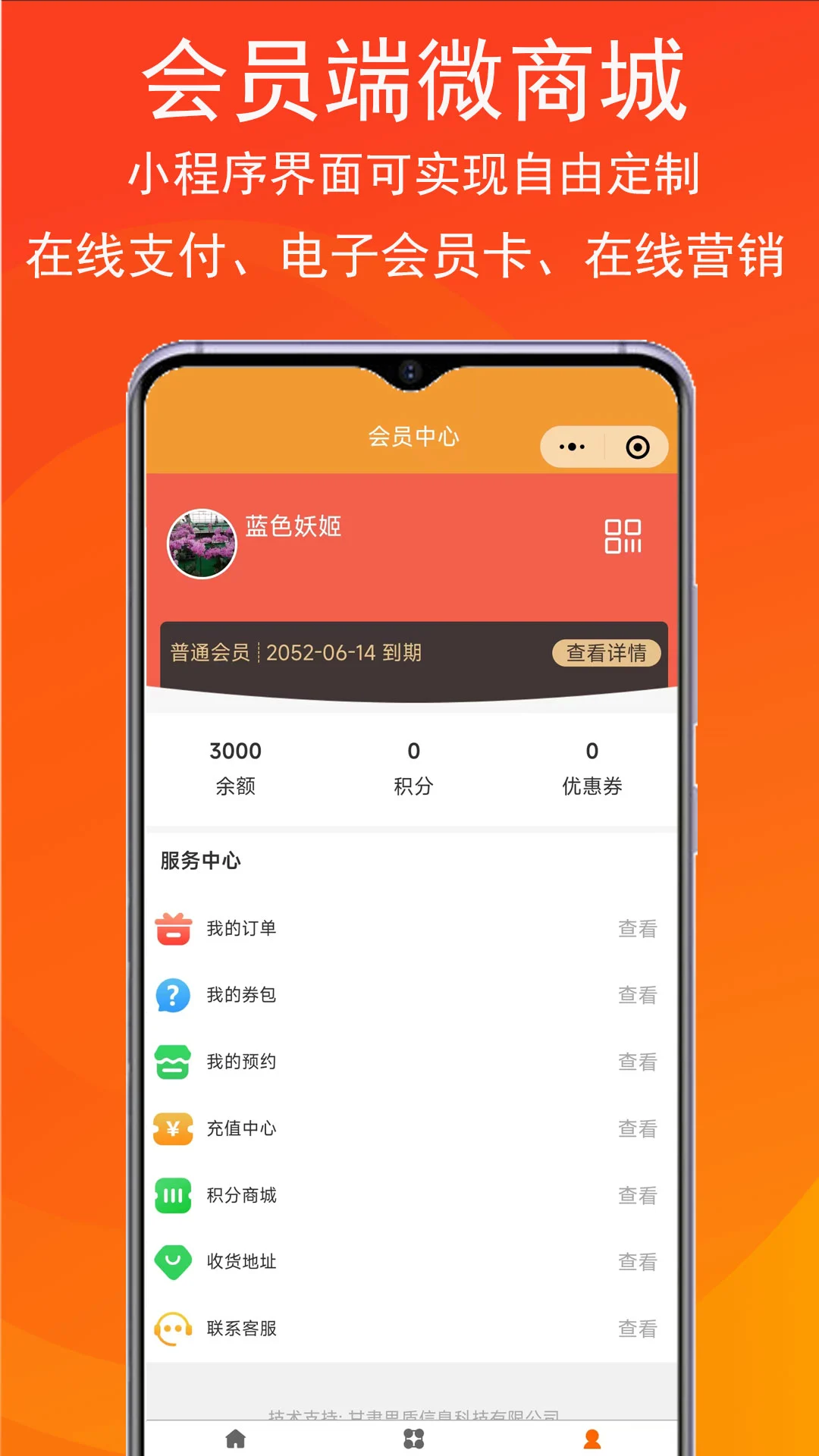
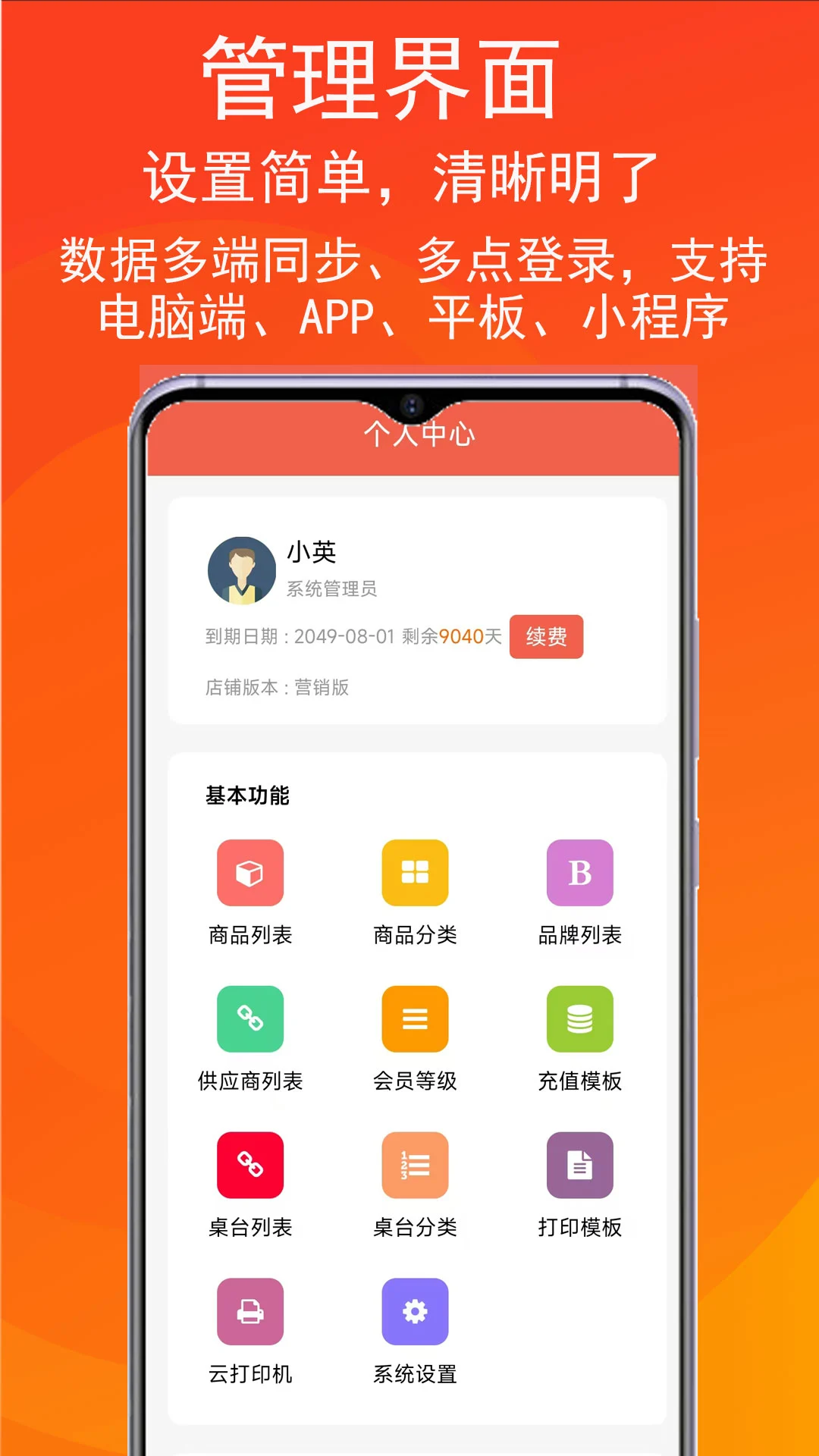
个人开发者打造的清爽云电脑工具,手机远程连电脑,应急办公传文件都挺顺手。
最近后台收到不少小伙伴的私信,说想找个靠谱的云电脑工具,结果下载了一堆,要么满屏广告关都关不掉,要么连上没几分钟就断线,还有的用着用着突然弹出会员充值窗口,体验感直接拉胯。今天给大家安利一款我自己实测了挺久的工具泊客云。这软件是个人开发者捣鼓出来的,更新频率挺勤快,最近几个版本把连接稳定性和画质流畅度都往上提了一截。整体用下来就一个感觉:清爽、不折腾,连上就能干活,没有那些花里胡哨的套路,对想随时随地远程操控电脑的朋友来说,算是个挺省心的选择。

打开泊客云,登录账号后主界面直接展示已绑定的设备列表,点一下就能发起连接,不用折腾端口映射也不用懂什么内网穿透。实测在4G网络下大概十来秒就能看到远程桌面,wifi环境基本是秒开。连接成功后手机屏幕会自动适配电脑分辨率,横屏竖屏都能用,触控板模式模拟鼠标操作,精度调得挺跟手,应急改个文档、发个邮件完全够用。

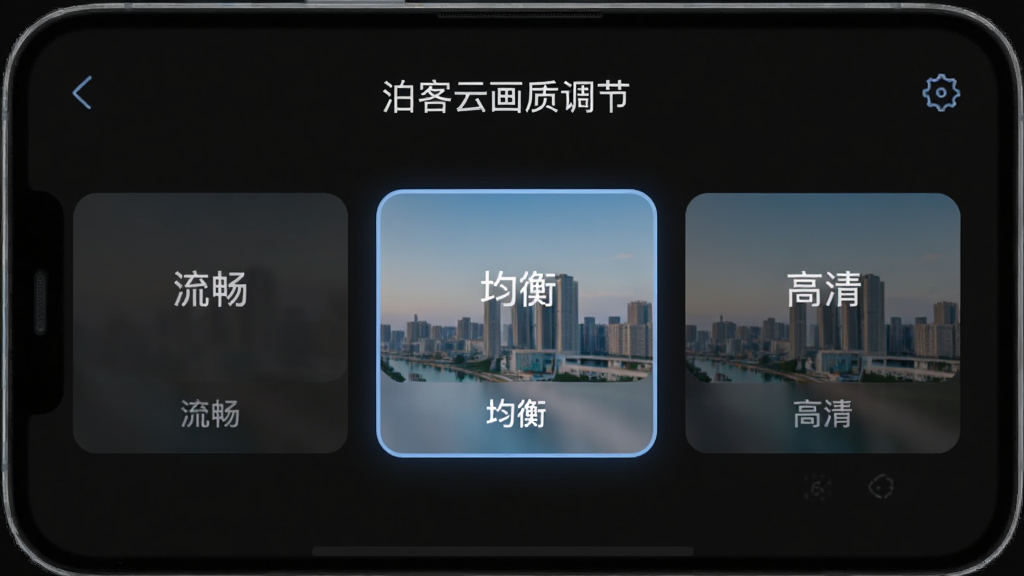
官方说用了自研的传输协议,实际体验下来,在普通家用宽带下拖拽窗口、滚动网页基本感觉不到明显延迟。看视频会稍微有点压缩痕迹,但操作类场景完全没问题。画质可以在设置里手动切流畅、均衡、高清三档,网络不好的时候切到流畅档,虽然画面糊一点但操作跟手度反而更好,这逻辑挺务实。
手机和电脑之间传文件是很多人的刚需,泊客云内置了文件传输通道,在远程桌面里可以直接把手机相册的文件拖到电脑文件夹,反过来也行。实测传个几十兆的PPT大概几秒钟,速度取决于你两端各自的网速。另外它还支持剪贴板同步,手机上复制一段文字,远程电脑里直接就能粘贴,写东西的时候来回切换特别方便。

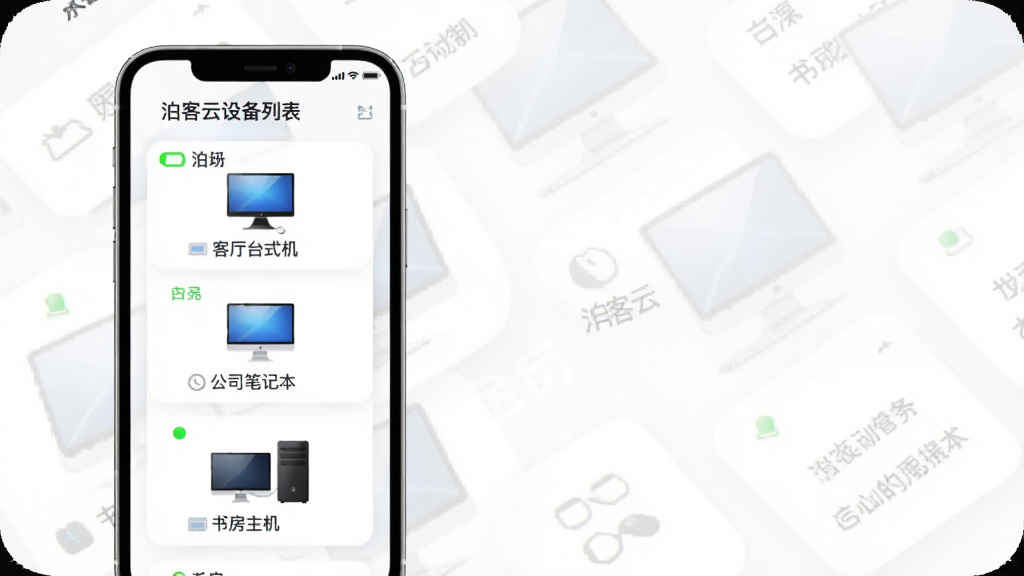
如果你手头有好几台电脑,比如办公室一台、家里一台,泊客云的设备列表可以全部添加进来,每台设备都能单独命名,连的时候看名字点就行了,不用记复杂的IP地址。设备在线状态会实时刷新,灰色表示离线,绿色表示可连接。这个设计对有多台设备需要远程管理的朋友来说,省了不少来回切换账号的麻烦。
| 大家常问的 | 我的实际体验 |
|---|---|
| 泊客云好用吗? | 说实话,如果你只是偶尔应急远程操作一下电脑,泊客云完全够用。它没有花里胡哨的附加功能,核心的连接稳定性和操作跟手度都做得不错。但你要是想拿它当主力生产力工具,比如长时间跑大型软件,那手机屏幕尺寸和触控操作始终有局限,这个得客观看待。 |
| 泊客云和同类比有啥优势? | 最大的优势就是干净。很多同类软件打开先看广告,连上了还给你弹窗推荐会员,泊客云目前没这些破事,界面清清爽爽,功能按钮该在哪就在哪。另外个人开发者对反馈响应挺快,之前有个版本连接偶尔断线,我在反馈里提了一嘴,下个版本就修了,这态度值得点个赞。 |
| 泊客云推荐吗? | 推荐给需要临时远程处理电脑事务的朋友,比如下班路上突然要改个文件、出差在外想看看家里电脑的情况。免费能用,基础功能没阉割,先试试再说,觉得合适再考虑要不要深入使用。 |
| 泊客云有什么不足? | 客观说,画质在移动网络下压缩比较明显,看视频体验一般。另外目前功能还比较单一,像远程开机、多屏切换这些进阶功能还没看到。不过考虑到软件还在持续更新,后续可以期待一下。 |


| 问题 | 解答 |
|---|---|
| 泊客云怎么连接电脑? | 先在手机上下载泊客云并注册登录,然后去官网下载电脑端被控程序,用同一个账号登录电脑端。手机端刷新设备列表,看到电脑在线后点击连接就行。整个过程不需要配置路由器,也不需要知道IP地址,对新手很友好。 |
| 泊客云安全吗? | 从使用体验来看,连接过程有账号密码验证,传输通道也是加密的。个人开发者做的东西,建议不要在公共电脑上登录账号,自己的设备之间用是没问题的。另外电脑端被控程序可以设置连接密码,多一层保障。 |
| 泊客云是不是免费? | 目前基础功能是免费使用的,没有强制弹窗让你开会员。连接、文件传输、画质调节这些核心功能都不收费。以后会不会变策略不好说,但现阶段用着确实没花钱。 |

厂商名称:甘肃思盾信息科技有限公司
隐私政策:点击查看

搜狗输入法app官方版
 系统工具 / 49.5M / 2026-04-02下载
壁纸多多2026最新版
系统工具 / 76.0M / 2026-09-23下载
华为应用市场最新版
系统工具 / 57.3M / 2026-09-07下载
腾讯手机管家2026最新版
 系统工具 / 88.1M / 2026-08-28下载
快乐WiFi最新版
系统工具 / 33.8M / 2023-12-26下载
章鱼输入法app官方版
系统工具 / 63.1M / 2026-05-29下载
百度输入法app安卓版
系统工具 / 90.2M / 2026-09-24下载
蚂蚁浏览器手机版
系统工具 / 82.3M / 2025-10-20下载
360手机卫士极速版正版app
系统工具 / 52.7M / 2026-06-17下载
腾讯WiFi管家最新版
系统工具 / 28.1M / 2024-03-18下载






用户评论