
迅解压缩工具-安卓解压神器
类别:系统工具大小:38.5M版本:v2.6.281.2-beta 安卓测试版时间:2026-10-09
类别:系统工具大小:38.5M版本:v2.6.281.2-beta 安卓测试版时间:2026-10-09

无广告全格式解压,中文乱码修复,手机必备的纯净压缩工具。
兄弟们,是不是每次在手机上收到个压缩包都头大?自带的文件管理器打不开,去应用商店下个解压软件吧,好家伙,开屏广告先看五秒,解压到一半又弹窗让你开会员,不然就限速,真的血压都上来了。今天给大家安利一款我最近一直在用的宝藏工具迅解压缩工具,这玩意儿是一个独立开发者鼓捣出来的,界面干净得不像话,一点花里胡哨的玩意儿都没有。这次拿到的测试版,把之前老版本里那个解压大文件偶尔卡死的毛病给修了,还顺手优化了中文文件名的乱码问题。说白了,它就是一个纯粹干活的工具,不整那些虚头巴脑的,核心体验就三个字:快、稳、净。
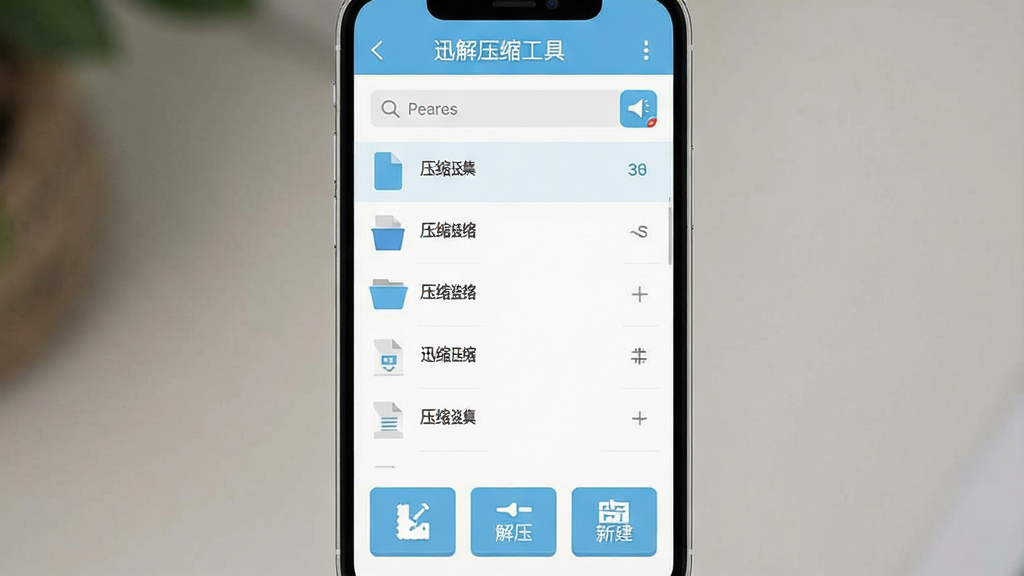
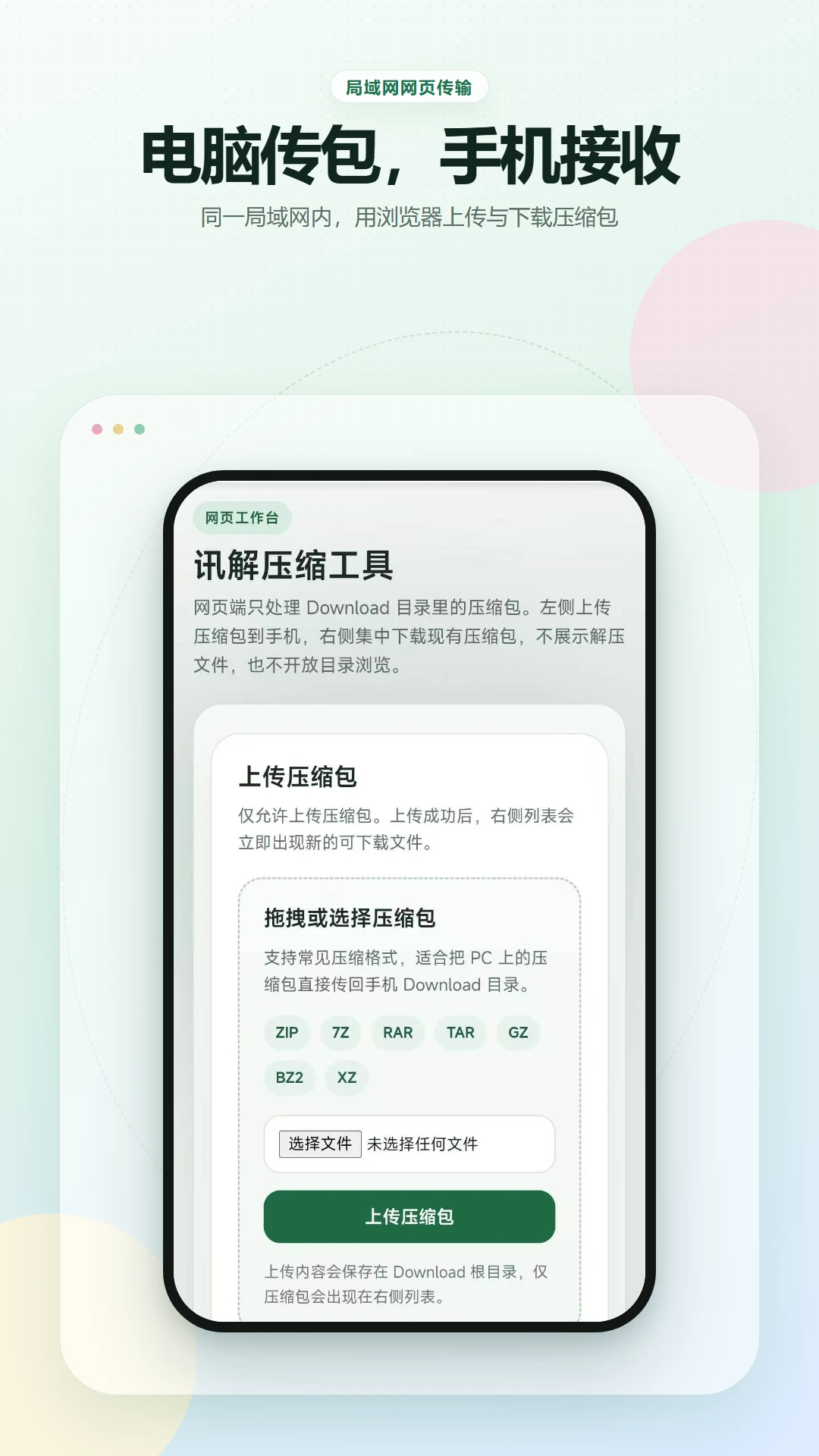
不管是电脑上发来的ZIP、RAR,还是手机里常见的7z、tar、gz,甚至是ISO镜像文件,迅解压缩工具都能直接打开。不像有些软件,遇到RAR格式就装死,让你去下别的。它内置的解压引擎覆盖了市面上几乎所有的主流压缩格式,实测一个1.5G的RAR分卷压缩包,在骁龙870的机子上解压只用了不到一分钟,速度相当可以。而且它还能直接预览压缩包里的图片和文本,不用解压出来就能看,省事。

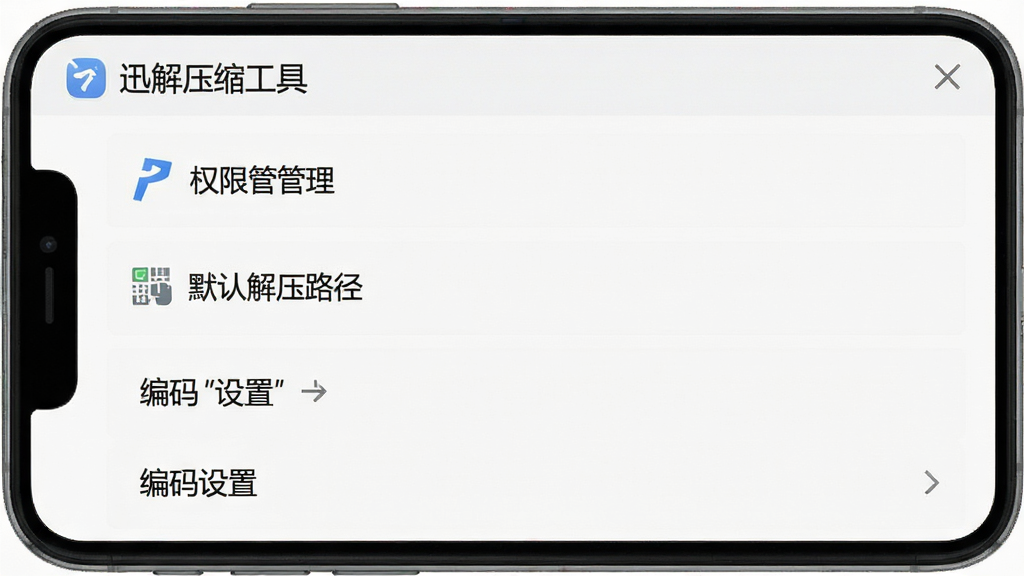
这一点必须重点夸。现在找个没广告的工具比找对象还难,迅解压缩工具是真的做到了零广告。启动没有开屏,解压没有弹窗,通知栏也不会给你推乱七八糟的新闻。整个软件体积就十几兆,安装完占不了多少空间。它不会偷偷在后台下载东西,也不会要求一堆跟解压八竿子打不着的权限,比如读取通讯录啥的,这点让人用着很放心。
以前用别的软件解压电脑发来的压缩包,文件名经常变成一堆问号和乱码,找文件全靠猜。这个版本专门优化了编码识别,能自动检测GBK和UTF-8编码。我试了几个在Windows上打包的老资源,解压出来文件名显示得清清楚楚,再也不用一个个重命名了。对于经常捣鼓资源的朋友来说,这个功能简直是救星。
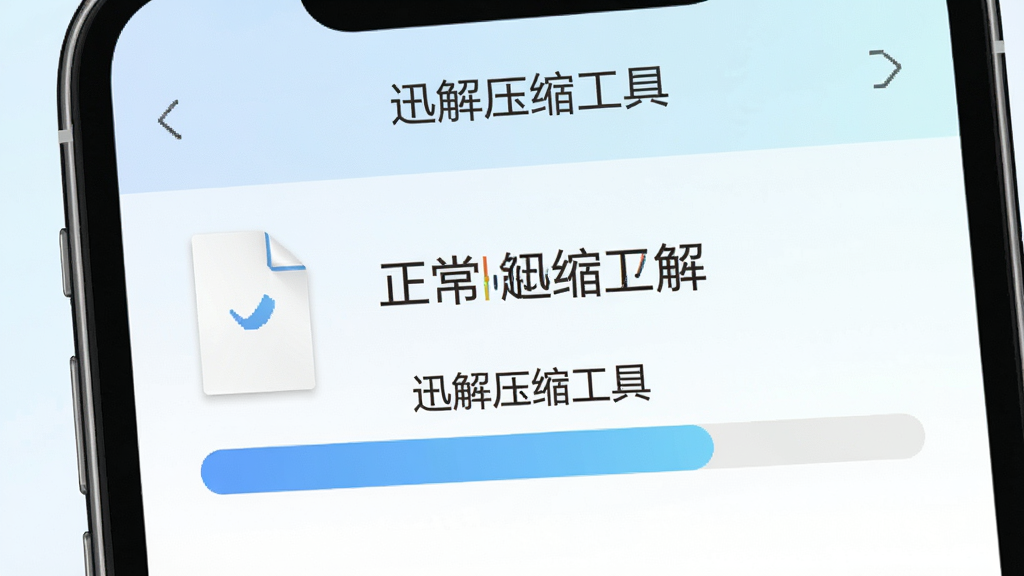
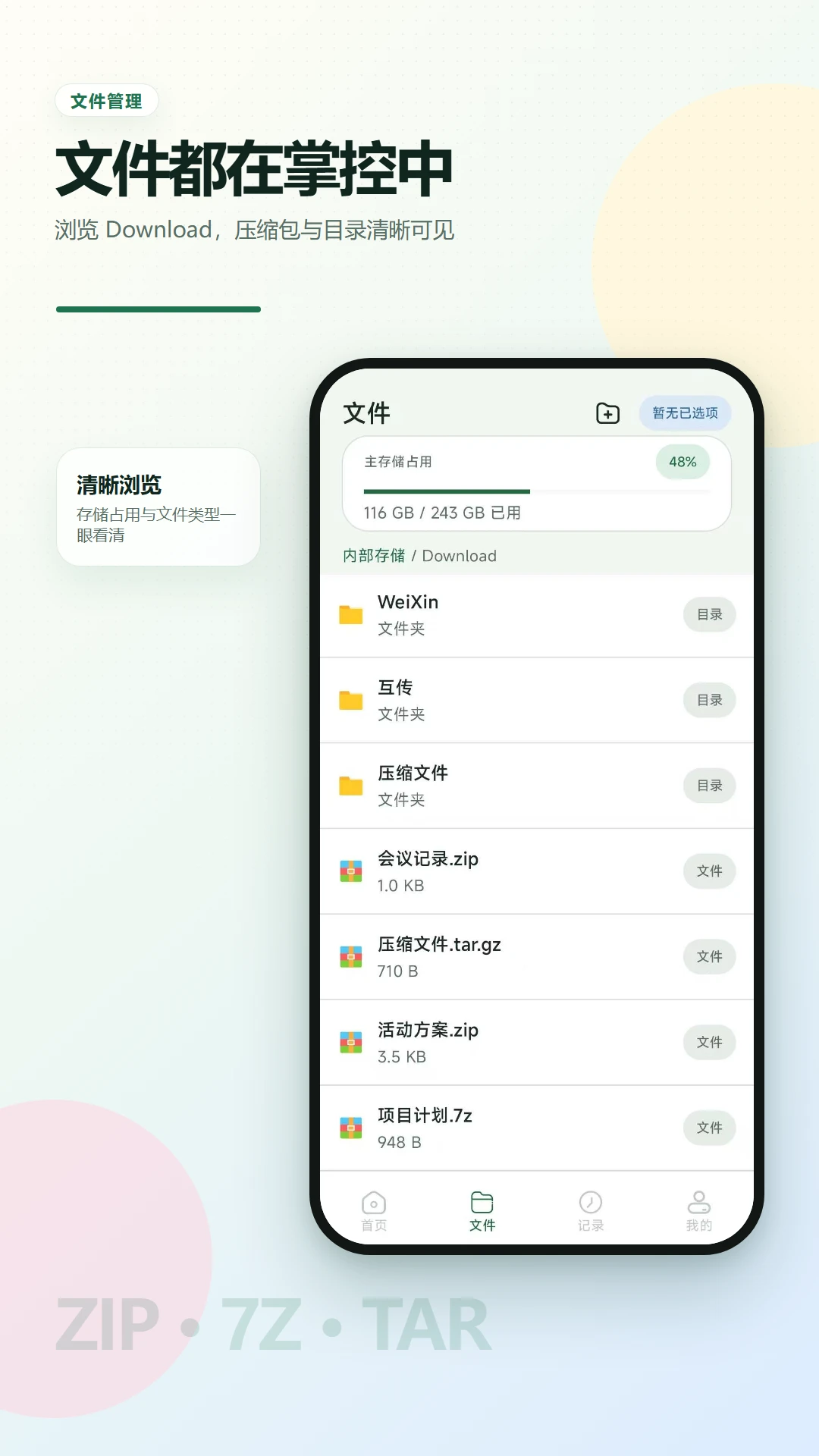
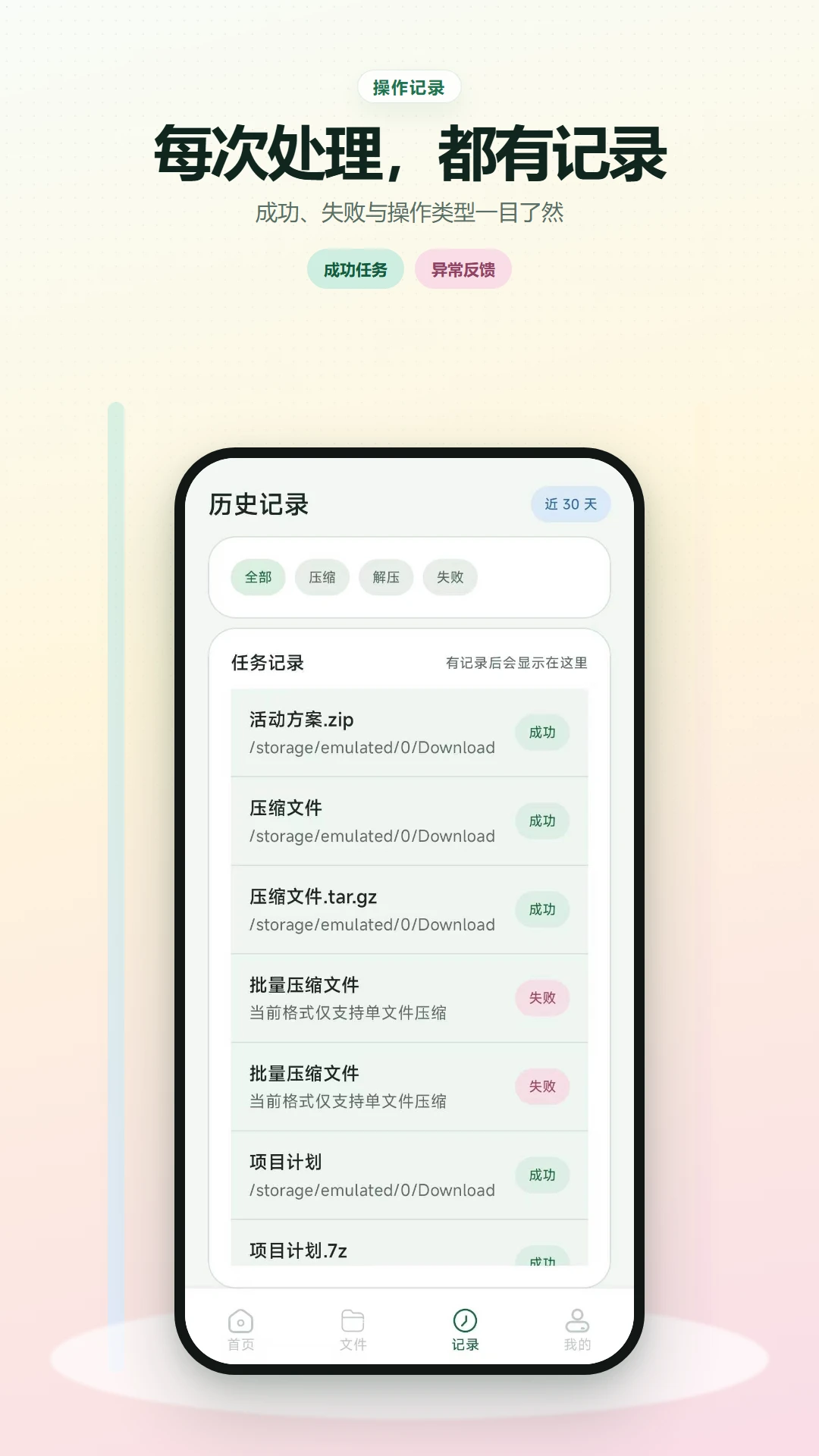
它不只能解压单个文件。你可以长按选中多个压缩包,一次性全部解压到指定文件夹,或者批量压缩照片和视频。解压完成后,它会自动分类整理,图片、视频、文档分得明明白白。内置的文件管理器也挺好用,支持复制、移动、重命名和删除,基本可以替代系统自带的文件管理应用了。
| 对比项 | 迅解压缩工具 | 某知名解压软件 |
| 广告情况 | 完全无广告 | 开屏广告+弹窗广告 |
| 会员限制 | 所有功能免费 | 解压速度、格式受限 |
| 中文乱码 | 自动识别修复 | 经常乱码需手动设置 |
| 安装包大小 | 小巧轻便 | 臃肿,附带插件 |
| 隐私权限 | 权限需求极少 | 索取大量无关权限 |

| 问题 | 解答 |
| 这软件有没有病毒? | 只要从正规渠道下载,安装包经过安全扫描,没有病毒。它不需要联网权限也能解压,不会偷传数据。 |
| 会不会泄露隐私? | 不会。它只申请存储权限用于读写文件,不读取通讯录、位置等信息,隐私政策写得很清楚。 |
| 解压速度怎么样? | 很快。支持多线程解压,大文件也能跑满手机存储的读写速度,比某些限速的软件良心多了。 |
| 操作步骤 | 具体说明 |
| 下载安装 | 在本页面点击下载按钮,安装到手机。 |
| 找到压缩包 | 打开软件,它会自动扫描手机里的压缩文件并列表显示。 |
| 解压文件 | 点击压缩包后面的“解压”按钮,选择目标文件夹,确认即可。 |
| 压缩文件 | 在软件里选中要压缩的文件,点击“压缩”,设置格式和密码。 |
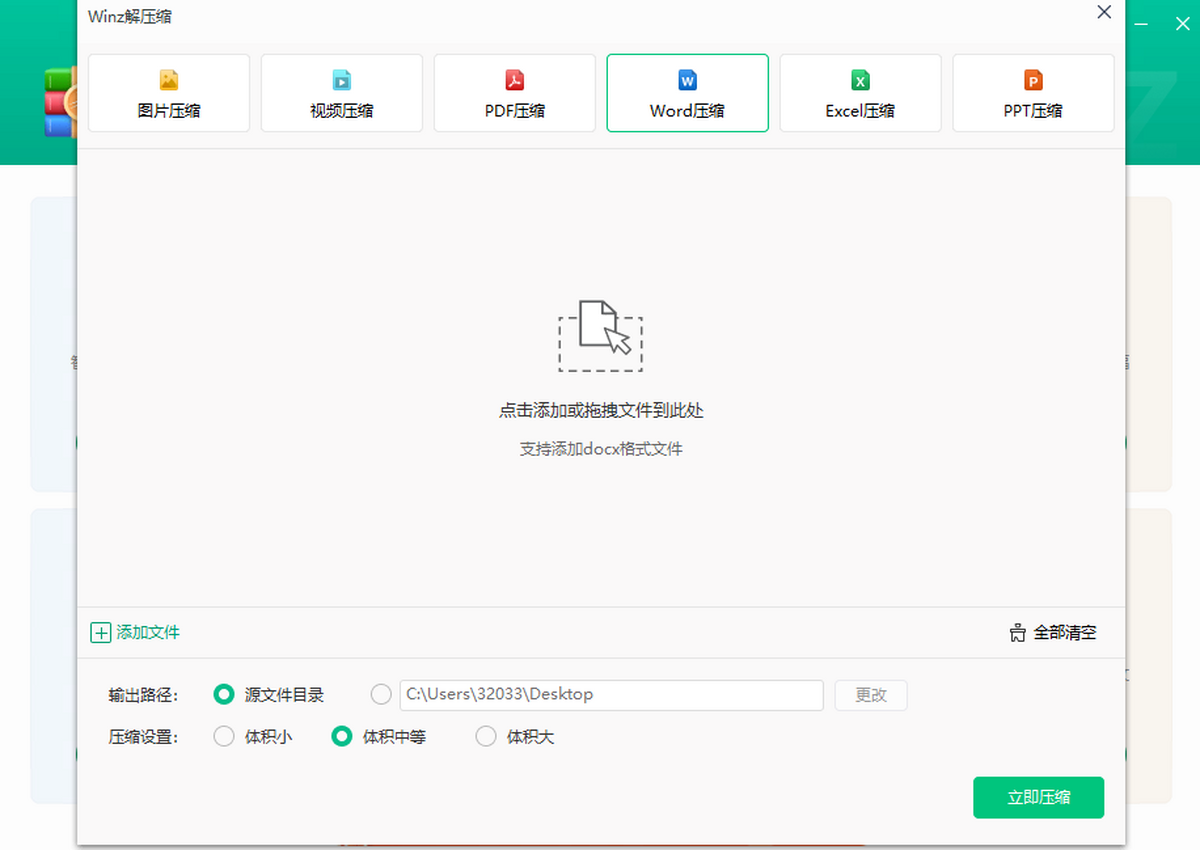
在压缩文件的时候,点击“压缩”按钮,弹出的界面里有一个“添加密码”的选项。勾选它,输入你想设置的密码,再点确定就行了。下次别人要打开这个压缩包,就必须输入你设置的密码。解压带密码的压缩包时,软件也会自动提示你输入密码,很方便。注意密码千万别忘了,忘了谁也打不开。
厂商名称:郑州云昱网络科技有限公司
隐私政策:点击查看

搜狗输入法app官方版
 系统工具 / 49.5M / 2026-04-02下载
壁纸多多2026最新版
系统工具 / 76.0M / 2026-09-23下载
华为应用市场最新版
系统工具 / 57.3M / 2026-09-07下载
腾讯手机管家2026最新版
 系统工具 / 88.1M / 2026-08-28下载
快乐WiFi最新版
系统工具 / 33.8M / 2023-12-26下载
章鱼输入法app官方版
系统工具 / 63.1M / 2026-05-29下载
百度输入法app安卓版
系统工具 / 90.2M / 2026-09-24下载
360手机卫士极速版正版app
系统工具 / 52.7M / 2026-06-17下载
蚂蚁浏览器手机版
系统工具 / 82.3M / 2025-10-20下载
腾讯WiFi管家最新版
系统工具 / 28.1M / 2024-03-18下载






用户评论