
音频大师-音频剪辑工具
类别:摄影摄像大小:52.9M版本:v8.1.1008 安卓版时间:2026-10-10
类别:摄影摄像大小:52.9M版本:v8.1.1008 安卓版时间:2026-10-10
手机上的音频剪辑小能手,干净免费,剪铃声、拼录音、变声都挺好用。
有没有小伙伴跟我一样,平时就想简单剪个铃声、把几首歌拼在一起,或者给视频配个自己录的旁白,结果下了一堆软件,要么打开就是满屏广告,要么剪到一半提示开通会员,要么操作复杂到想摔手机。说实话,我试过不少音频编辑工具,大部分都让人挺无奈的。直到最近用了音频大师,才觉得找到了一个真正能安心用下去的选择。这个软件是由个人开发者打磨的,没有花里胡哨的套路,核心就一件事:让你在手机上轻松搞定音频剪辑。最新版本在运行流畅度和格式兼容性上做了不少优化,启动速度更快,导出的音频质量也更稳定。整体体验下来,就是干净、直接、不折腾,特别适合咱们普通用户日常使用。
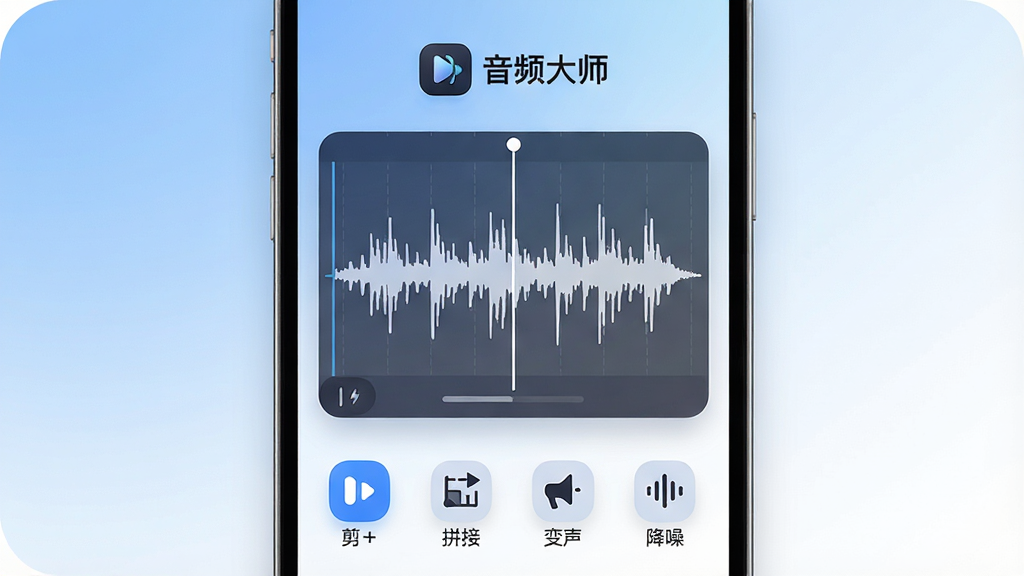
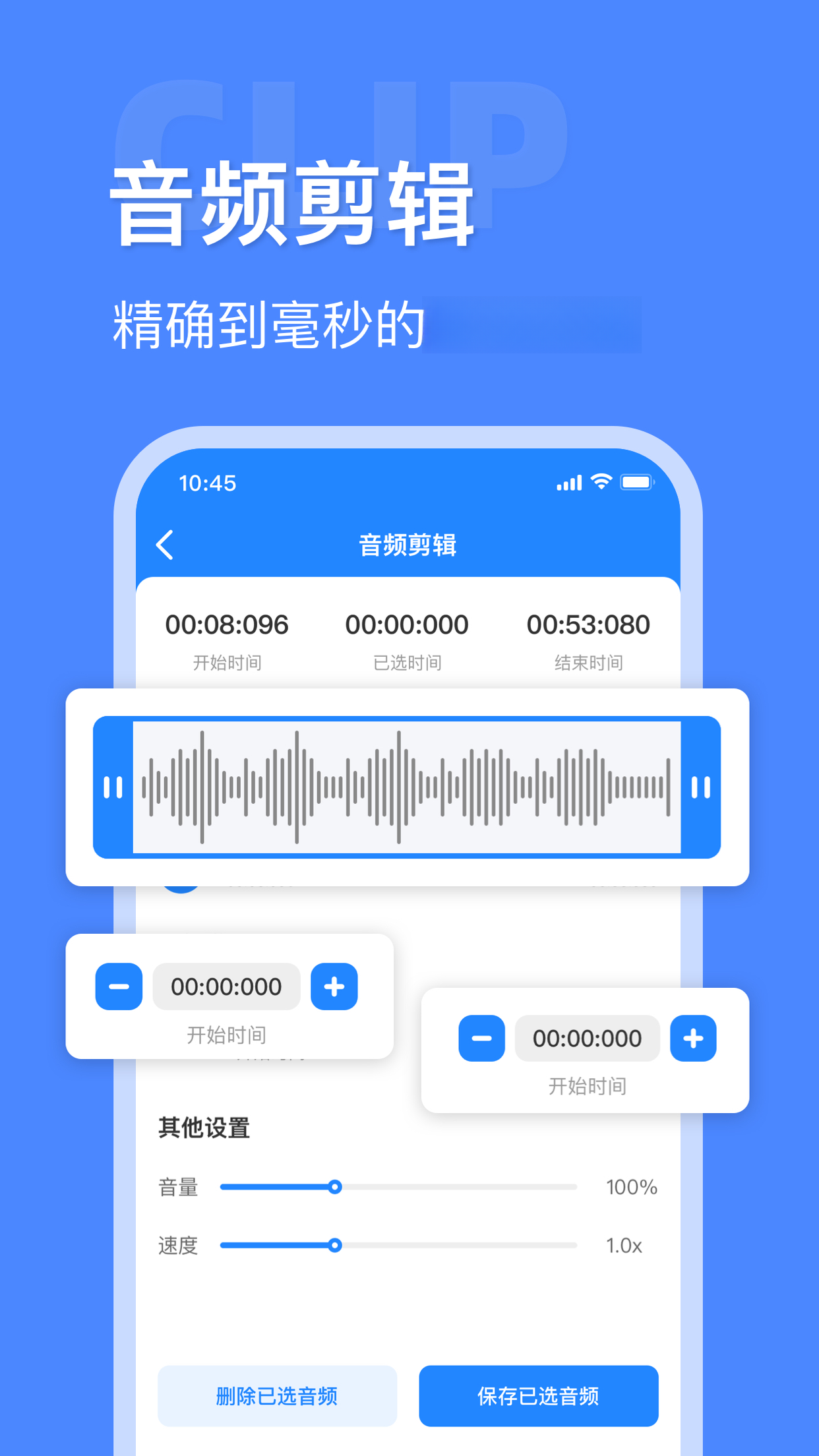
音频大师支持对音频文件进行精准到毫秒的剪切、复制、粘贴和删除操作,你可以像用剪刀一样随意裁剪一段音乐,把不需要的部分去掉,或者把喜欢的片段保留下来。无论是制作手机铃声,还是截取一段 podcast 的精彩内容,都能轻松完成。软件提供了波形图显示,让你能直观看到音频的起伏,找准剪辑点。
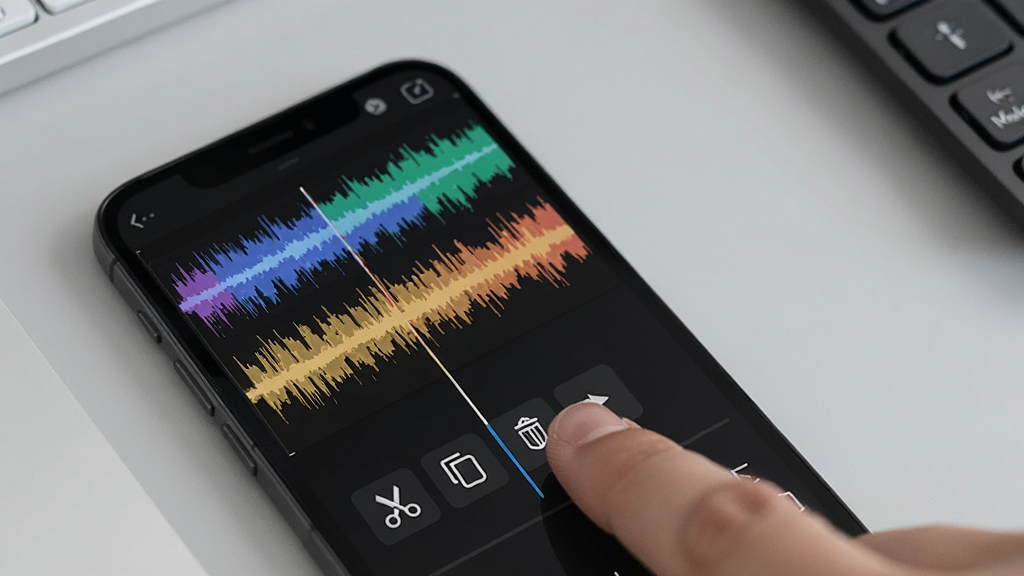
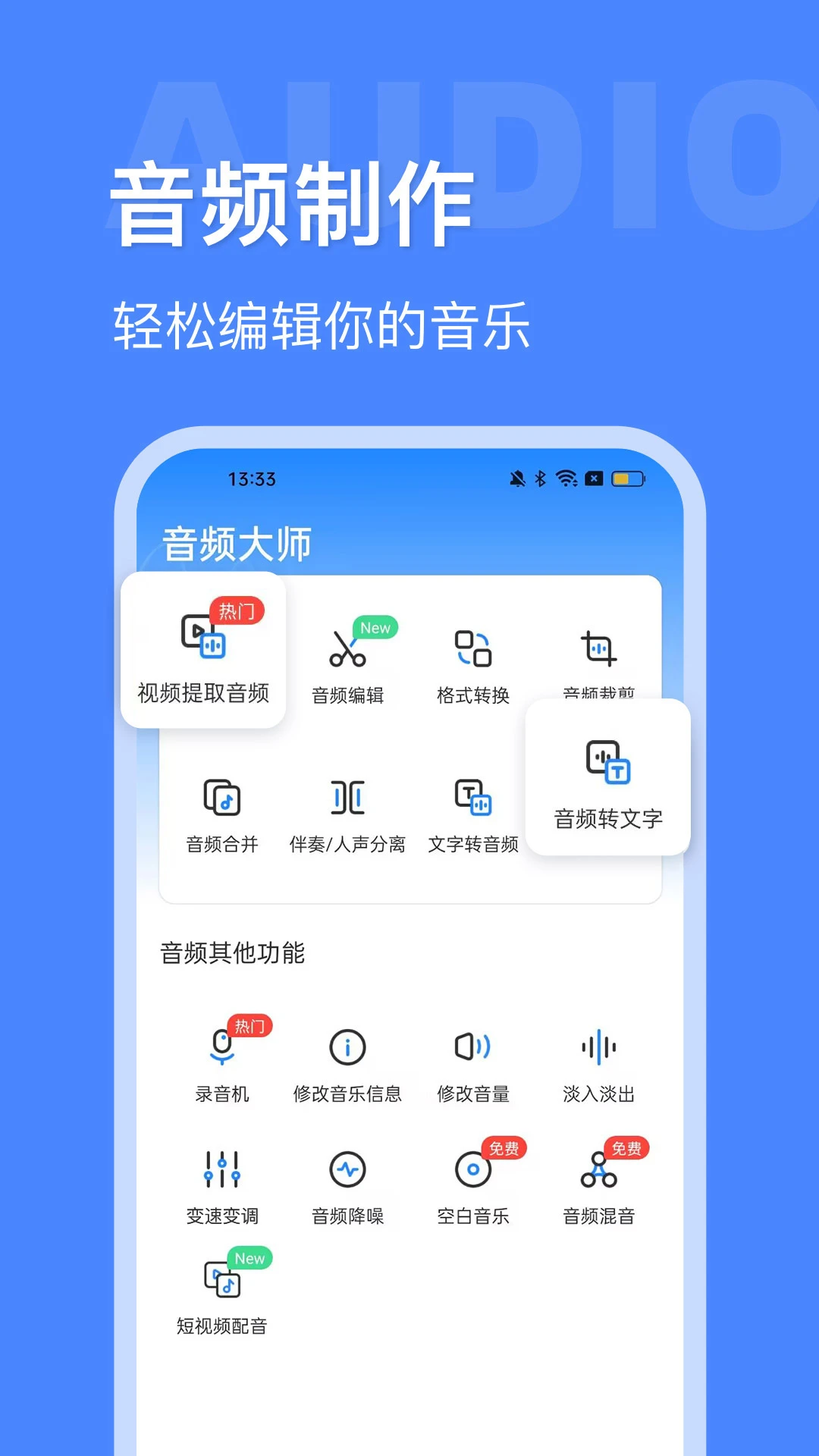
想把几段不同的音频合并成一个文件?音频大师的多轨拼接功能可以帮你实现。你可以把多首歌曲、多段录音按顺序排列,调整每段之间的间隔,甚至可以让两段音频同时播放,制作出混音效果。操作就像搭积木一样简单,拖拽调整顺序,一键导出完整的音频文件。
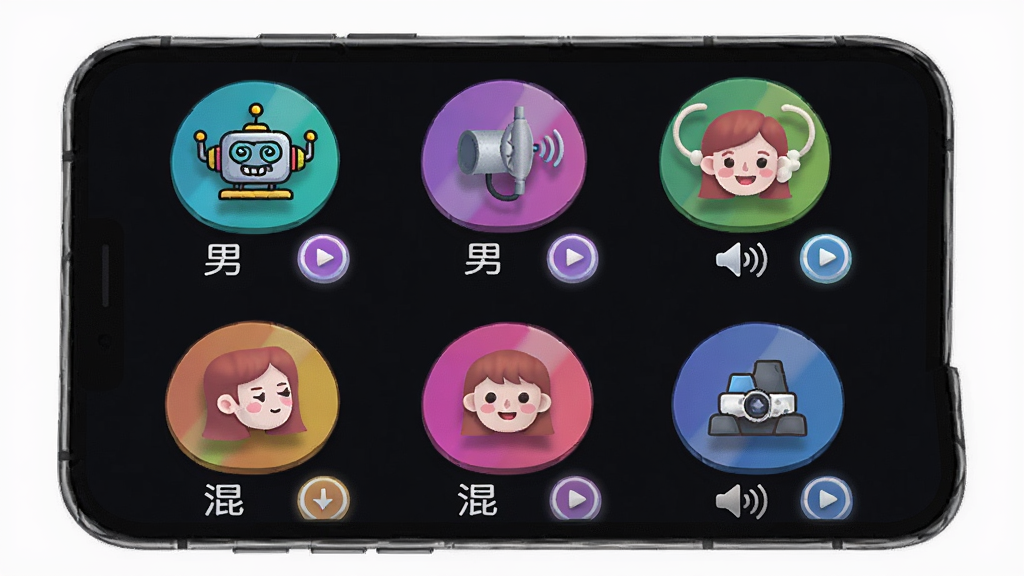
软件内置了多种变声效果和音频滤镜,你可以把自己的声音变成男声、女声、童声或者机器人音,也能给音频添加混响、回声、延迟等专业音效。对于喜欢玩配音或者做搞笑视频的朋友来说,这个功能特别有意思,不需要复杂的参数调节,点一下就能试听效果。
音频大师也是一款好用的录音工具,支持录制外部声音或手机内部播放的音频。录音过程中可以实时监控音量大小,避免爆音。录完之后,还能使用降噪功能去除环境杂音,让人声更清晰。对于需要录制会议、课堂或者自己唱歌的用户来说,这个功能非常实用。
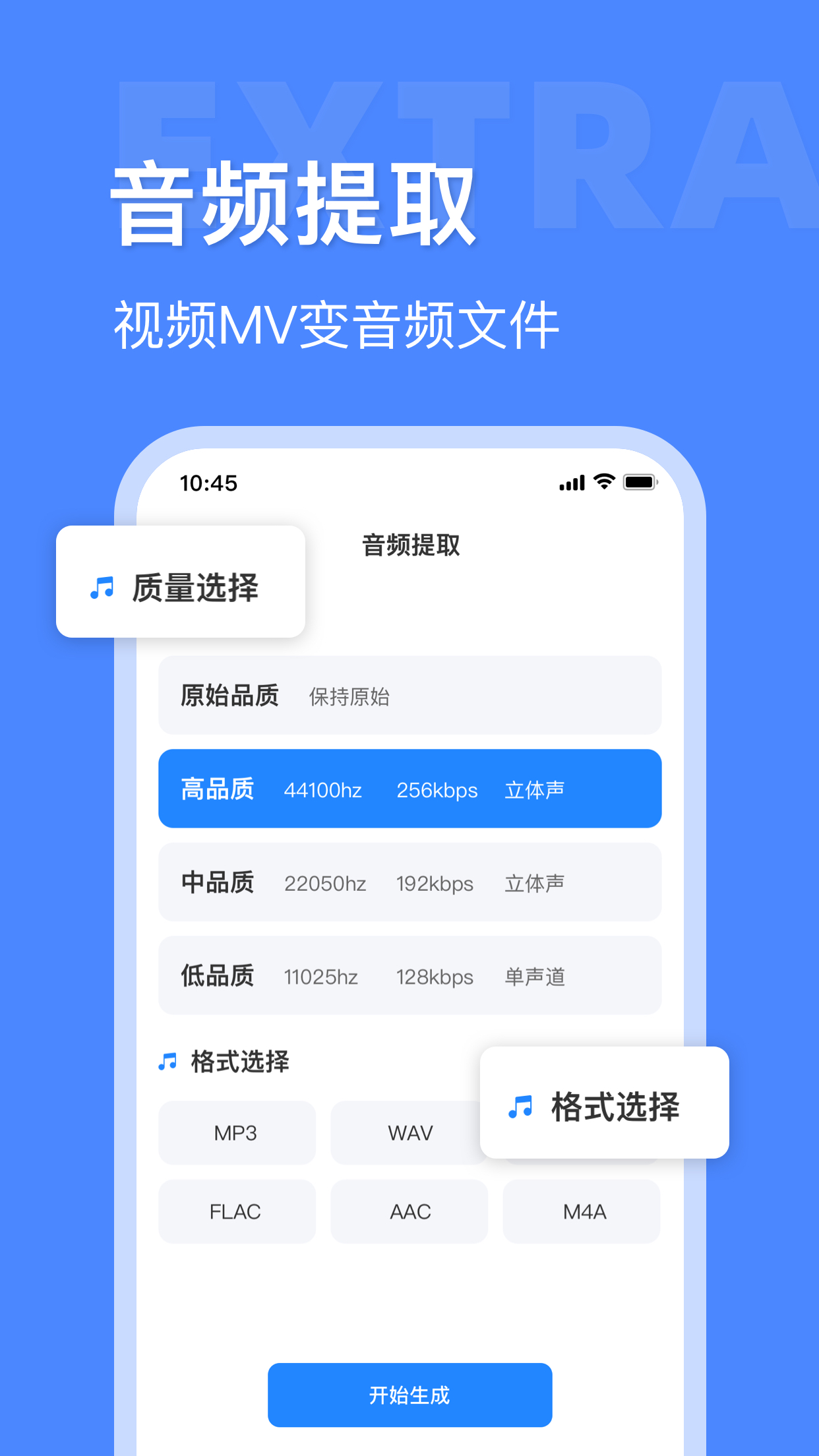
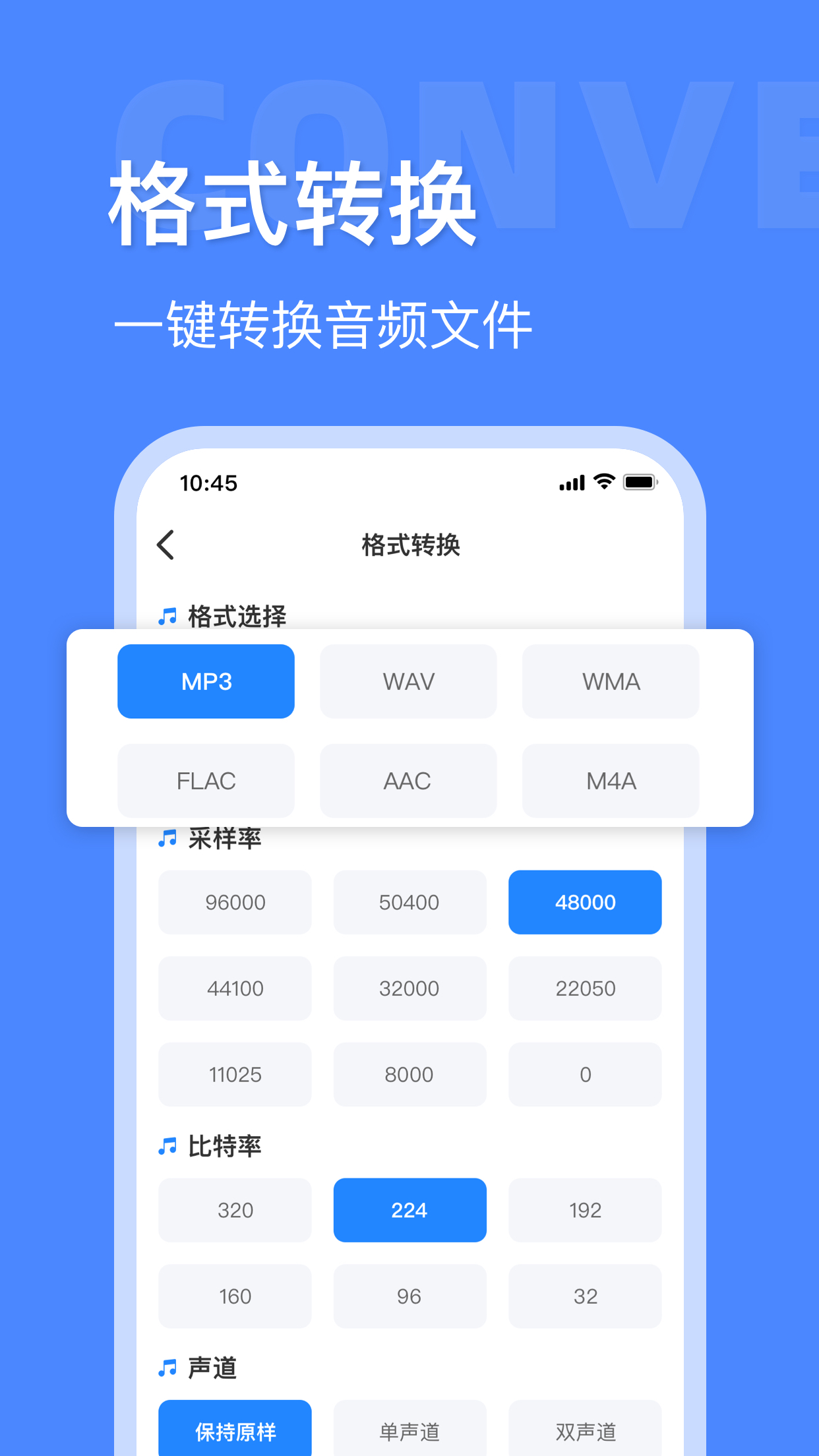
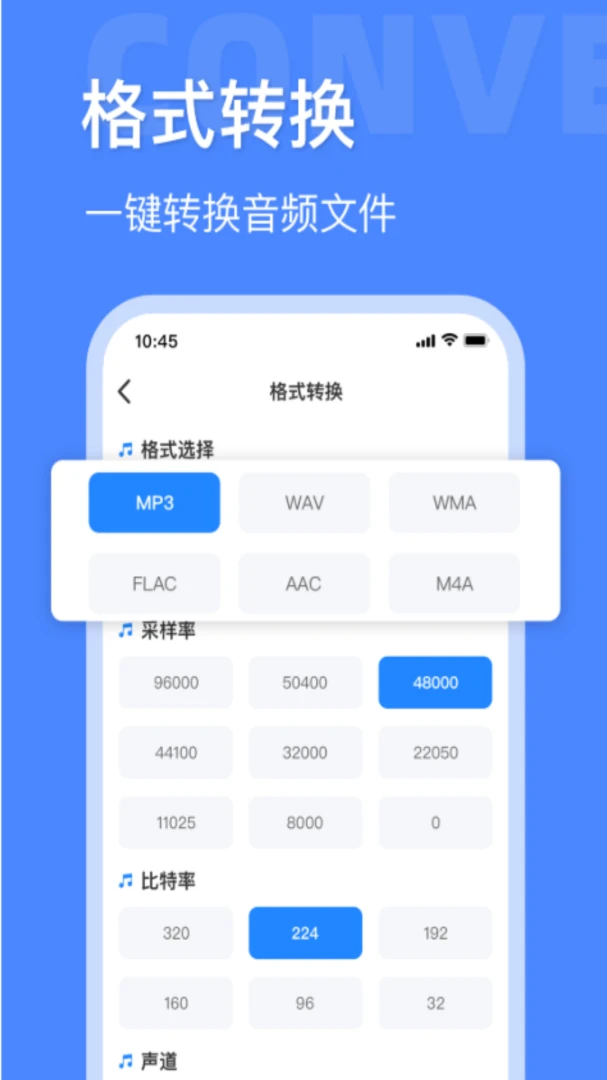
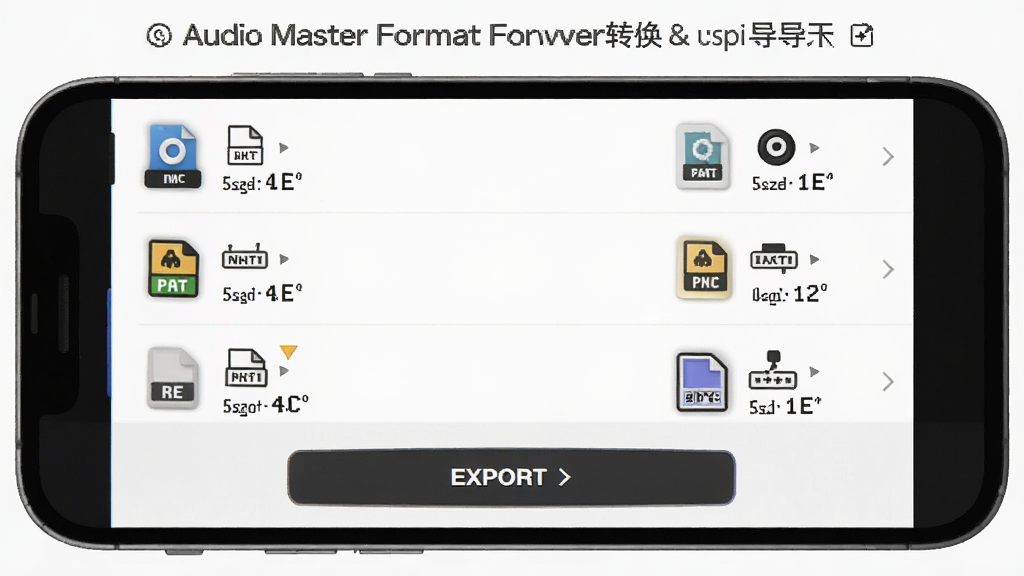
它支持多种主流音频格式的导入和导出,包括 MP3、WAV、AAC、FLAC 等。你可以根据不同的使用场景选择合适的格式和音质,比如做铃声就选 MP3,追求无损就选 WAV。导出速度很快,而且不会压缩音质,保留原始音频的细节。
| 用户疑问 | 实际体验回答 |
| 音频大师好用吗? | 说实话,对于咱们普通用户来说,它真的挺好用的。操作界面很直观,没有那些绕来绕去的菜单,打开就知道怎么剪。而且基础功能完全免费,不像有些软件剪几秒就弹窗要钱。我平时剪个铃声、拼个录音,几分钟就搞定了。 |
| 音频大师和别的音频软件哪个好? | 这得看你的需求。如果你想要专业级的混音和母带处理,那可能得用电脑上的软件。但如果你就是想在手机上快速、方便地处理音频,不想被广告和会员打扰,那音频大师比大多数同类软件都省心。它占内存小,运行也流畅,不会动不动就卡死。 |
| 音频大师推荐吗? | 推荐啊,特别是给那些刚接触音频剪辑的新手。功能该有的都有,又不会太复杂。我身边好几个朋友看我用了之后,都跟着装了。它没有乱七八糟的权限要求,用着也放心。 |
| 音频大师有什么优势? | 最大的优势就是干净、免费、功能全。没有开屏广告,没有后台推送,所有基础剪辑功能都不收费。而且更新挺勤快的,开发者会听取用户反馈,修复问题很及时。对于日常音频处理来说,完全够用了。 |
| 问题 | 解答 |
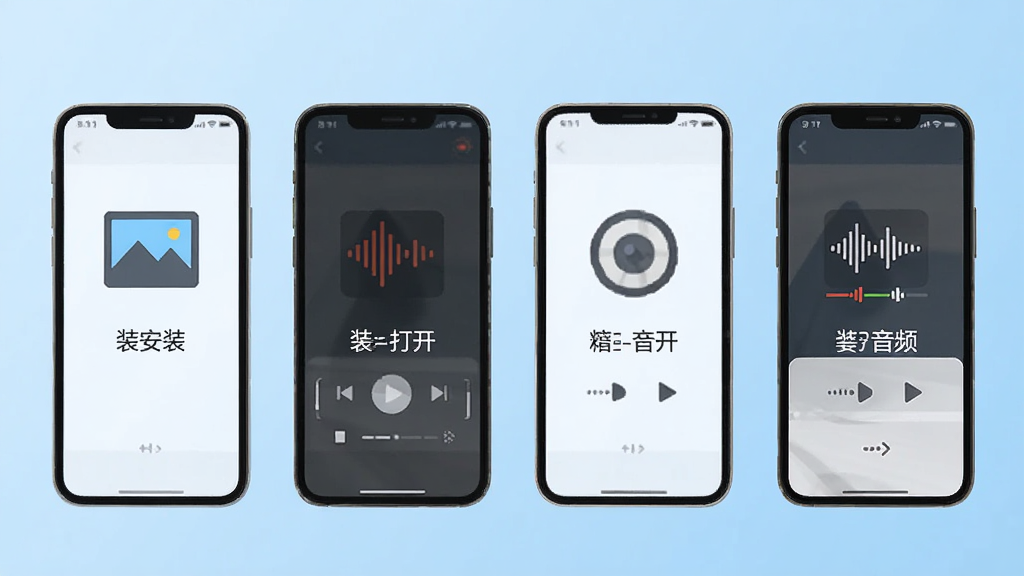
| 音频大师怎么剪辑音乐? | 打开软件,点击“导入音频”,选择你手机里的音乐文件。加载出来后,你会看到一条波形图。用手指在波形上滑动,找到你想剪掉的部分,点“剪切”按钮,然后拖动两端的滑块调整范围,最后点“删除”或“保留”就行了。剪完后点右上角的“导出”,选好格式就完成了。整个过程很直观,多试两次就熟练了。 |
| 音频大师安全吗? | 音频大师是一个本地运行的工具,不需要联网就能使用,所以它不会上传你的音频文件,也不会收集你的个人信息。安装的时候,它只要求存储权限和麦克风权限,这些都是为了读取文件和录音用的,没有其他多余的权限要求。从官方渠道下载,用着挺放心的。 |
| 音频大师是不是免费的? | 是的,音频大师的基础功能都是免费的,包括剪辑、拼接、变声、录音、格式转换这些。没有隐藏收费,也不会强制看广告。你可以一直免费使用,开发者会通过一些自愿捐赠或者高级功能来维持运营,但普通用户完全够用了。 |
厂商名称:绍兴维鲁斯网络信息技术有限公司
隐私政策:点击查看

小影剪辑app
 摄影摄像 / 133.8M / 2025-09-09下载
美图秀秀app手机版
摄影摄像 / 278.5M / 2026-08-28下载
faceu激萌美颜相机官方版
 摄影摄像 / 93.0M / 2026-06-20下载
无他相机app安卓版
摄影摄像 / 108.6M / 2026-08-26下载
NodeVideo中文版最新版
摄影摄像 / 142.0M / 2026-10-03下载
黄油相机最新版app
摄影摄像 / 132.2M / 2026-07-20下载
嗨格式图片无损放大器app安卓版
摄影摄像 / 48.7M / 2024-10-17下载
日杂相机app
摄影摄像 / 70.1M / 2026-09-24下载
剪映官方版
摄影摄像 / 409.6M / 2026-09-23下载
智能证件照拍摄app安卓版
 摄影摄像 / 10.9M / 2026-09-22下载




用户评论