
极简待办清单
类别:系统工具大小:21.8M版本:v3.3.5 轻量高效无广告待办工具时间:2026-10-13
类别:系统工具大小:21.8M版本:v3.3.5 轻量高效无广告待办工具时间:2026-10-13
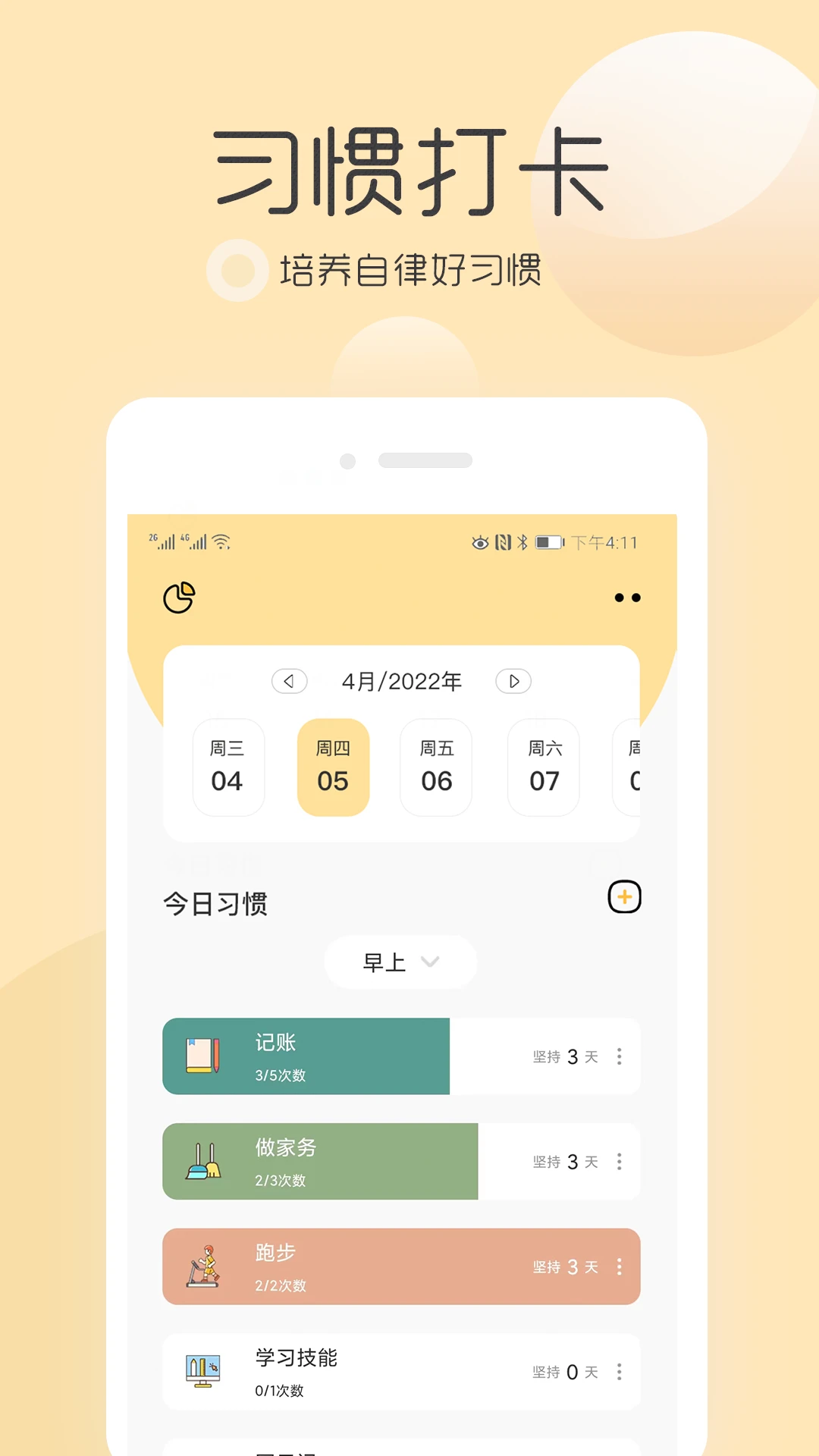
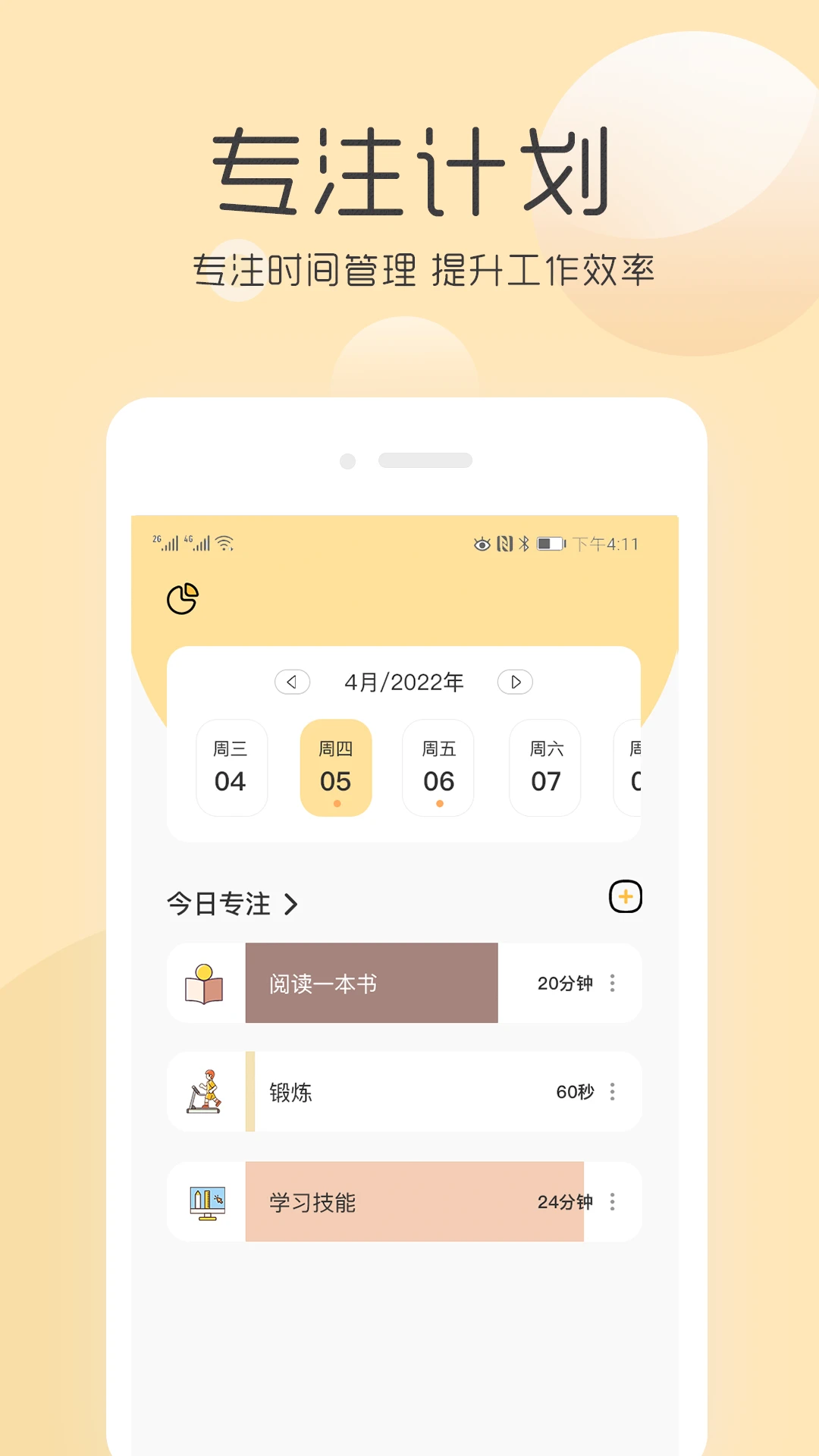
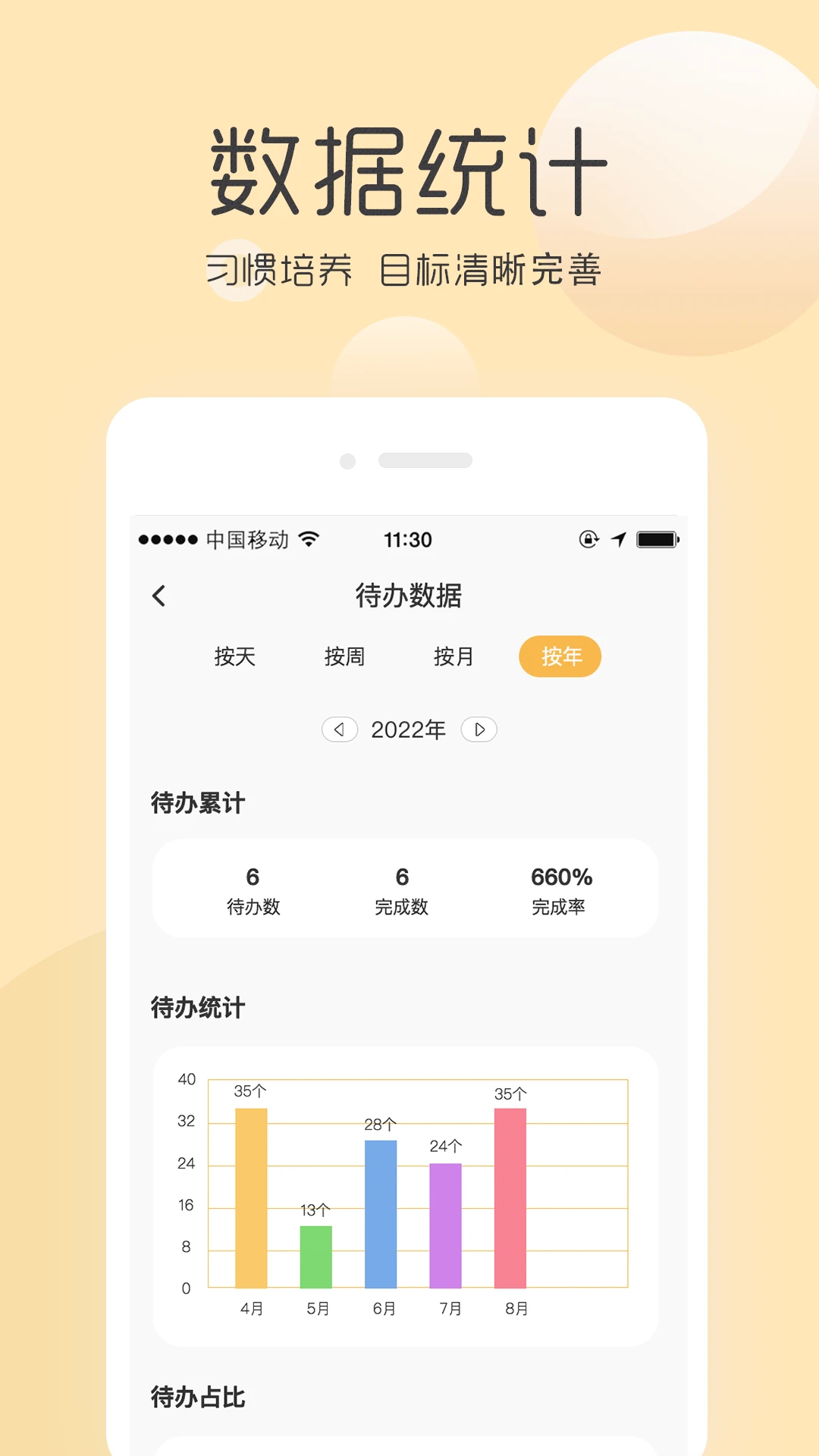
干净无广告的待办小工具,记事儿快、提醒准、不占内存。
哈喽各位小伙伴,今天聊一个我最近挖到的宝藏极简待办清单。你们有没有这种经历:想找个待办软件记点事,结果打开一看满屏广告,点个添加按钮都要看5秒视频,要么就是稍微好用点的功能全锁在会员后面,免费的只能建三个任务。我就想安安静静列个清单而已,至于吗?极简待办清单就是冲着这些槽点来的,开发者是个独立个人,没大厂包袱,反而把精力全花在“能不能好好记事儿”上了。这次更新之后,整个应用打开速度更快,任务同步也更稳,界面还是那种清清爽爽的极简风,没有花里胡哨的社交模块,也没有弹窗催你开会员。说真的,用完它再回头看那些臃肿的待办App,感觉就像从杂货铺回到了自己书桌。
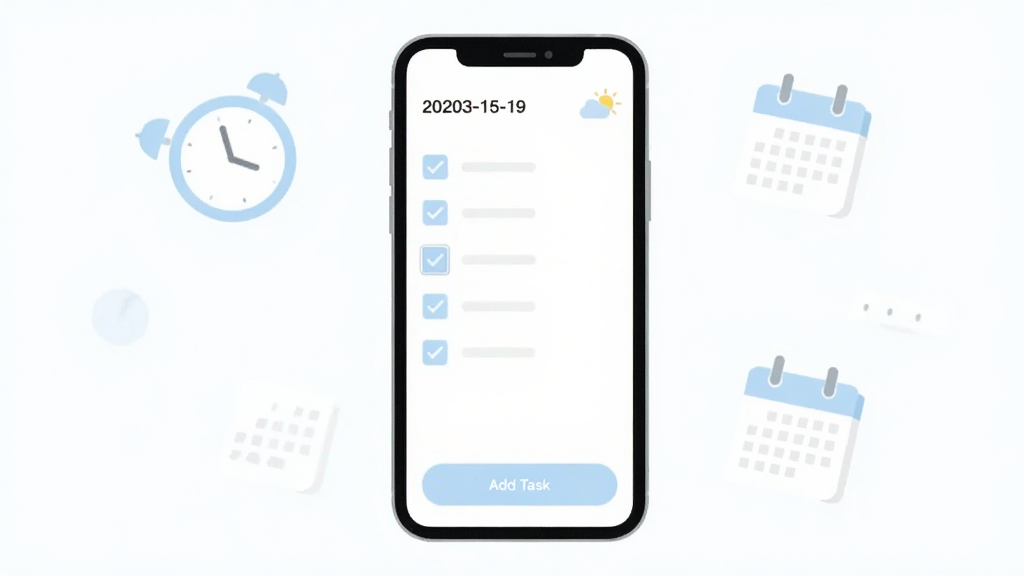
打开极简待办清单的第一感受就是安静,没有开屏广告,没有信息流推荐,更没有那种“看广告解锁皮肤”的套路。整个应用只做一件事:帮你把要做的事记下来、排好序、按时提醒。开发者把商业化的入口全部砍掉,换来的是极低的资源占用和极快的启动速度。对于每天要处理几十条琐事的上班族或者学生党来说,这种不被打扰的体验真的很难得。
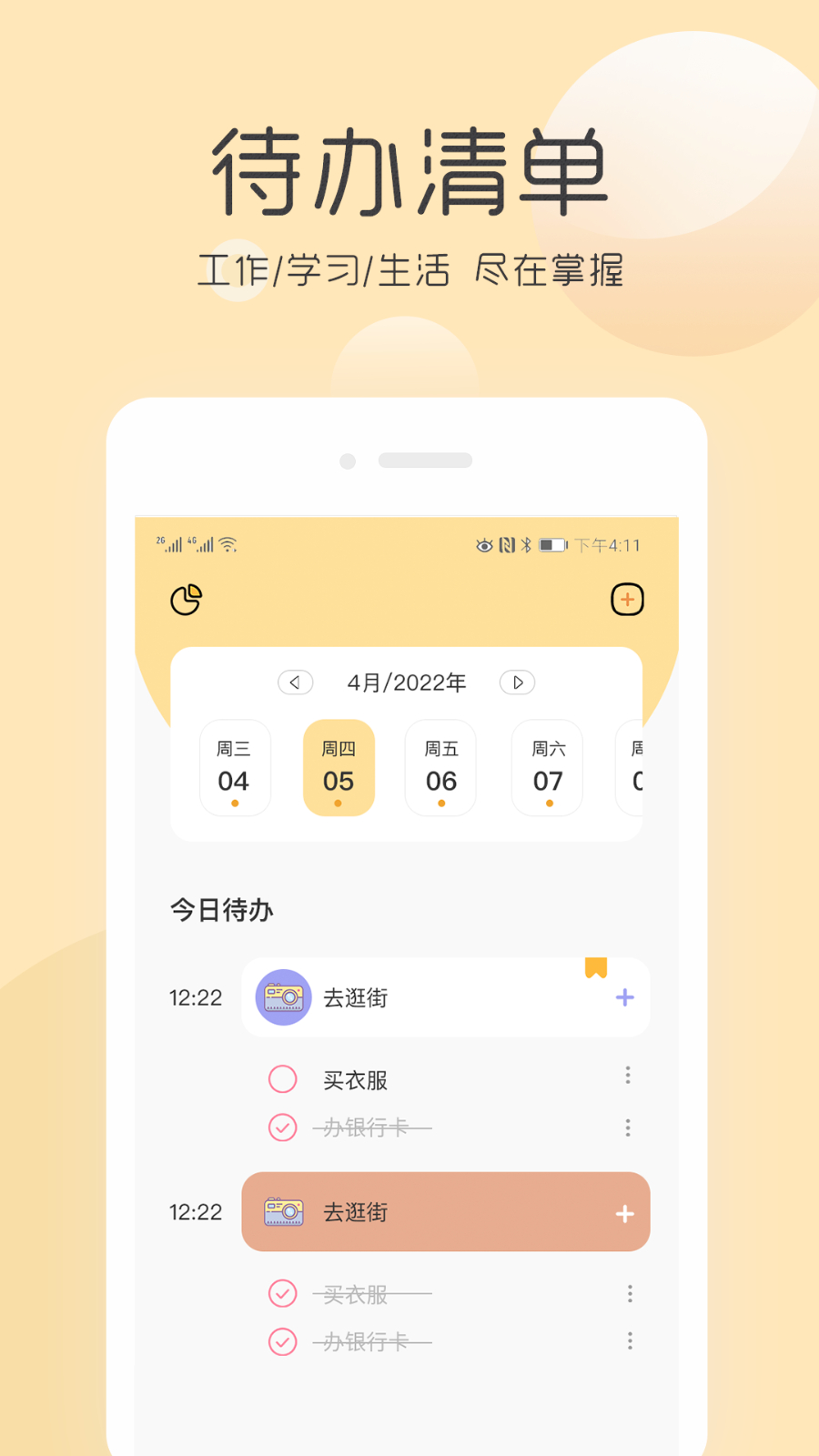
你只需要在输入框里打一句“明天下午三点交报告”,极简待办清单就能自动识别出日期和时间,并帮你设好提醒。不用手动点日历、不用调滚轮,说完就完事。重复任务也支持按天、按周、按月循环,比如“每周一早上九点开例会”,设置一次就能一直用。提醒方式可以选通知栏弹窗或者震动,不会像某些软件那样突然大声响铃吓你一跳。

换了手机最怕待办事项全丢,极简待办清单支持云端同步,登录同一个账号就能在旧手机和新手机之间无缝衔接。如果你不想用云同步,它也提供了本地备份和恢复功能,导出成一个文件存到网盘或者电脑里,什么时候想恢复都行。数据安全这块,开发者没有拿用户数据去做别的事,隐私政策写得很清楚,就是单纯帮你存任务。
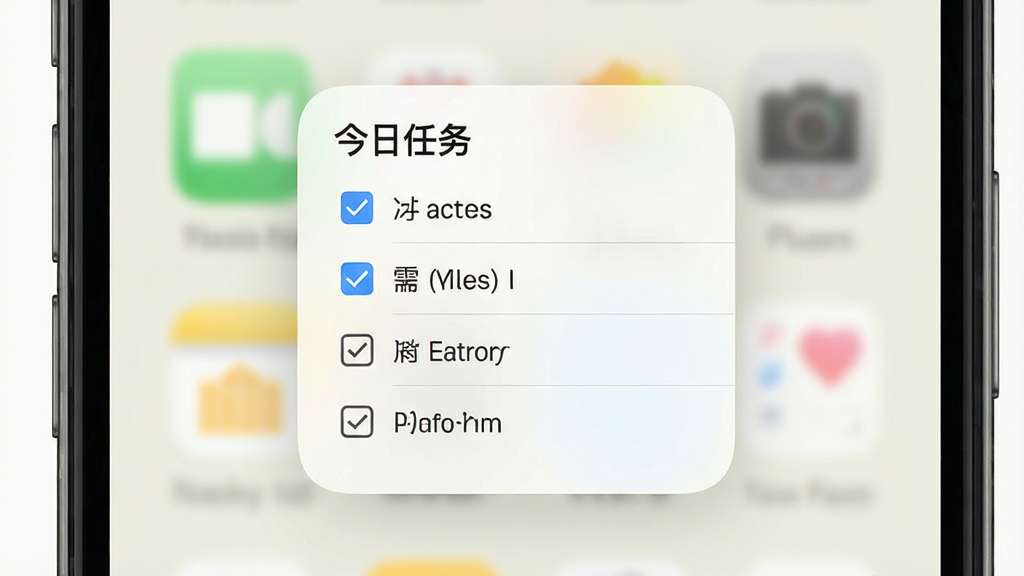
安卓桌面小组件是极简待办清单的一大亮点,你可以把待办列表直接放在桌面上,不用打开App就能看到今天要做什么。小组件尺寸有好几种,从2x2到4x4都有,颜色也能跟着系统深色模式自动切换。长按小组件还能直接语音输入新任务,早上刚醒脑子还不清醒的时候,说一句话就记下来了,特别适合我这种懒人。
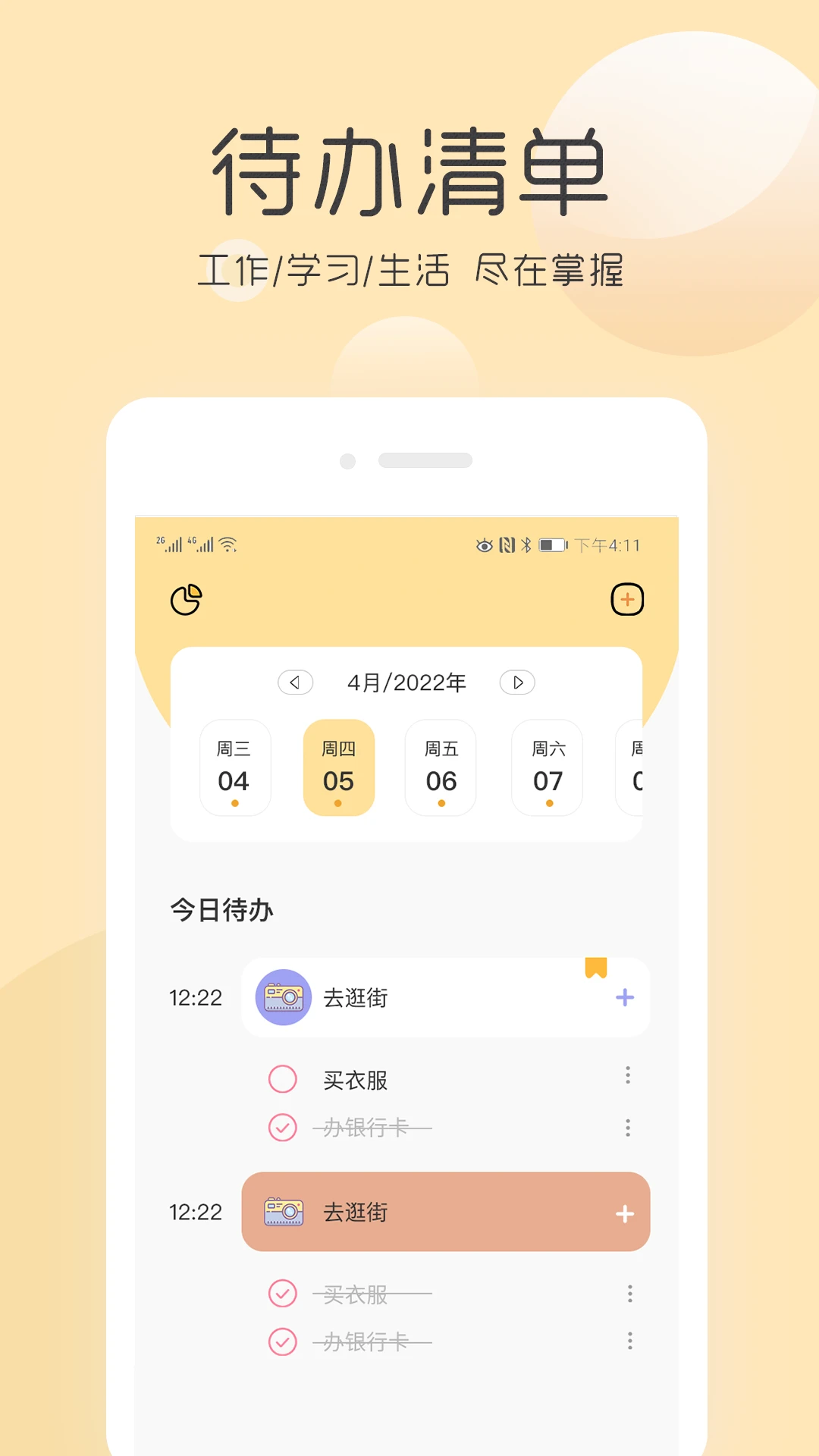
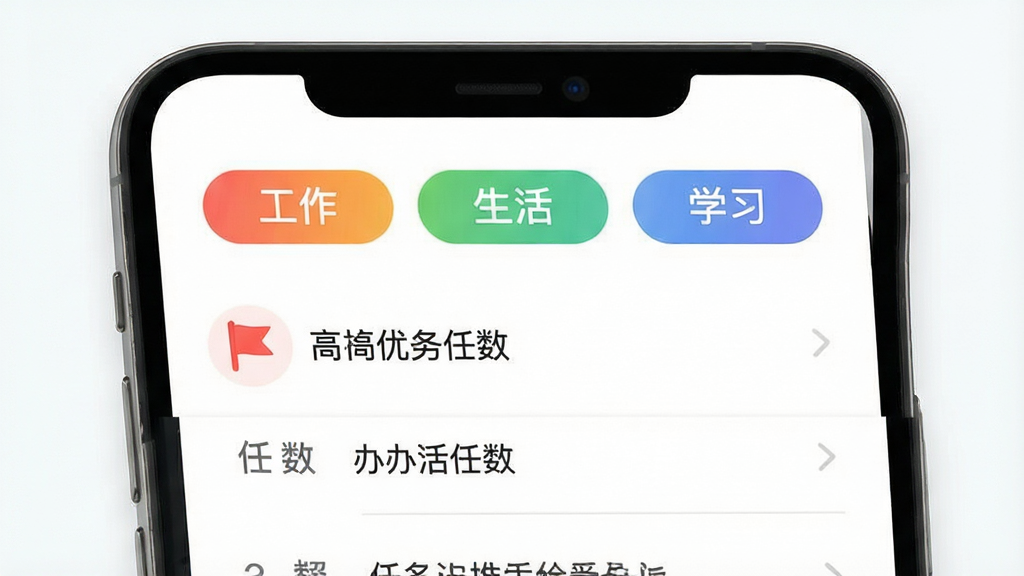
事情一多就容易乱,极简待办清单允许你给任务打上不同标签,比如“工作”“生活”“学习”,然后按标签筛选查看。重要的事情可以标上高优先级,列表里会自动排到前面,完成之后打勾的动画也很解压。整个操作逻辑就是拖拽和点击,没有隐藏很深的二级菜单,上手成本几乎为零。
| 问:极简待办清单到底好不好用? |
| 答:极简待办清单属于那种“用了就回不去”的类型。它没有试图做全能选手,而是把记事儿、提醒、同步这三件事做到了极致。如果你受够了广告和会员弹窗,它会让你觉得特别省心。 |
| 问:跟某某待办比哪个好? |
| 答:大厂待办功能多但臃肿,极简待办清单胜在轻快和干净。你要是只需要一个能快速记录、准时提醒的工具,它比那些塞了社区、商城、直播的软件合适得多。 |
| 问:极简待办清单推荐吗? |
| 答:推荐给两类人:一是手机存储紧张、讨厌后台常驻的;二是对隐私比较在意、不想被过度收集信息的。极简待办清单安装包小,权限要得少,用着踏实。 |
| 问:极简待办清单有什么优势? |
| 答:优势就三个词:快、净、稳。打开快,界面干净,同步稳定。没有花冤枉钱的地方,免费版功能已经够日常用了。 |
| 问:极简待办清单怎么设置重复提醒? |
| 答:在添加任务的时候,点一下时间旁边的重复图标,选每天、每周或者每月就行。极简待办清单的重复逻辑很直观,不用去研究什么RRULE规则。 |
| 问:极简待办清单安全吗?会不会泄露隐私? |
| 答:极简待办清单要的权限很少,联网权限只用于云同步,不读通讯录也不读短信。开发者是个人,隐私政策里写明了数据只用于同步,不共享给第三方。你要是还不放心,可以完全不开云同步,当纯本地软件用。 |
| 问:极简待办清单是不是免费软件?有没有隐藏收费? |
| 答:目前极简待办清单所有功能都是免费的,没有内购,也没有广告。开发者靠捐赠维持服务器,你愿意支持就支持,不捐也不影响用。 |

厂商名称:深圳市星月时空科技有限公司
隐私政策:点击查看

壁纸多多2026最新版
 系统工具 / 76.0M / 2026-10-10下载
搜狗输入法app官方版
系统工具 / 49.5M / 2026-04-02下载
华为应用市场最新版
系统工具 / 57.3M / 2026-09-07下载
腾讯手机管家2026最新版
 系统工具 / 88.1M / 2026-08-28下载
快乐WiFi最新版
系统工具 / 33.8M / 2026-10-13下载
WiFi万能钥匙app官方版
系统工具 / 80.7M / 2026-01-04下载
百度输入法app安卓版
系统工具 / 90.2M / 2026-09-24下载
章鱼输入法app官方版
系统工具 / 63.1M / 2026-05-29下载
360手机卫士极速版正版app
系统工具 / 52.7M / 2026-06-17下载
蚂蚁浏览器手机版
系统工具 / 82.3M / 2025-10-20下载






用户评论