
聆通助听-听力辅助工具
类别:生活服务大小:36.1M版本:v1.6.93 安卓版时间:2026-10-16
类别:生活服务大小:36.1M版本:v1.6.93 安卓版时间:2026-10-16

一款简单实在的听力辅助工具,帮您把声音听得更清楚。
最近后台收到不少私信,都在问家里长辈听力不太行,有没有什么靠谱的辅助工具。说实话,市面上不少所谓助听软件,打开就是满屏广告,要么就是功能阉割得厉害,想用核心功能还得开会员,体验真的挺劝退的。今天给大家安利一款我实测下来觉得挺实在的软件聆通助听。这软件是个人开发者做的,没啥花里胡哨的套路,就是踏踏实实帮听障朋友把声音听清楚。最新版本在连接稳定性和声音处理上又优化了不少,整体用下来感觉就是:简单、直接、不闹心。
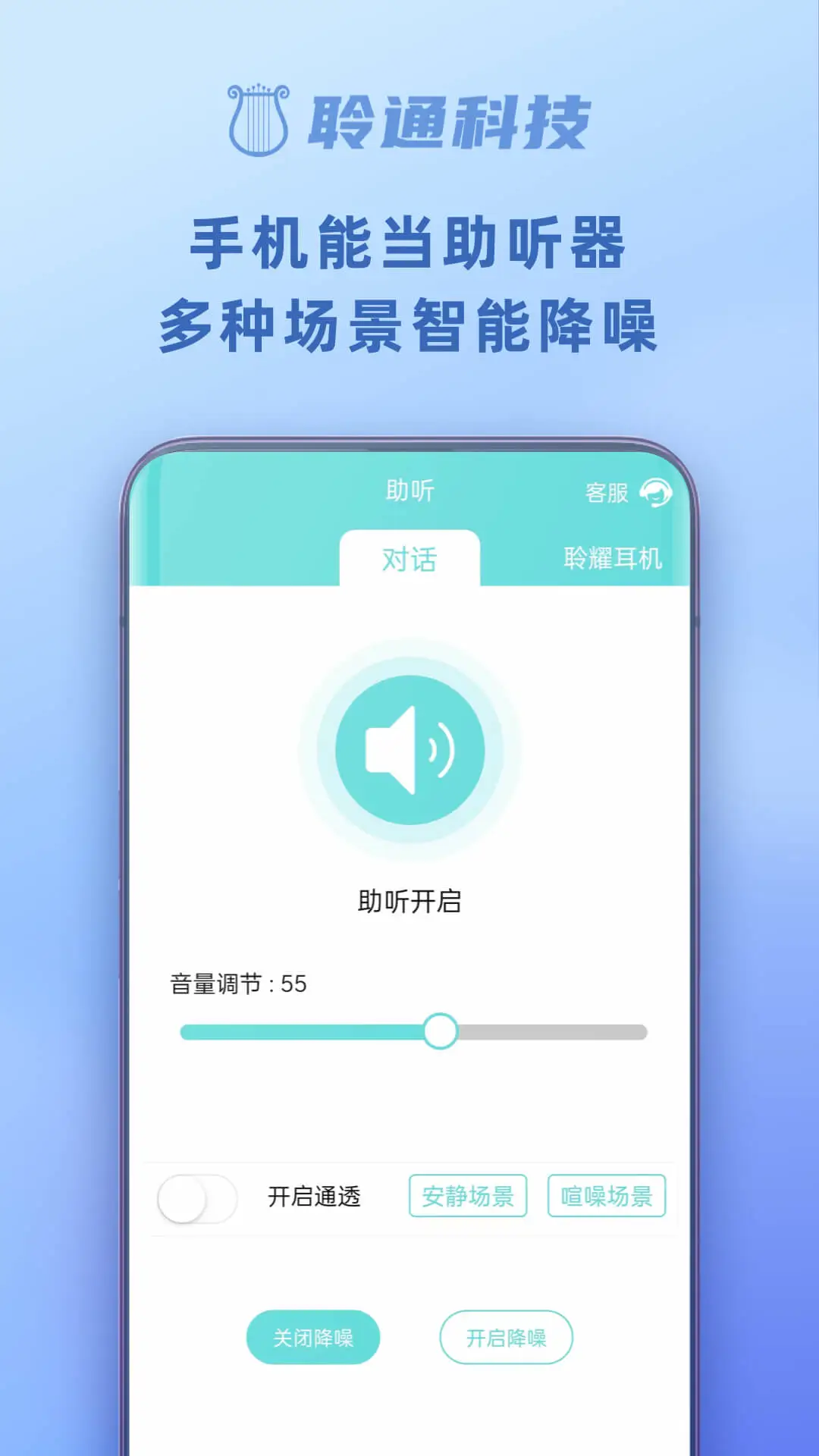
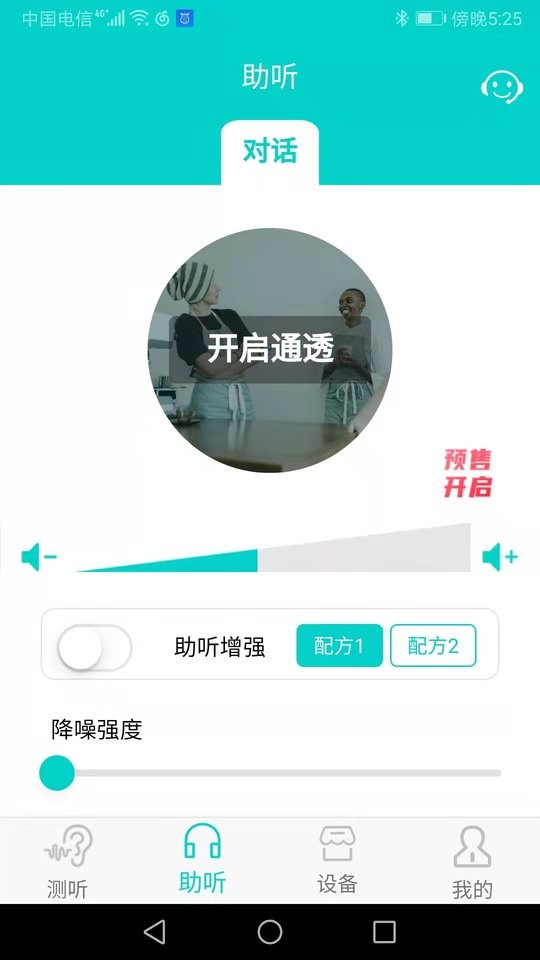
这软件最核心的本事,就是把手机变成一个简易的助听器。它通过麦克风拾取周围的声音,经过算法处理后实时传到耳机里。关键是它带智能降噪,不是那种傻大粗地把所有声音都放大,而是尽量把环境里的杂音压一压,把人声提出来。你在嘈杂的菜市场或者公交车上试试,能明显感觉背景的嗡嗡声小了很多,对面人说话的声音会更突出一些。当然,它毕竟不是医疗器械,效果肯定不能跟专业助听器比,但日常应急或者轻度听损的朋友拿来辅助一下,完全够用。

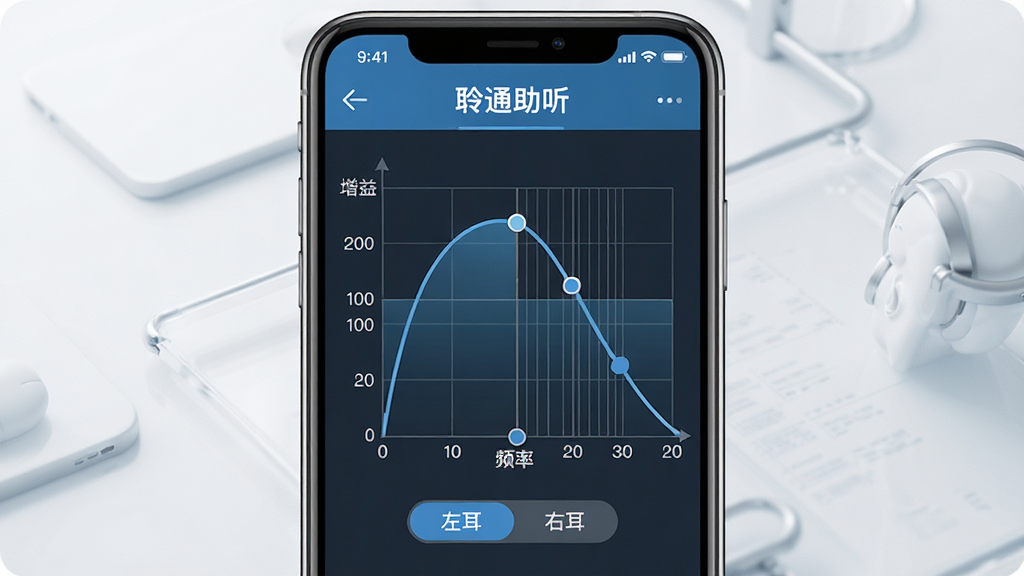
每个人的听力损失情况都不一样,有的是高频听不见,有的是低频听不清。这软件给了个挺专业的自定义功能,你可以根据自己左右耳在不同频率下的听力感受,手动去拉那条补偿曲线。说白了,就是你觉得哪个频段的声音听着费劲,就把那个频段的增益往上调一调。调好之后保存下来,以后每次用都是按你耳朵的脾气来放大声音,比那种一刀切的放大方式舒服多了。刚开始可能得花个十来分钟慢慢试,但调好之后体验提升非常明显。
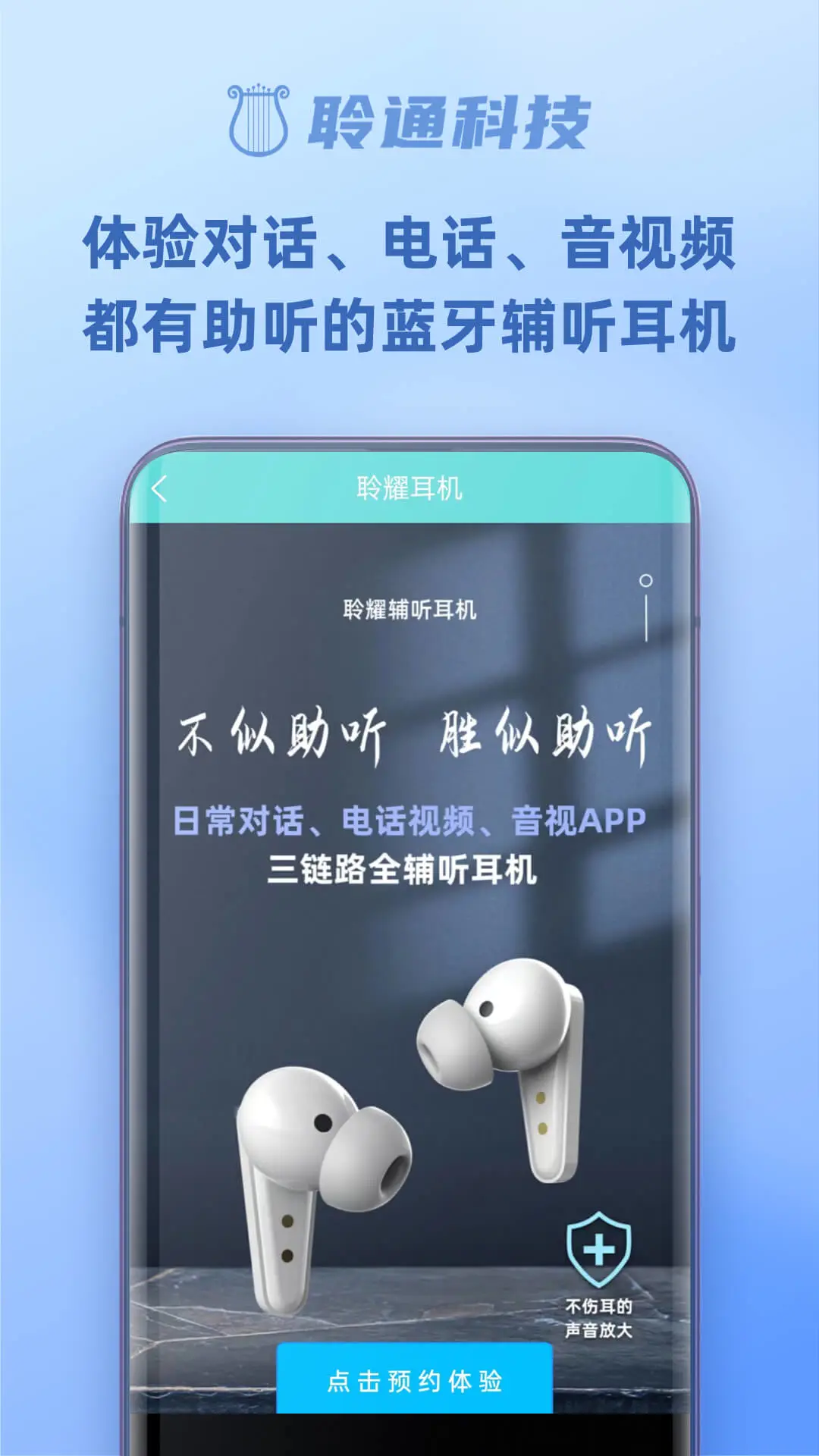
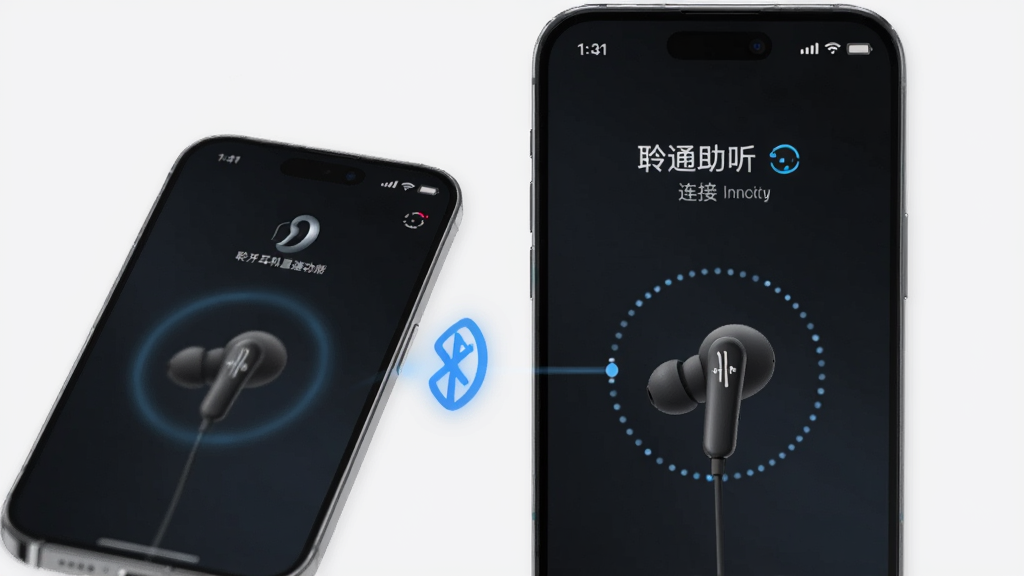
这软件对蓝牙耳机的支持做得不错。你配对好蓝牙耳机之后,打开软件就能直接通过耳机听到放大后的声音,不用再插有线耳机那么麻烦。而且它专门优化了传输延迟,你说话或者别人说话,声音传到耳朵里基本是同步的,不会出现那种说完半句话声音才慢悠悠飘过来的尴尬情况。延迟低了,交流起来才自然,这一点对于需要面对面聊天的人来说特别重要。
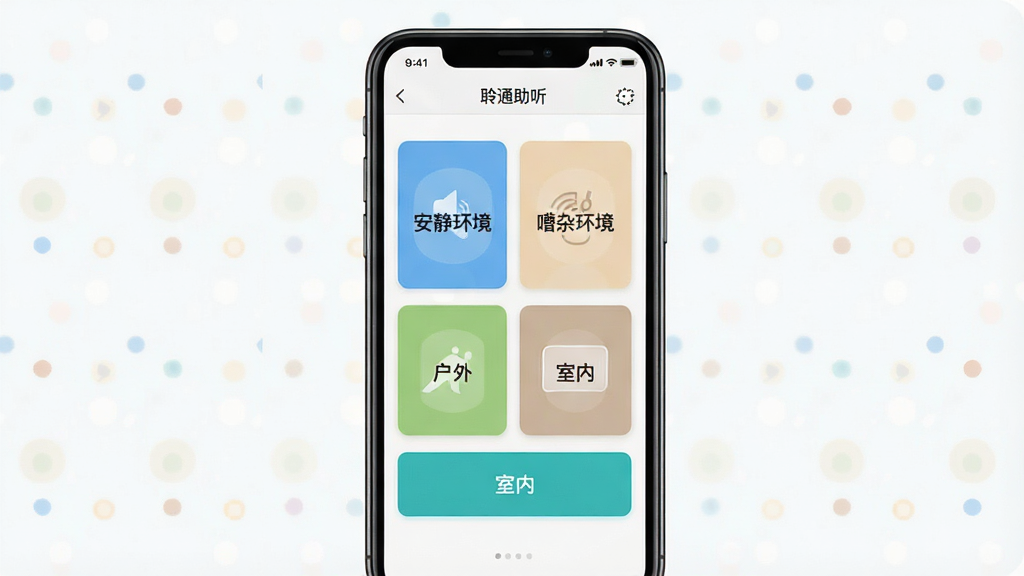
软件里预设了好几种场景模式,比如“安静环境”“嘈杂环境”“户外”“室内”等等。你不用每次都去手动调参数,根据你当前所处的环境点一下对应的模式就行。比如你在家里看电视,就选“室内”,它会稍微增强人声的清晰度;你出门坐公交,就切到“嘈杂环境”,它会加大降噪力度。这种设计对不太会折腾电子产品的长辈来说特别友好,省去了很多学习成本。
| 问:这软件到底好不好用? | 答:这么说吧,你要是拿它跟几万块的专业助听器比,那肯定不现实。但你要是拿它跟手机自带的那种简单放大功能比,或者跟其他一堆广告的免费软件比,那聆通助听绝对算得上良心。它核心功能不收费,也没弹窗广告,就冲这一点,我觉得已经赢了很多同类软件了。 |
| 问:跟手机自带的“听力辅助”功能有啥区别? | 答:手机自带的功能通常只能简单地把麦克风声音传到耳机里,没有降噪,也没有频率补偿。而聆通助听多了一步声音处理,能根据你的听力情况去调整不同频段的声音大小,还能降噪,出来的声音会更干净、更贴合你的需求。 |
| 问:适合哪些人用? | 答:我觉得主要适合两类人。一类是轻度到中度听损的朋友,不想或者暂时没条件配专业助听器,拿这个软件配合耳机当个临时辅助工具。另一类就是家里有老人的,老人听力下降但又不愿意戴助听器,你可以帮他手机装一个,配个蓝牙耳机,看电视或者聊天的时候用一下,能解决不少沟通问题。 |
| 问:收费吗? | 答:基础功能是免费的,像声音放大、降噪、场景模式这些都不花钱。我目前用下来没发现有什么必须付费才能用的核心功能,这点挺良心的。 |

我拉了几个不同年龄段的朋友试用了下,收集了点真实反馈,给大家参考参考。
1、我爷爷今年72了,耳朵背得厉害,平时跟他说话基本靠吼。给他手机装了聆通助听,配了个便宜的蓝牙耳机,现在看电视能听清新闻联播了,跟我们聊天也不用扯着嗓子喊了。他说这软件好,不吵人。
2、我今年35,因为常年戴耳机听歌,听力有点下降,尤其高频。用这软件调了下补偿曲线,把高频往上提了点,戴耳机听歌感觉细节回来了不少。关键是免费还没广告,比那些动不动就要开会员的软件强太多。
3、我妈56,一开始嫌麻烦不想用,后来我帮她调好了“室内”模式,她戴着耳机去跳广场舞,说能听清舞伴说话了,背景音乐也没那么震耳朵了。现在她天天出门都带着耳机。
4、有个朋友是中度听损,他说这软件作为临时替代方案可以,但要是长时间用,还是得配专业助听器。毕竟手机麦克风的拾音距离和方向性跟专业设备没法比,离远了效果就一般。
5、总的来说,轻度听损辅助、老年人沟通、临时应急这几种场景下,这软件表现很不错。你要是追求医疗级的精准补偿,那还是得去正规验配中心。

| 问:聆通助听怎么连接蓝牙耳机? | 答:先把你手机的蓝牙打开,跟耳机配对好。然后打开聆通助听软件,它会自动检测当前连接的音频设备。如果没自动切换,你在软件设置里找到“音频输出”选项,手动选一下你的蓝牙耳机就行。连上之后,软件界面上会显示耳机型号,这时候声音就是从耳机里出来了。 |
| 问:这软件安全吗?会不会偷录我的声音? | 答:我特意去看了下它的隐私政策,也抓包看了下网络请求。这软件的声音处理都是在手机本地完成的,没有上传到服务器。它要麦克风权限是为了拾音,要存储权限是为了保存你的听力曲线设置。只要你是从正规应用市场下载的,基本不用担心安全问题。不过还是建议别在敏感场合开着麦克风。 |
| 问:为什么我用的时候有啸叫声? | 答:啸叫是因为手机喇叭放出来的声音又被麦克风收进去了,形成了循环放大。解决办法很简单:戴上耳机,让声音直接进耳朵,别从喇叭出来。如果你已经戴了耳机还有啸叫,检查一下耳机有没有戴紧,或者把软件里的增益稍微调低一点。 |

厂商名称:北京聆通科技有限公司
隐私政策:点击查看

人民智云客户端
 生活服务 / 23.5M / 2025-09-12下载
淘大集生鲜供应链app最新版
生活服务 / 146.7M / 2026-10-13下载
手机QQ邮箱app
生活服务 / 110.6M / 2026-09-24下载
苏宁小店免费送货上门app
生活服务 / 67.7M / 2025-09-12下载
平安深圳app最新版
生活服务 / 68.9M / 2025-09-12下载
链家app官方版
生活服务 / 236.0M / 2026-09-23下载
中国联通app安卓版
生活服务 / 122.4M / 2026-08-18下载
南网在线app电费查缴软件
 生活服务 / 351.5M / 2026-08-15下载
多点app官方版
生活服务 / 145.6M / 2026-09-28下载
摩尔智慧官方版
生活服务 / 30.4M / 2024-07-24下载











用户评论