
验证器(Authenticator)
类别:系统工具大小:26.4M版本:v1.1.5 安卓版时间:2026-10-19
类别:系统工具大小:26.4M版本:v1.1.5 安卓版时间:2026-10-19
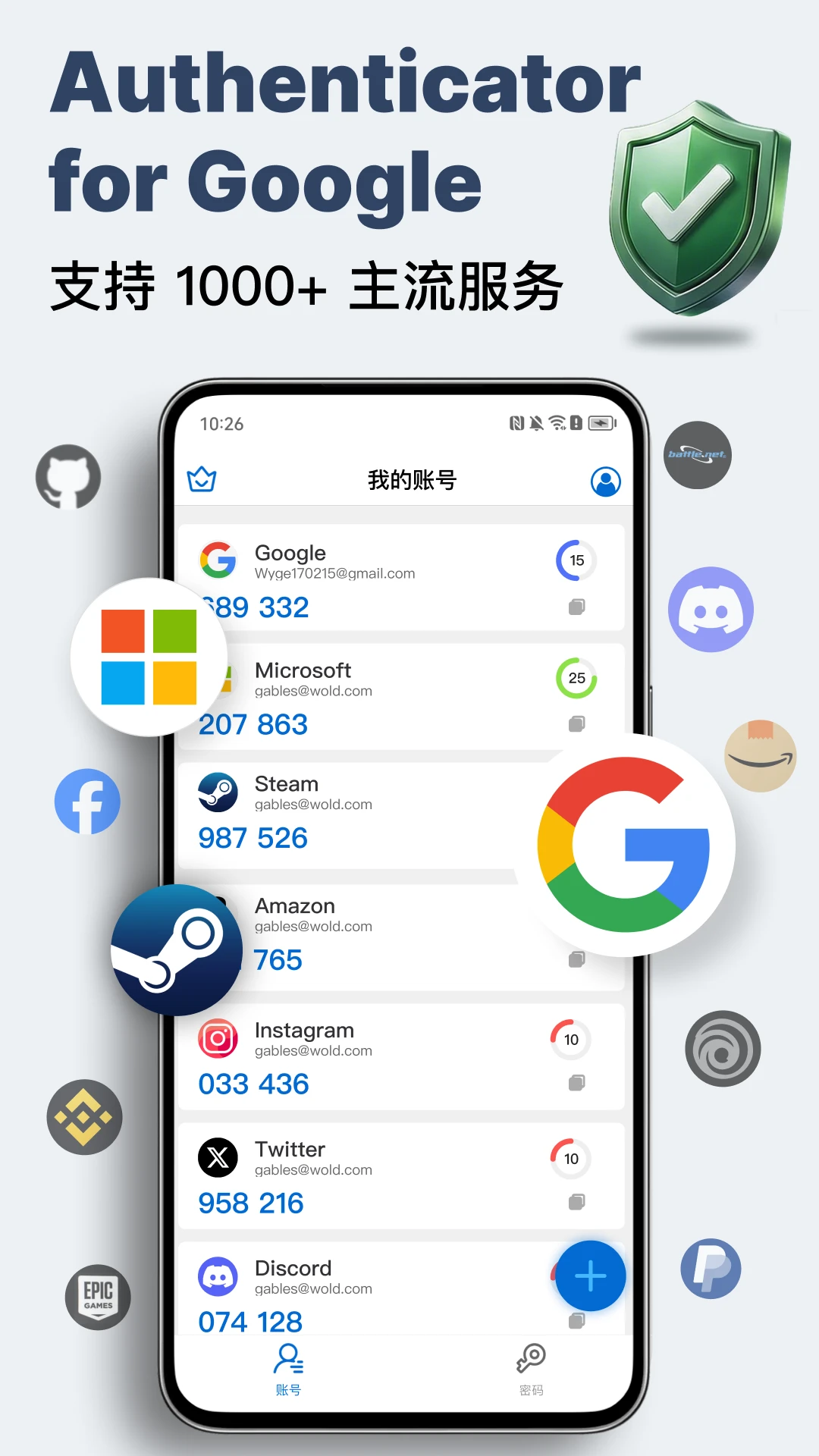


轻量无广告的本地验证器,离线生成动态码,账号管理清爽不打扰。
你是不是也遇到过这种情况:为了给账号加个双重验证,手机里塞了好几个验证器App,结果有的打开先看5秒广告,有的界面复杂得跟飞机驾驶舱似的,还有的用着用着突然要你开会员才能同步数据,真的心累。验证器Authenticator就是在这个背景下被不少网友挖出来的宝藏工具,开发者走的是个人路线,没有大厂那种花里胡哨的运营套路,主打一个轻量、干净、打开就能用。它最近这波更新把扫码添加验证码的识别速度提了一截,手动输入密钥的容错也做得更友好了,整体体验就是那种“不打扰你”的顺手感没有弹窗、没有社交模块、没有强制登录,纯粹就是帮你把两步验证这件事安安稳稳地管起来。
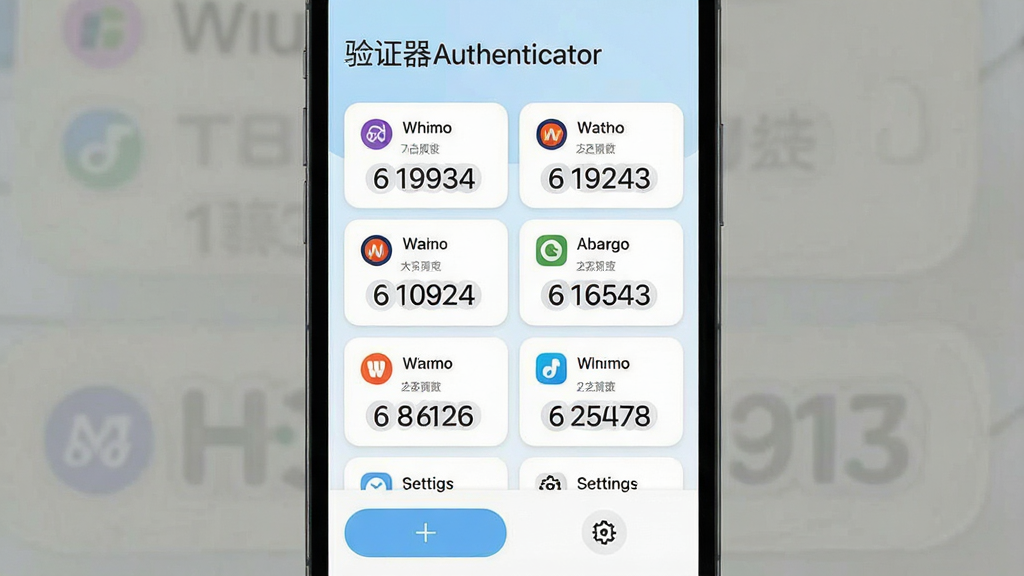
验证器Authenticator的核心逻辑是基于TOTP时间同步算法在本地生成动态验证码,整个过程不需要联网,也不需要把密钥上传到任何服务器。你添加账号时扫一下二维码或者手动输入密钥,之后每次打开App就能直接看到当前有效的6位数字,断网、飞行模式下照样能用。对于经常出差或者网络环境不稳定的朋友来说,这个离线特性意味着你不用担心因为没网而卡在登录验证那一步,安全感是实打实的。
添加账号的方式给了两种选择,照顾到了不同场景。多数情况下直接调用摄像头扫一下网站给出的二维码就行,识别成功后账号会自动归类到列表里,省去手敲密钥的麻烦。如果二维码模糊、截图过期或者你用的是网页版没法扫,也可以切换到手动输入模式,把密钥字符串粘贴进去,App会自动识别格式并校验位数,输错了会给出提示,不会让你稀里糊涂添加一个无效账号进去。

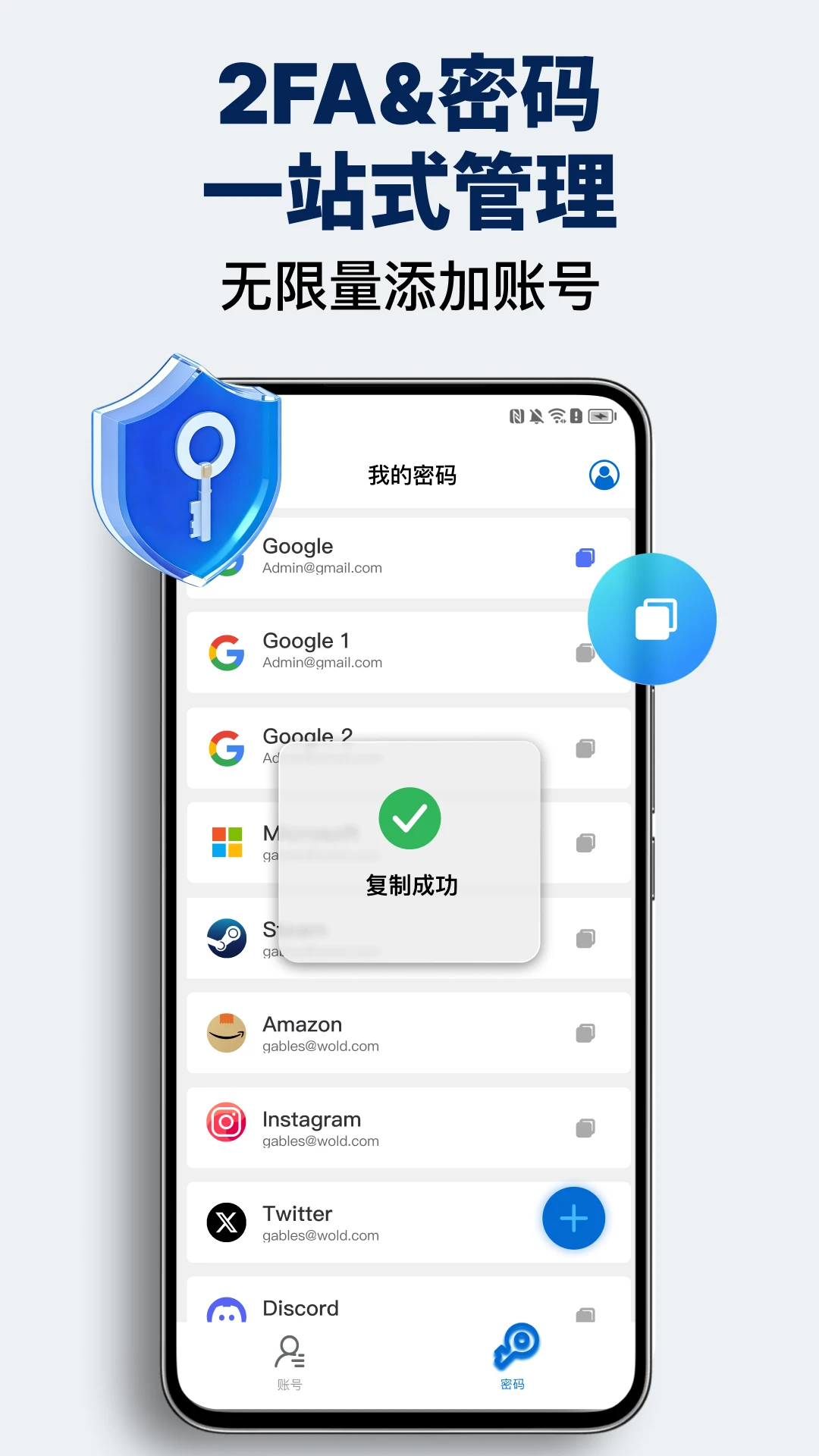
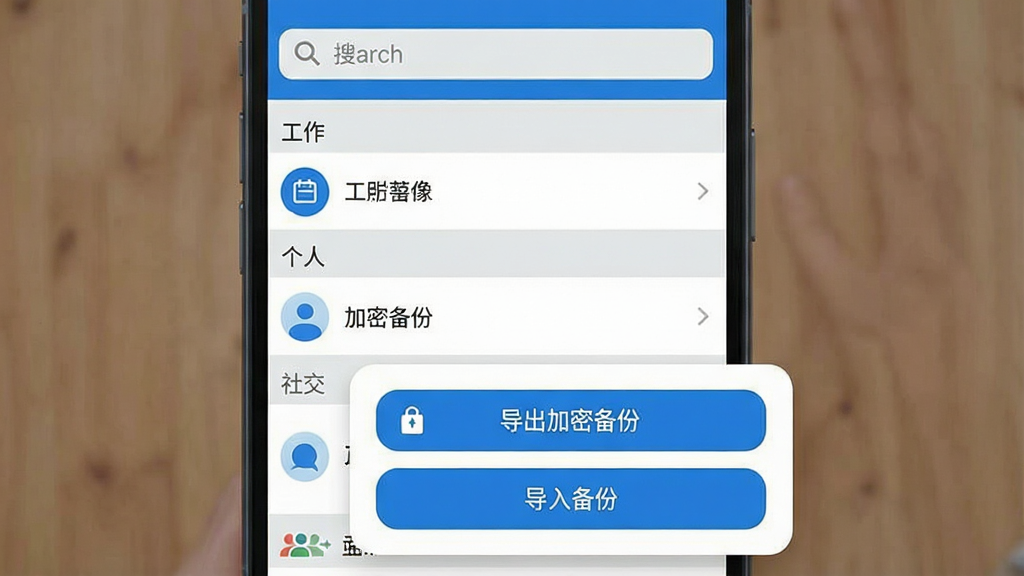
当验证码账号多起来之后,找起来确实会有点烦。验证器Authenticator支持给账号打标签或者归到不同分组里,比如把工作相关的放一组、个人社交放一组,列表页顶部有搜索框,输入网站名或者账号备注就能快速定位。这个小设计在账号数量超过十个之后会显得特别实用,不用再一页一页往下翻了。
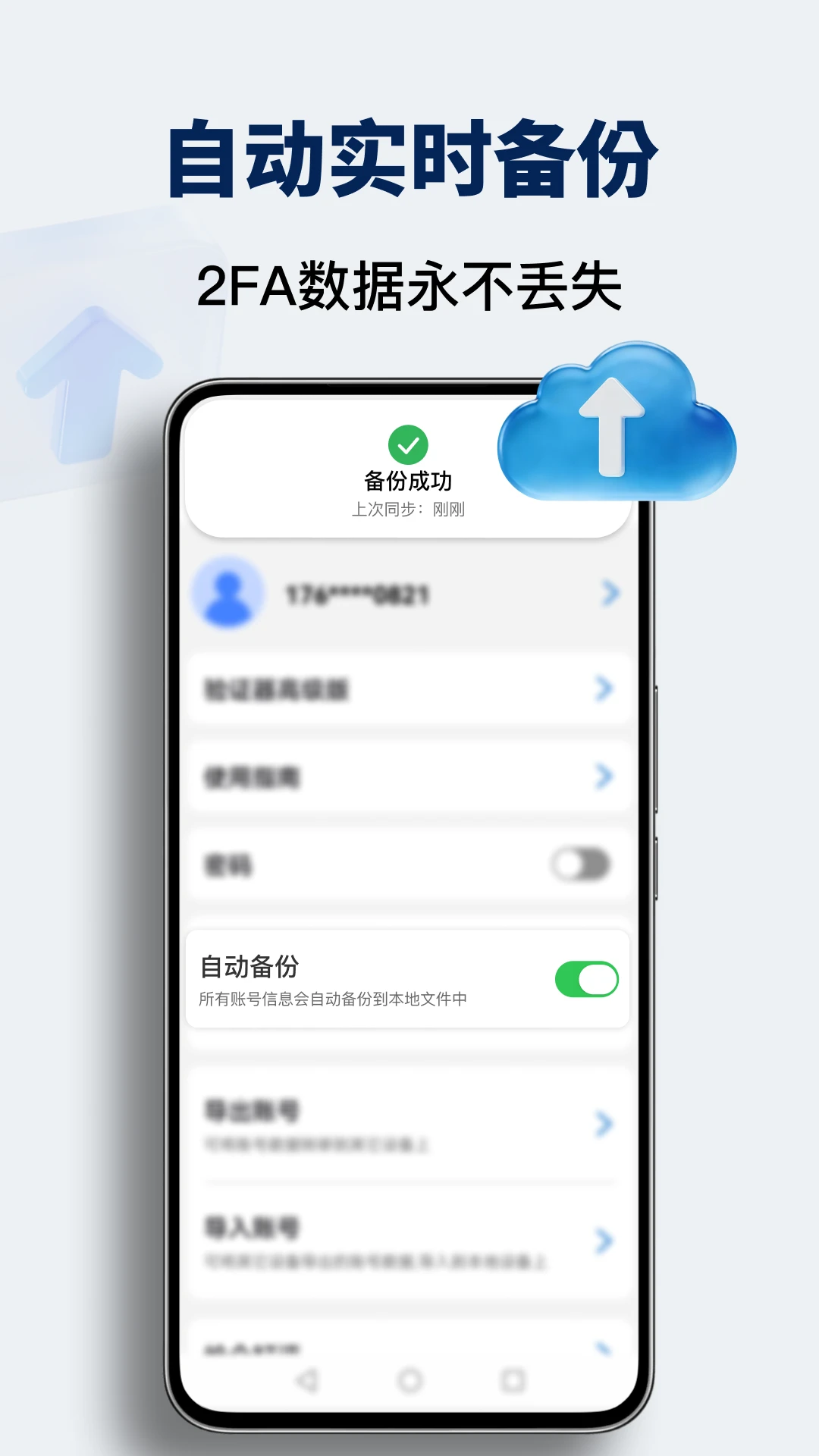
安全方面,App对本地存储的密钥数据做了加密处理,不是明文躺在那里。同时提供了备份导出功能,你可以把整个验证器数据打包成一个加密文件存到自己的网盘或者本地,换手机的时候导入恢复就行,不用一个个重新添加。这里要提醒一句,备份文件本身别乱传,自己保管好,毕竟里面都是能生成验证码的密钥。
| 大家常问的 | 实际用下来的感受 |
|---|---|
| 验证器Authenticator和别的验证器比哪个好? | 如果你追求的是无广告、不强制登录、离线可用,它在这几个点上做得挺到位。和大厂验证器比,它少了云同步和跨设备自动推送这些花哨功能,换来的是安装包小、启动快、不占后台。适合只想安安静静管验证码的人。 |
| 验证器Authenticator推荐吗? | 推荐给两类人:一是手里账号多、经常需要两步验证的;二是对隐私比较在意、不想把密钥交给云端平台的。个人开发者维护,更新频率不算高但功能稳定,日常用没什么大毛病。 |
| 验证器Authenticator安全吗? | 验证码在本地生成、不上传网络,密钥存储做了加密。但安全这件事也看使用习惯,手机别随便借人、备份文件别乱放,基本就稳了。App本身没有索取多余权限,这点让人比较放心。 |
| 验证器Authenticator有什么优势? | 核心优势就三个词:轻、快、干净。安装包不大,打开秒出验证码,界面没有广告位和推荐位。对于用惯了臃肿工具的人来说,这种克制反而成了稀缺品质。 |
| 问题 | 解答 |
|---|---|
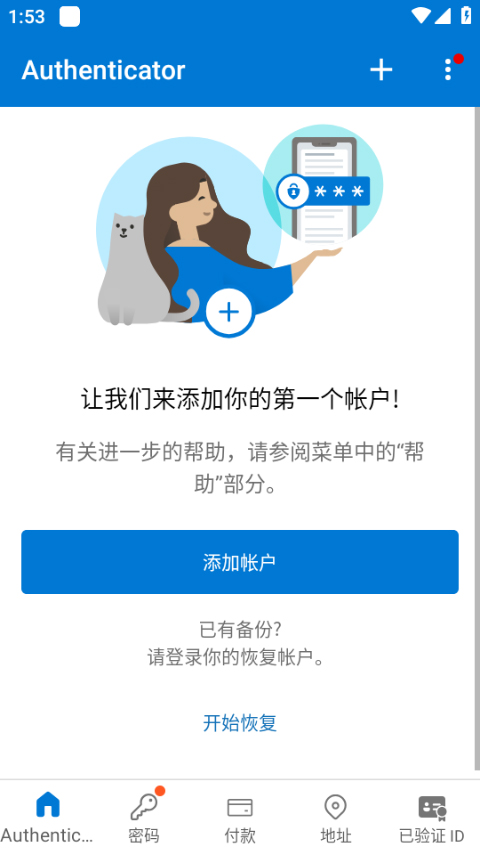
| 验证器Authenticator怎么添加账号? | 打开App点右下角的加号,选“扫描二维码”对着网站给的码扫一下就行;如果扫不了就选“手动输入”,把网站提供的密钥字符串粘进去,填个备注名保存即可。 |
| 验证器Authenticator安全吗靠谱吗? | 验证码在手机本地生成,密钥不上传服务器,存储做了加密,日常使用是靠谱的。但记得自己保管好备份文件,别把导出文件随便发到聊天群里。 |
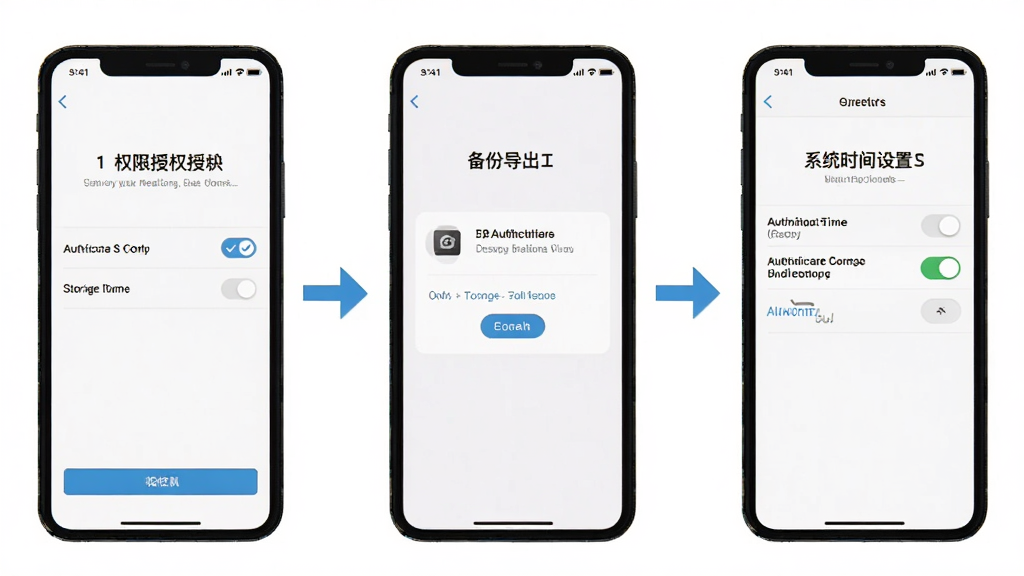
| 验证器Authenticator换手机怎么迁移? | 旧手机里进设置找备份导出,生成加密文件传到新手机,新手机安装后选导入备份,选中文件输入密码就能恢复,账号列表会原样回来。 |
厂商名称:北京布克世纪科技有限公司
隐私政策:点击查看

搜狗输入法app官方版
 系统工具 / 49.5M / 2026-04-02下载
壁纸多多2026最新版
系统工具 / 76.0M / 2026-10-16下载
华为应用市场最新版
系统工具 / 57.4M / 2026-10-16下载
快乐WiFi最新版
 系统工具 / 33.8M / 2026-10-13下载
蚂蚁浏览器手机版
系统工具 / 82.3M / 2025-10-20下载
章鱼输入法app官方版
系统工具 / 63.1M / 2026-05-29下载
百度输入法app安卓版
系统工具 / 90.2M / 2026-09-24下载
腾讯手机管家2026最新版
系统工具 / 88.1M / 2026-10-13下载
360手机卫士极速版正版app
系统工具 / 52.7M / 2026-06-17下载
360手机助手最新版本
系统工具 / 44.2M / 2025-09-03下载






用户评论