
红外遥控-手机家电遥控器
类别:系统工具大小:59.7M版本:v16.2.0 安卓版时间:2026-10-21
类别:系统工具大小:59.7M版本:v16.2.0 安卓版时间:2026-10-21


手机秒变万能遥控器,家电匹配快,界面干净没广告,离线也能用。
有没有小伙伴跟我一样,家里电视、空调、机顶盒的遥控器总是莫名其妙失踪,或者电池漏液报废了才想起来找?更气人的是,下载个遥控App,开屏先看30秒广告,想按个键还弹窗让你开会员,简直血压拉满。今天咱们不整那些虚的,直接聊一款小编自用很久的红外遥控。这软件是一个挺低调的个人开发者搞出来的,没有花里胡哨的会员体系,界面干干净净,主打的就是一个“装上就能用”。新版本在遥控码库的覆盖面上又做了扩充,老小区里的杂牌电视、出租屋里的二手空调,匹配成功率比之前高了不少。整体给我的感觉就是:不折腾,不闹心,把遥控器该干的事儿干明白就完事了。

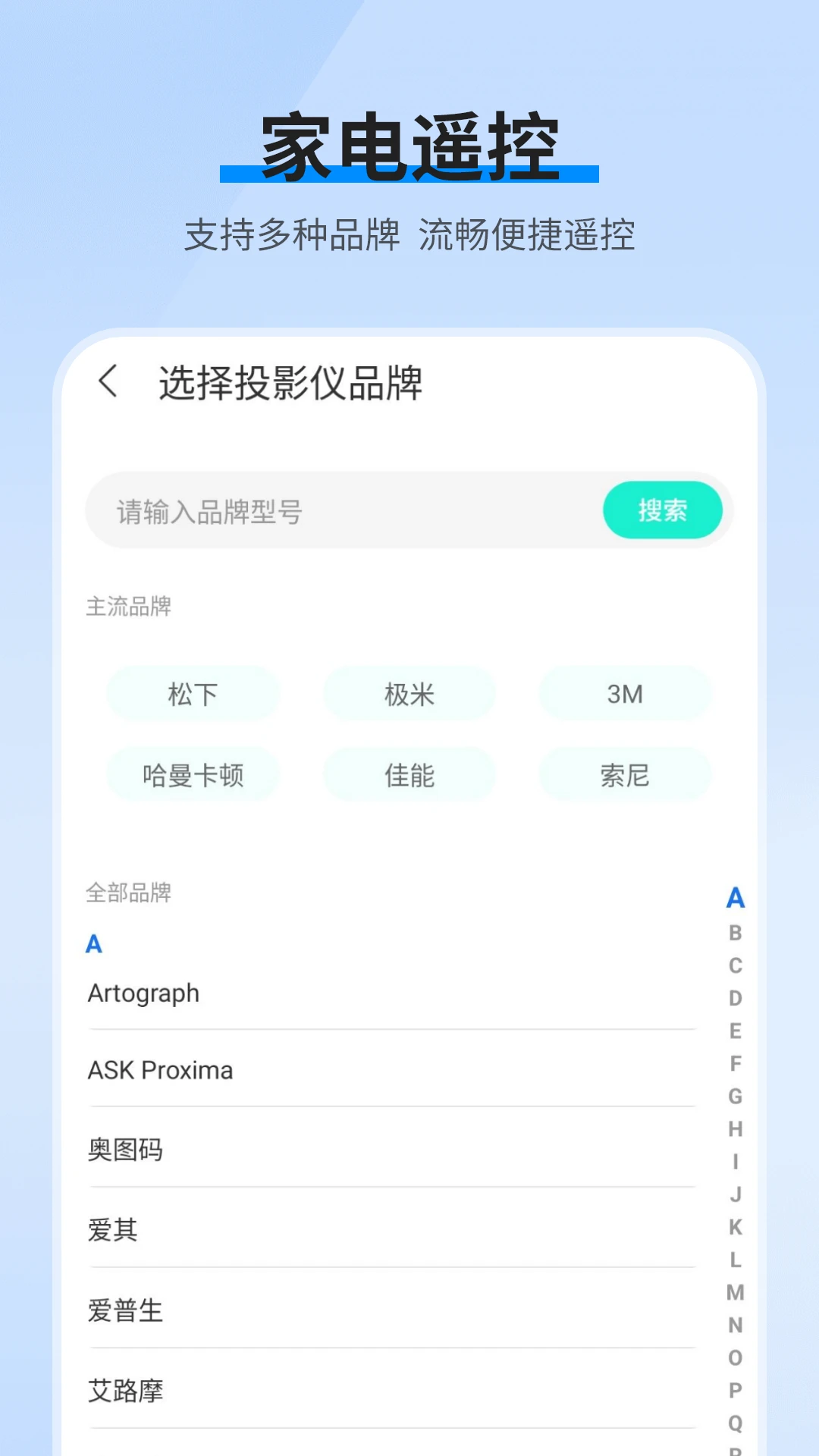
这应该是大家最关心的一点。软件内置的遥控码库覆盖面挺广,从常见的格力、美的、小米到一些地方小厂生产的电视机顶盒,基本都能找到对应的方案。匹配逻辑做得比较聪明,它会引导你按几个测试键来快速锁定正确的遥控方案,不用你一个个去试几百个代码,省心不少。
家里的电器一多,遥控器就容易打架。这个功能允许你把电视、空调、机顶盒甚至风扇的遥控器都添加到同一个界面里。左右滑动就能切换设备,不用退出再重进。对于喜欢窝在沙发上不想动弹的朋友来说,一个手机搞定全屋遥控,确实方便。
每个人的使用习惯不一样,有人喜欢把音量键放大,有人常用信号源切换。这个软件提供了自定义面板的功能,你可以把最常用的几个按键拖到顺手的位置,把那些一年用不到一次的按键隐藏起来。界面清爽了,误触的概率也低了,这个小细节值得点个赞。

这一点必须单独拎出来说。用过太多那种点一下按键就弹一次广告的遥控软件了,这款软件在界面上基本看不到干扰视线的广告位。启动速度快,按键响应也跟手,没有那种按下去要等半秒才反应的迟滞感。对于追求操作流畅度的用户来说,这种干净利落的体验很加分。
遥控功能本身不依赖网络,只要你的手机有红外发射器,匹配好之后哪怕断网也能正常使用。出门在外住酒店,遇到遥控器不好使的情况,掏出手机就能救急,不用满世界找wifi密码连网配对,这个场景实用性挺强的。

| 问:这软件是不是啥手机都能用? |
| 答:关键看你的手机有没有红外发射器。近几年很多旗舰机为了省空间把这个硬件砍了,中低端机和一些主打遥控功能的型号反而保留得多。你可以在手机参数里查一下,或者直接装上看能不能匹配,没有红外硬件的话软件是没法发射信号的,这点得先搞清楚。 |
| 问:匹配不上家里的老空调怎么办? |
| 答:先别急着卸载。可以试试手动搜索模式,在品牌列表里找不到就选“其他”或者“通用”,然后根据提示一步步按测试键。有时候同一个品牌不同年份的机型代码不一样,多试几组通常能碰上。实在不行,软件里有个反馈入口,把空调型号提交上去,开发者更新码库的速度还算勤快。 |
| 问:和手机自带遥控App比有啥优势? |
| 答:手机自带的遥控功能往往只支持同品牌生态内的设备,换个牌子的电视就抓瞎了。这个软件的好处是跨品牌兼容性强,而且自定义程度高,界面布局和按键位置都能按自己喜好调,对于家里电器品牌比较杂的用户来说,适用面更广一些。 |



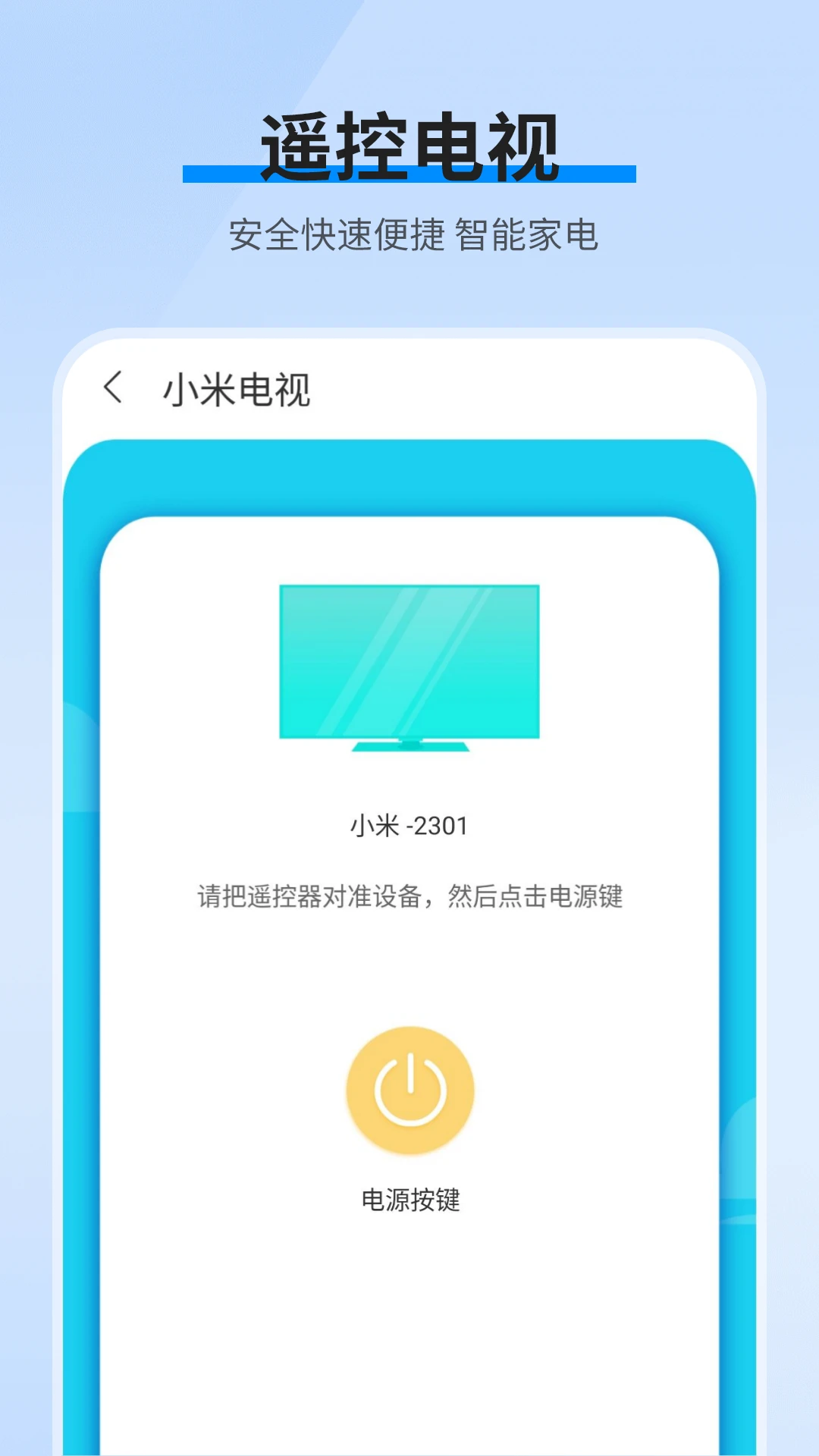
| 操作步骤:打开软件点“添加遥控器”,在设备类型里选“空调”,然后找到你家空调的品牌。如果列表里没有,就选“通用”或者手动搜索。接下来把手机对准空调,按屏幕提示逐个测试电源键,听到滴声或者看到空调有反应就点“是”,系统会自动锁定对应的码组。匹配成功后给遥控器起个名字保存就行,下次直接点开用。 |
| 注意事项:测试的时候手机顶部一定要对着空调接收口,中间别挡东西。要是试了好几组都没反应,可能是码库暂时没收录这个型号,可以在反馈里提交空调的具体型号,等后续更新。 |
| 这软件就是个本地遥控工具,不联网也能用,不存在偷偷上传隐私数据的问题。安装包体积不大,权限申请也主要是红外发射和存储读写,没有索要通讯录、位置这些不相干的权限。从正规渠道下载的话,安全性可以放心。当然,别去那些乱七八糟的下载站下修改版,认准官方包名就行。 |
| 目前核心的遥控功能都是免费的,匹配设备、添加遥控器、日常使用都不需要付费。软件里没有那种用几次就弹窗让你充值解锁的套路,基础的遥控体验是完整的。如果后续开发者加了什么高级功能,那也是后话,至少现阶段用着不花钱。 |
厂商名称:济南蕊语软件科技有限公司
隐私政策:点击查看

搜狗输入法app官方版
 系统工具 / 49.5M / 2026-04-02下载
壁纸多多2026最新版
系统工具 / 76.0M / 2026-10-16下载
华为应用市场最新版
系统工具 / 57.4M / 2026-10-16下载
快乐WiFi最新版
 系统工具 / 33.8M / 2026-10-13下载
腾讯手机管家2026最新版
系统工具 / 88.1M / 2026-10-13下载
腾讯WiFi管家最新版
系统工具 / 28.1M / 2024-03-18下载
百度输入法app安卓版
系统工具 / 90.2M / 2026-10-21下载
蚂蚁浏览器手机版
系统工具 / 82.3M / 2025-10-20下载
章鱼输入法app官方版
系统工具 / 63.1M / 2026-05-29下载
360手机卫士极速版正版app
系统工具 / 52.7M / 2026-06-17下载






用户评论