
手立视-手机远程监控助手
类别:系统工具大小:74.3M版本:v3.8.0 稳定版更新时间:2026-10-21
类别:系统工具大小:74.3M版本:v3.8.0 稳定版更新时间:2026-10-21




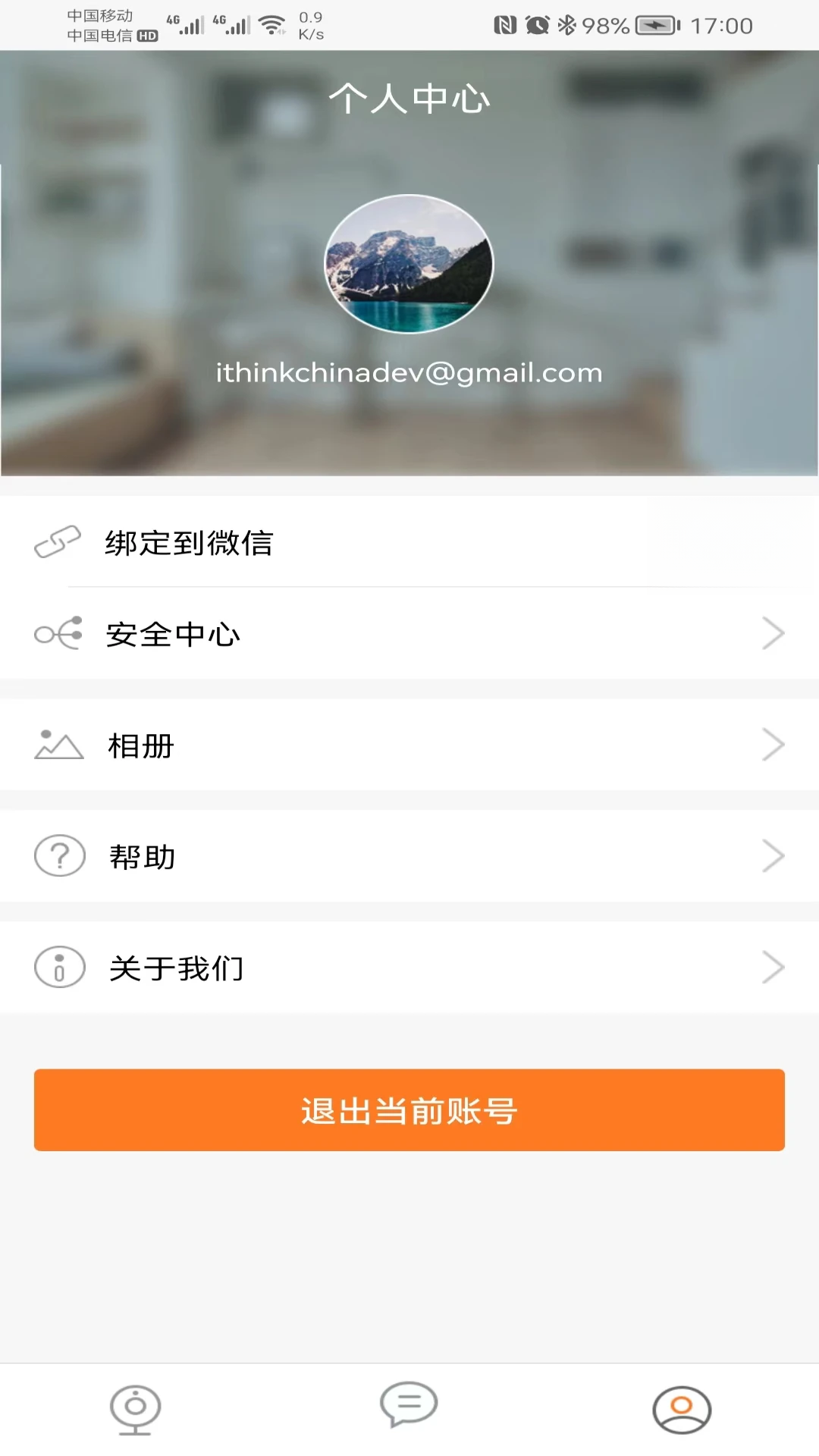
旧手机别扔,装个手立视秒变监控摄像头,免费看家看店看宠物,没广告不套路。
平时想看看家里老人小孩的情况,或者出门在外想瞅一眼店里、车里的动静,结果下载个监控软件吧,不是打开先看三十秒广告,就是画质糊得跟马赛克似的,要么就是必须充会员才能看回放,真的挺闹心的。今天跟大家唠一款我最近在用的宝藏工具手立视,开发者是个人团队,属于那种闷头做功能、不怎么搞花里胡哨营销的实在货。这次更新完体验又顺了一截,连接速度比之前快了不少,而且核心的远程查看、录像回放这些功能都免费开放,没有那种“看三秒就弹窗让你升级”的套路。整体用下来就一个感觉:省心。不管是旧手机改造成监控头,还是连家里的摄像头,打开就能看,画面加载也干脆,对咱们普通用户来说,这就够了。

这是手立视最基础也最常用的功能。只要设备端和手机端都登录同一个账号,不管你在哪儿,打开APP就能看到摄像头拍到的实时画面。延迟控制得不错,基本上做到点开就能看,不用转圈等半天。画质支持标清和高清切换,网络好的时候切高清,细节看得清清楚楚,网络一般就切标清,保证画面流畅不卡顿。对于看护老人小孩或者盯店铺来说,这个响应速度完全够用。

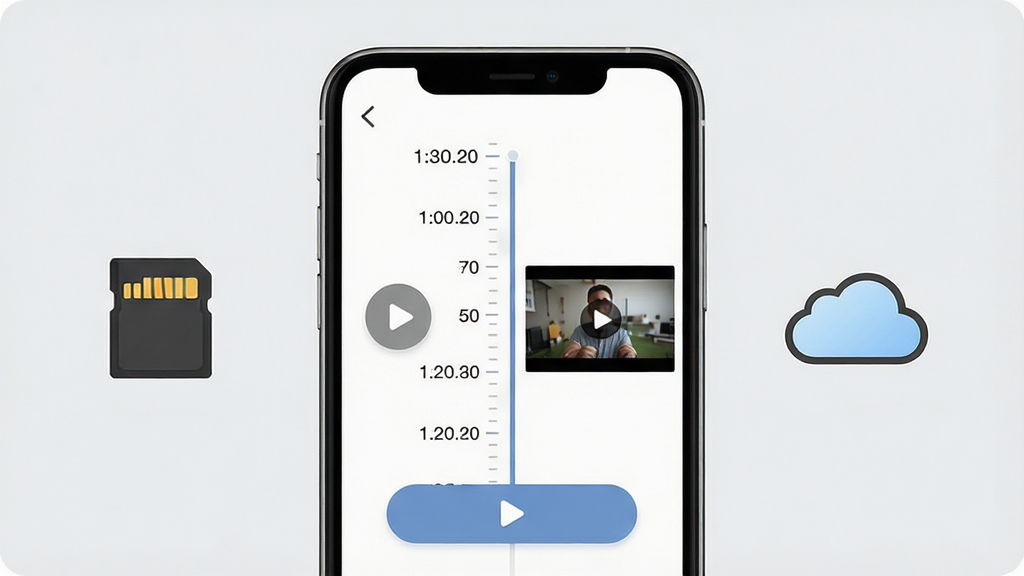
光能看实时画面还不够,有时候事儿发生了但你没盯着屏幕,回头想找那段录像怎么办?手立视支持录像回放功能,设备端插入存储卡后,录制的视频会保存在卡里,你在手机上就能按时间轴拖动查看历史录像,想找哪个时间段就拖到哪儿,操作跟刷视频进度条一样简单。另外也支持云存储选项,怕存储卡被拔或者损坏的话可以开一个,多一层保障。回放加载速度挺快,拖进度条也不怎么卡。
这个功能对于看护场景特别实用。摄像头端带麦克风和喇叭的话,你可以在手机上直接跟对面说话,对面也能回你,跟打电话差不多。比如家里老人不会用手机,你看到他在客厅,直接通过手立视喊一嗓子“爸,记得吃药”,他听见了就能应你,不用再专门打电话过去。声音传输还算清楚,偶尔有一点点回声,但日常沟通完全没问题。

如果你不止一个摄像头,比如家里装了两个、店里装了一个,手立视支持在一个账号下添加多台设备,切换起来很方便,不用来回退出登录。另外它还带移动侦测告警功能,画面里有东西动了,手机会收到推送提醒,点开就能直接跳到那段录像。这个功能建议根据实际需要开,不然家里养猫的话可能会被频繁提醒轰炸,哈哈。

| 大家常问的 | 实际用下来的感受 |
|---|---|
| 手立视到底好不好用? | 就日常看家看店来说,完全够用。功能不花哨但都打在点子上,实时查看、回放、对讲这些核心需求都能满足,操作也简单,家里长辈教一遍就能自己打开看。 |
| 手立视和那些大厂监控软件比怎么样? | 大厂软件功能确实多,但很多好用的功能都要开会员。手立视胜在实在,基础功能免费给到位,没有广告打扰,适合不想折腾、不想额外花钱的朋友。 |
| 手立视推荐吗? | 如果你就是想要一个安安静静看画面、不弹窗不套路的工具,那挺推荐的。尤其是旧手机想改造成监控头的话,装这个正合适。 |
| 手立视有什么优势? | 优势就三点:免费功能实在、连接速度快、界面干净。没有花里胡哨的社交模块和商城入口,打开就是干活,这点我挺喜欢。 |

| 常见疑问 | 解答 |
|---|---|
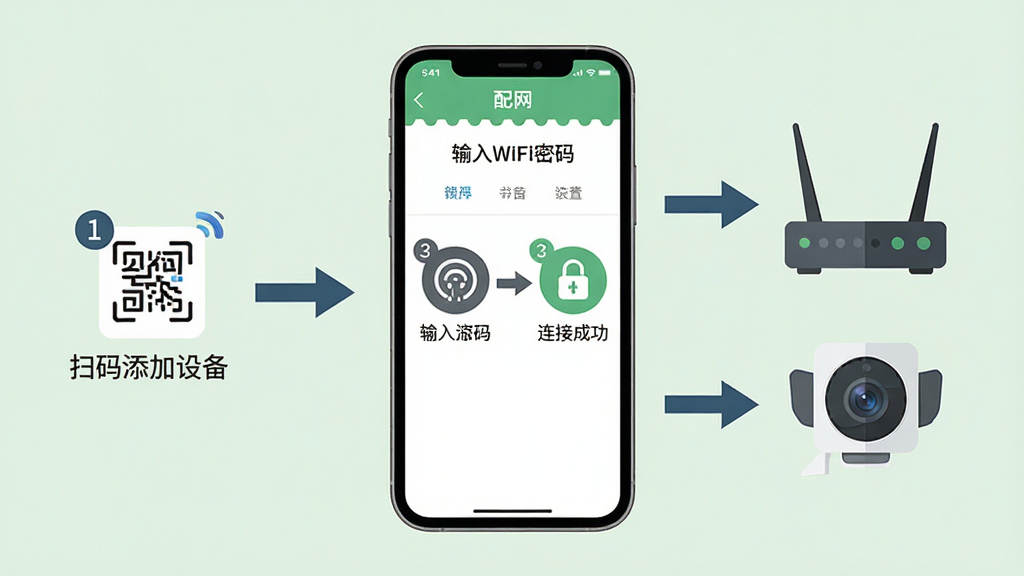
| 手立视怎么安装到手机上? | 下载APK文件后,点击安装,手机如果提示“禁止安装未知应用”,去设置里把浏览器或文件管理器的安装权限打开就行,装完记得关掉权限。安装包不大,不占什么空间。 |
| 手立视安全吗?会不会泄露隐私? | 从使用来看,账号登录有密码保护,视频传输是加密的。但建议自己改掉默认密码,别用123456这种,另外摄像头别对着敏感区域,自己做好基本防护就没问题。 |
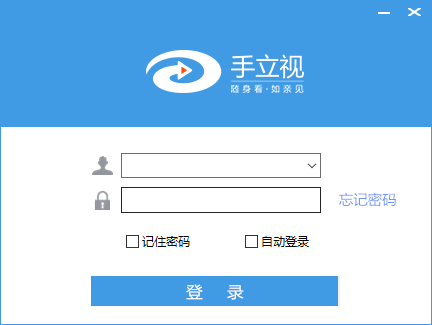
| 手立视是不是免费的? | 基础功能免费使用,没有强制会员才能看画面的情况。云存储属于增值服务,不用云存储的话插存储卡也能回放,看自己需求选就行。 |
厂商名称:北京埃森客创想科技有限公司
隐私政策:点击查看

壁纸多多2026最新版
 系统工具 / 76.0M / 2026-10-16下载
搜狗输入法app官方版
系统工具 / 49.5M / 2026-04-02下载
华为应用市场最新版
系统工具 / 57.4M / 2026-10-16下载
快乐WiFi最新版
 系统工具 / 33.8M / 2026-10-13下载
腾讯手机管家2026最新版
系统工具 / 88.1M / 2026-10-13下载
百度输入法app安卓版
系统工具 / 90.2M / 2026-10-21下载
蚂蚁浏览器手机版
系统工具 / 82.3M / 2025-10-20下载
章鱼输入法app官方版
系统工具 / 63.1M / 2026-05-29下载
360手机卫士极速版正版app
系统工具 / 52.7M / 2026-06-17下载
腾讯WiFi管家最新版
系统工具 / 28.1M / 2024-03-18下载






用户评论