
octic-手机录音转文字
类别:系统工具大小:42.6M版本:v1.21.0 录音转写更顺手时间:2026-10-23
类别:系统工具大小:42.6M版本:v1.21.0 录音转写更顺手时间:2026-10-23

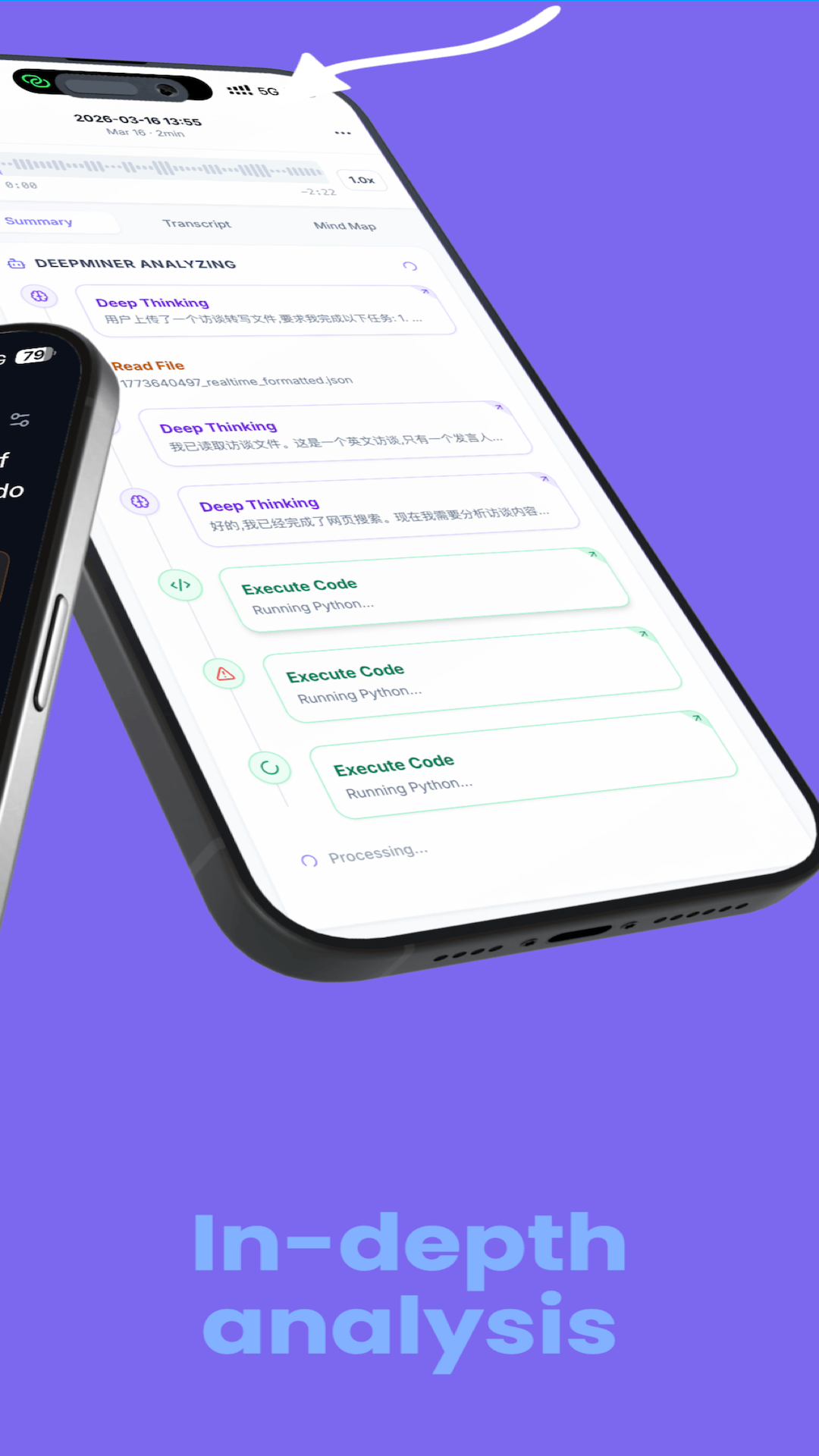
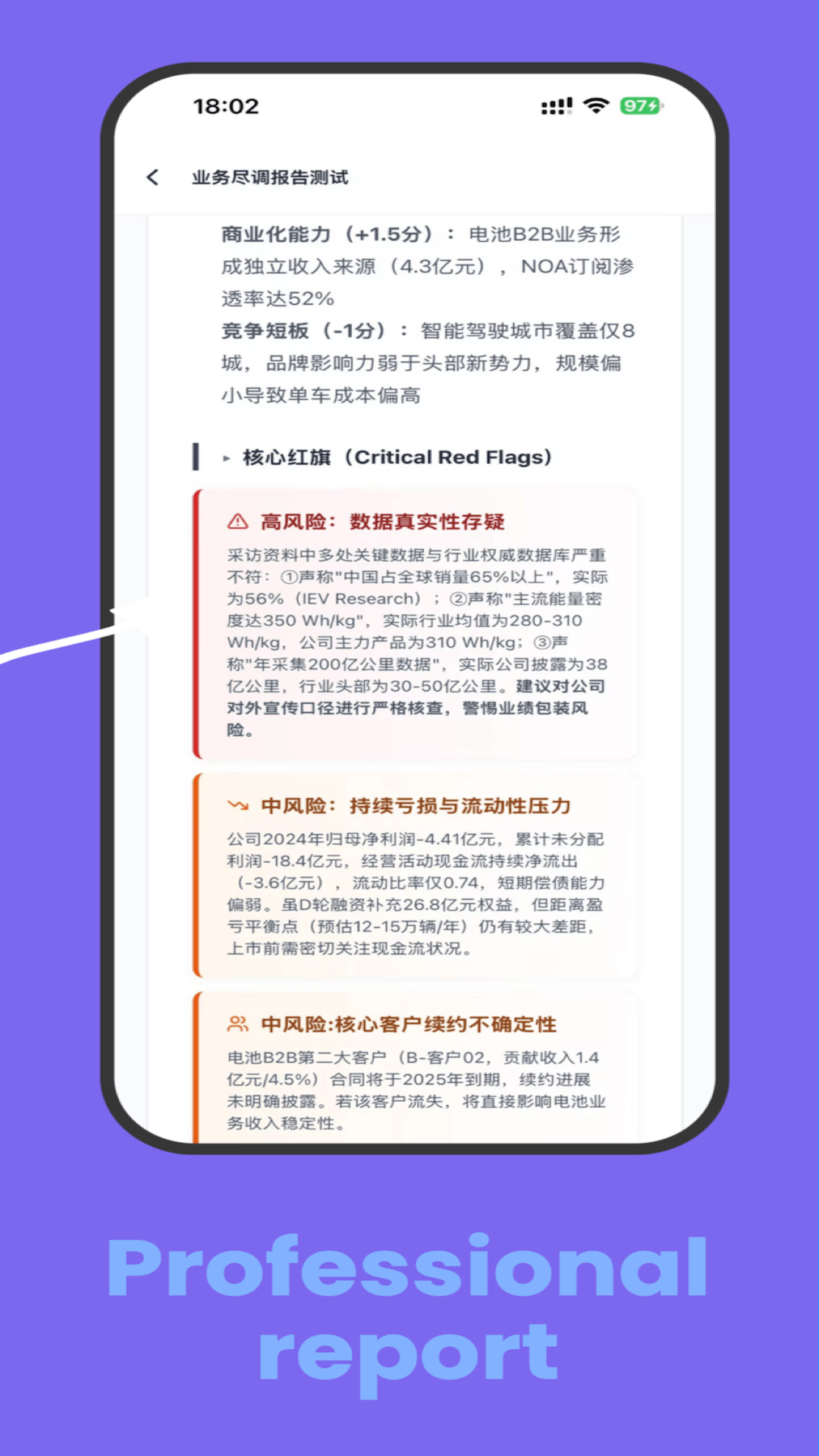
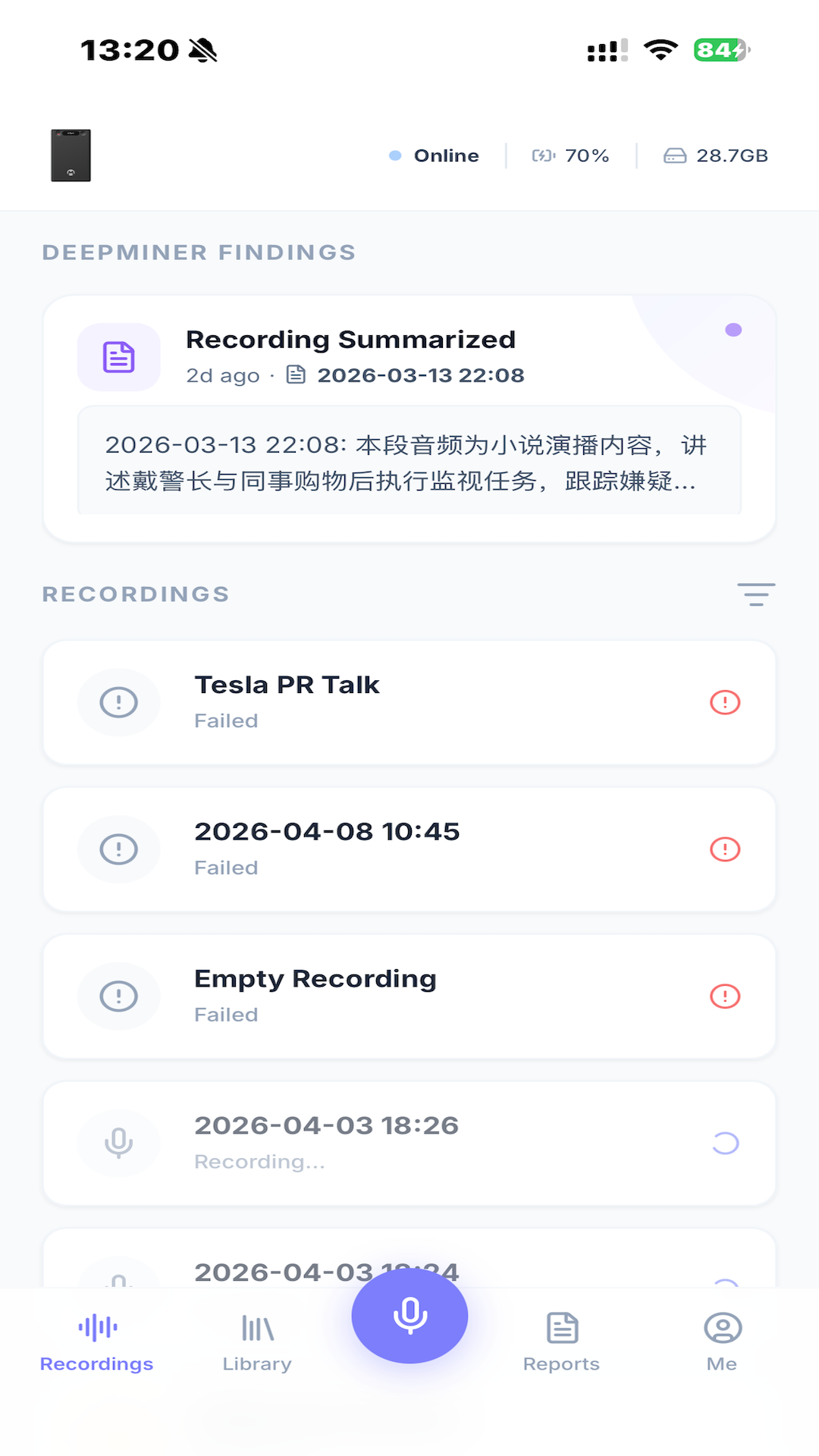
轻量录音转文字小工具,没广告不弹窗,录完直接出文字稿,开会上课随手记挺省心。
平时开会、上课或者采访,想用手机录个音回头整理,结果打开应用市场一搜,十个录音软件九个半都是先给你看三十秒广告,录完想导出文字还得开会员,真的是让人头大。最近我翻到一个叫octic的小工具,开发者走的是个人独立路线,没那么多花里胡哨的套路,主打的就是录音之后快速转文字、整理成卡片笔记。这个版本在录音稳定性上做了优化,转写响应速度比之前快了不少,界面也清爽,没有开屏弹窗和乱七八糟的推送,整体用下来就是那种“安安静静把事办了”的感觉,特别适合不想折腾的普通用户。
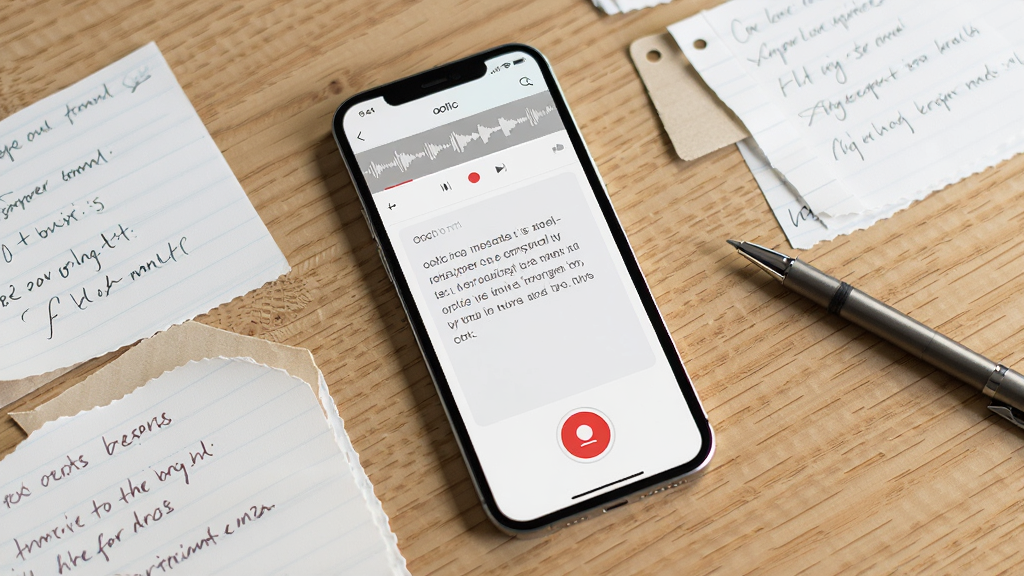
打开octic点一下录音键,它就能一边录一边把说的话变成文字显示在屏幕上,不用等录完再慢慢等转写。普通话识别准确率日常够用,开会发言、课堂讲解这种场景基本能跟上节奏,转出来的文字可以直接复制或者存成卡片,省去了反复听录音打字的麻烦。

转写出来的文字不是一股脑堆在一起,而是按段落自动切分成一张张小卡片,每张卡片可以单独编辑、打标签、加备注。回头找某段内容的时候,翻卡片比翻一整篇长文快多了,这个设计对经常整理访谈记录和会议纪要的人挺友好。
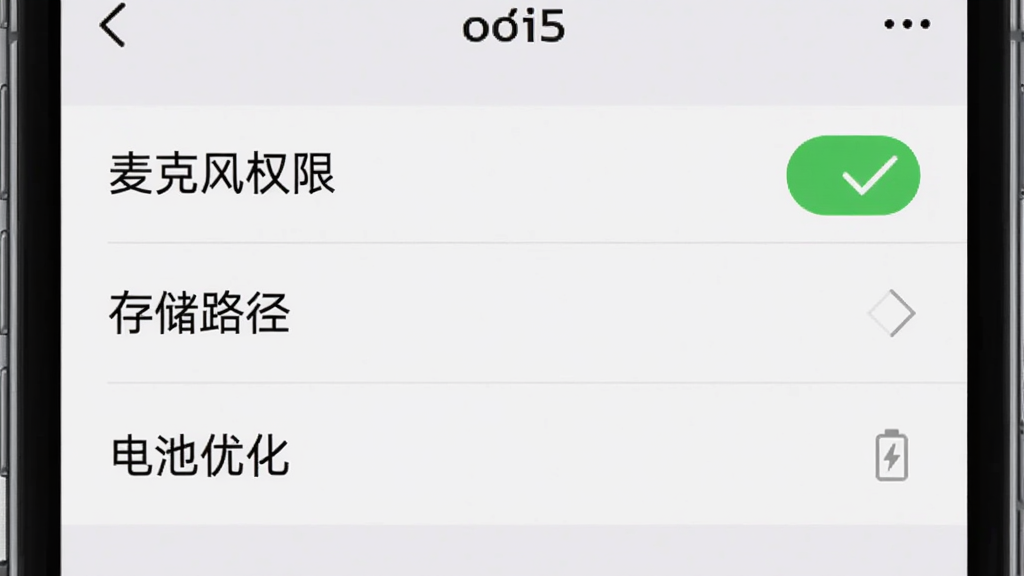
录音文件和转写文字默认存在手机本地,不需要强制注册账号,也不用担心内容被传到服务器上。对于录一些内部会议或者私人备忘的用户来说,这一点用着比较踏实,权限申请也克制,只拿必要的麦克风和存储权限。
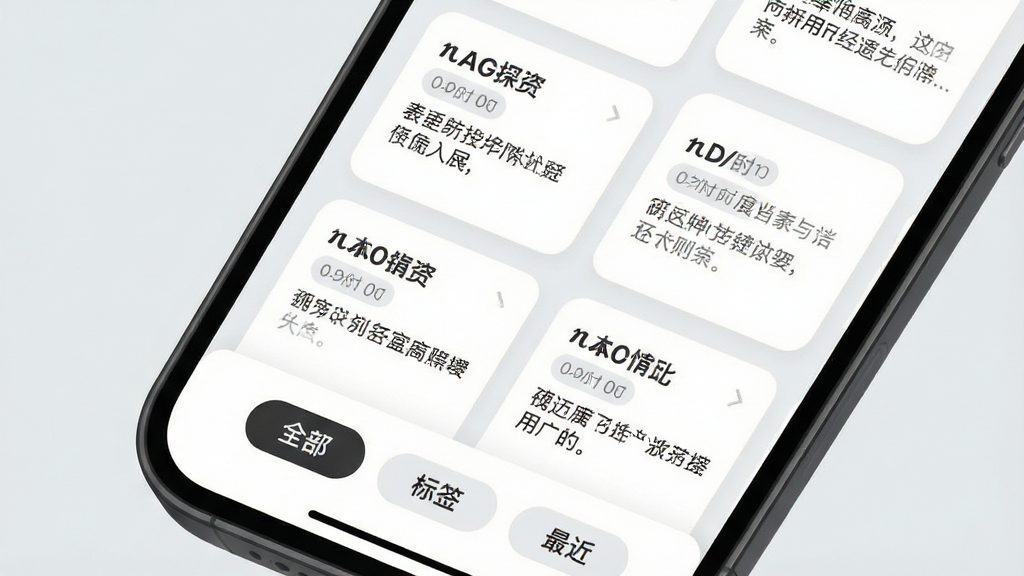
整个应用体积不大,安装包不占多少空间,打开之后没有开屏广告、没有信息流推荐、没有那种关都关不掉的弹窗。功能入口就那几个,录音、转写、卡片、设置,找什么都一目了然,对手机存储紧张或者讨厌广告的用户来说是个加分项。
支持后台录音和锁屏状态下继续录制,切出去回个消息或者锁屏放口袋里,录音不会中断。录完的文件按时间自动命名,找起来方便,也可以手动重命名归档,适合上课、开会、灵感记录这些随手就要用的场景。

| 问:octic录音转文字准不准? |
| 答:日常普通话开会、上课这种场景识别率够用,语速正常、环境不太吵的情况下转出来基本能直接看。要是方言口音特别重或者背景噪音大,转写结果会打折扣,建议录音时手机放近一点。 |
| 问:octic和系统自带录音比有啥优势? |
| 答:系统录音只能录不能转文字,回头还得自己听。octic多了实时转写和卡片整理,录完直接有文字稿,省了二次整理的功夫,对需要出文字记录的人来说效率提升明显。 |
| 问:octic收费吗?要开会员吗? |
| 答:基础录音和转写功能免费就能用,没有强制弹窗让你开会员。日常记录够用,暂时没遇到那种用两下就卡脖子的付费墙,个人开发者做的东西在这方面相对厚道。 |
| 问:录的音会被传到网上吗? |
| 答:默认存在手机本地,不强制登录账号,转写也是在本地完成。介意隐私的话可以在设置里确认一下存储路径,重要内容建议自己再备份一份。 |

| octic安全吗?会不会偷录或者乱传文件? |
| 从使用情况看,octic权限申请比较克制,只拿麦克风和存储相关权限,录音文件默认存本地,不强制注册账号。个人开发的应用建议从正规应用市场下载,别从来路不明的网页装,装完可以在手机权限管理里再核对一遍,把不必要的权限关掉,用着更放心。 |
| octic怎么导出录音和文字? |
| 在卡片列表里长按某张卡片或者进入详情页,一般有复制和分享的入口,文字可以直接复制到微信、备忘录或者文档里。录音文件可以在文件管理里按应用名找到对应文件夹,手动拷出来备份。导出前建议先确认存储权限是开着的,不然可能提示保存失败。 |
| octic是不是要一直联网才能用? |
| 基础录音和本地转写不依赖网络,飞行模式下也能录能转,适合地铁、飞机上随手记。如果后续版本加了在线增强转写之类的功能,那部分才需要联网,日常记录不用太担心流量问题。 |
厂商名称:北京明略软件系统有限公司
隐私政策:点击查看

搜狗输入法app官方版
 系统工具 / 49.5M / 2026-04-02下载
壁纸多多2026最新版
系统工具 / 76.0M / 2026-10-16下载
华为应用市场最新版
系统工具 / 57.4M / 2026-10-16下载
快乐WiFi最新版
 系统工具 / 33.8M / 2026-10-13下载
猎豹清理大师app官方版
系统工具 / 46.1M / 2026-01-04下载
腾讯手机管家2026最新版
系统工具 / 88.1M / 2026-10-13下载
WiFi万能钥匙app官方版
系统工具 / 80.7M / 2026-01-04下载
百度输入法app安卓版
系统工具 / 90.2M / 2026-10-21下载
360手机助手最新版本
系统工具 / 44.2M / 2025-09-03下载
章鱼输入法app官方版
系统工具 / 63.1M / 2026-05-29下载






用户评论