
手签-便捷电子签名工具
类别:系统工具大小:97.9M版本:v1.1.2 安卓版时间:2026-10-23
类别:系统工具大小:97.9M版本:v1.1.2 安卓版时间:2026-10-23
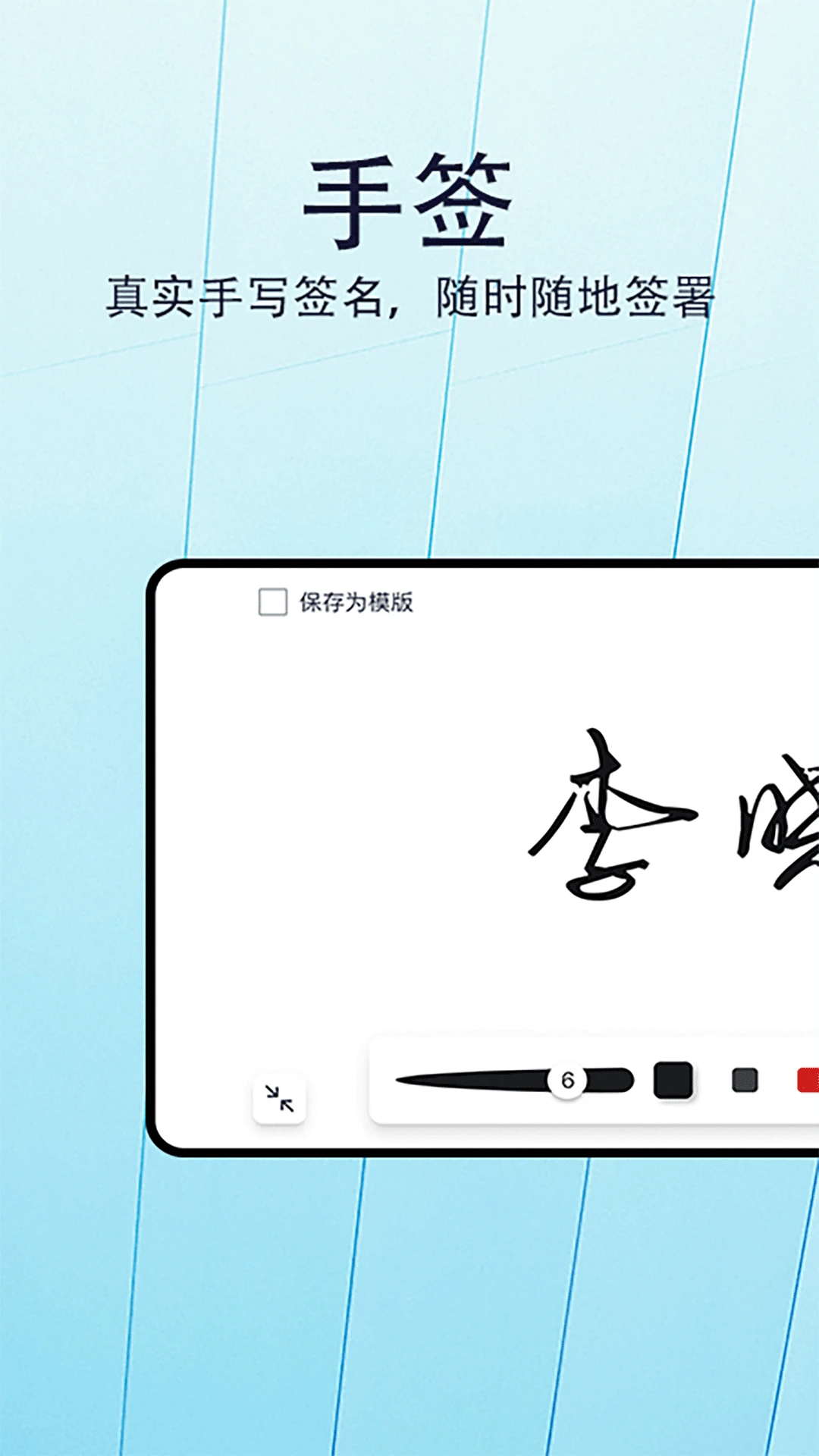
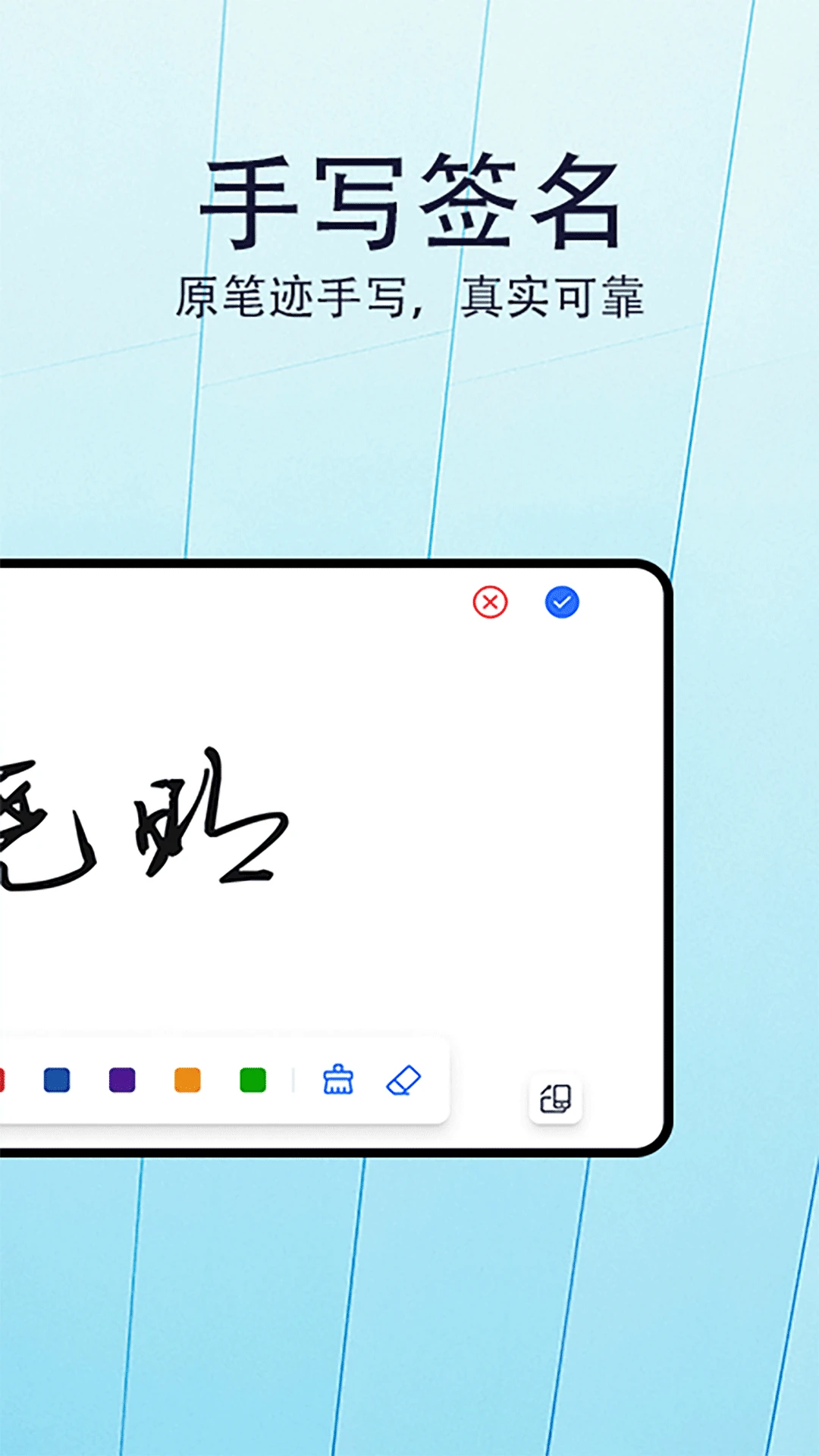
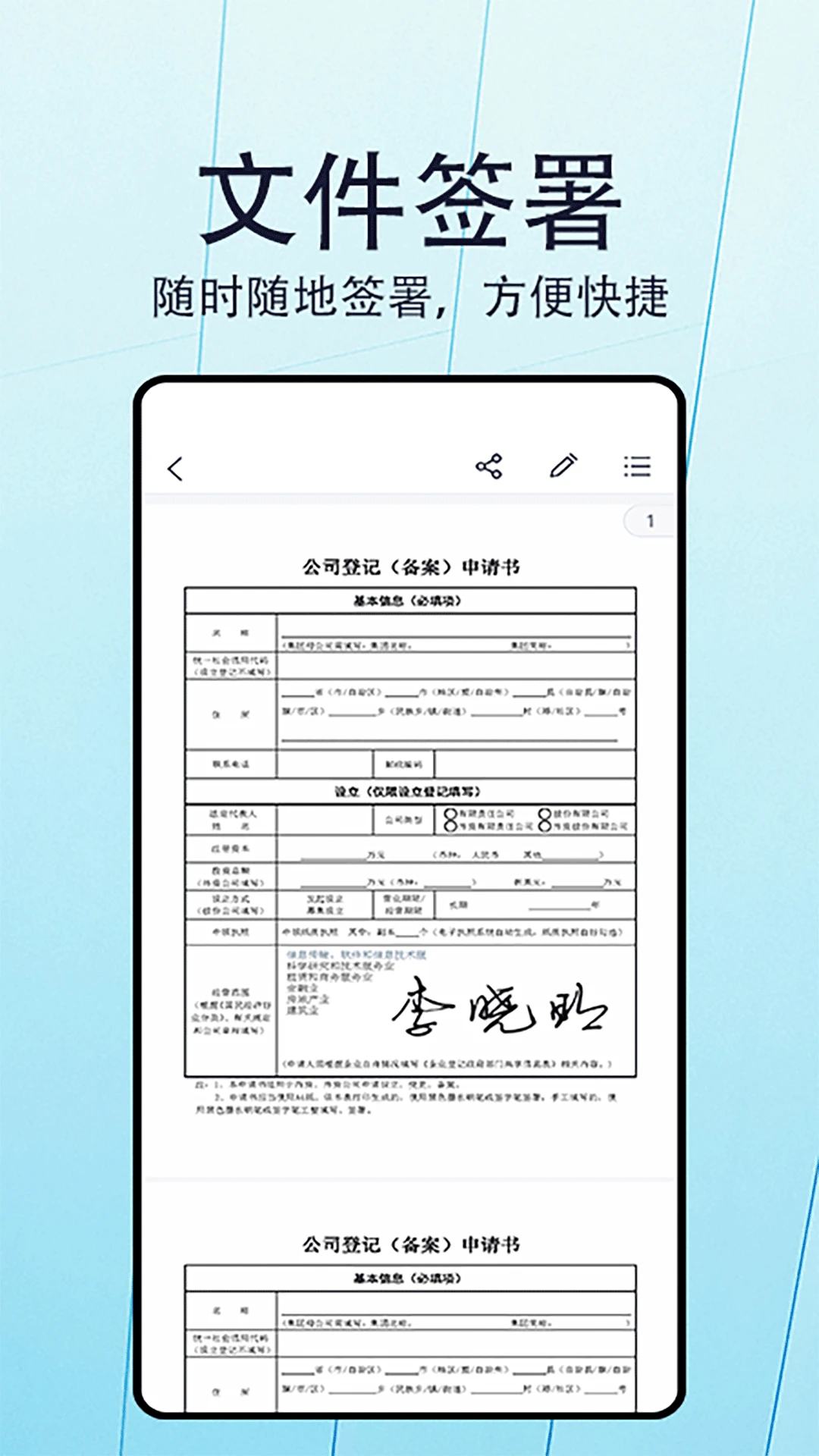
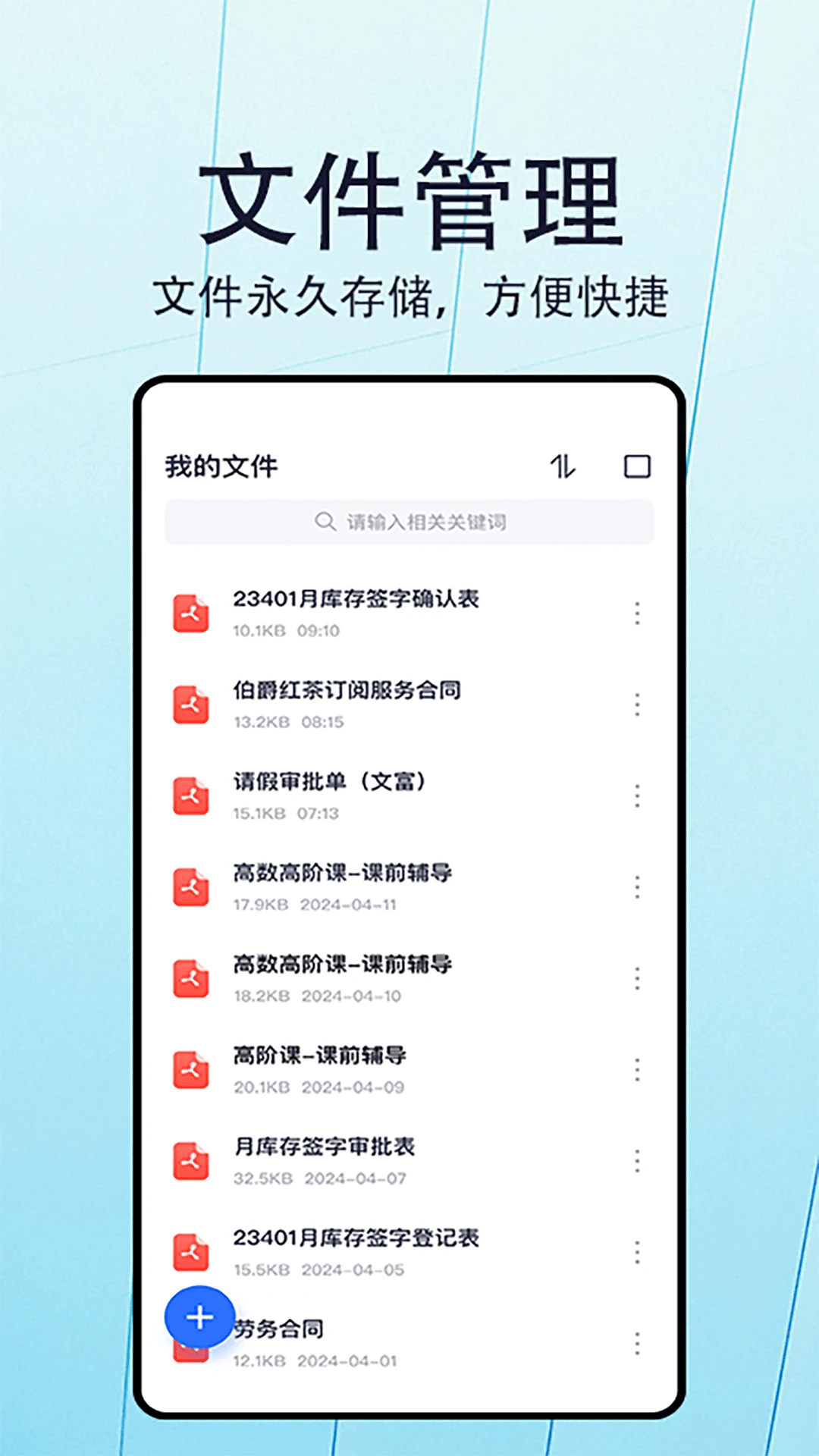
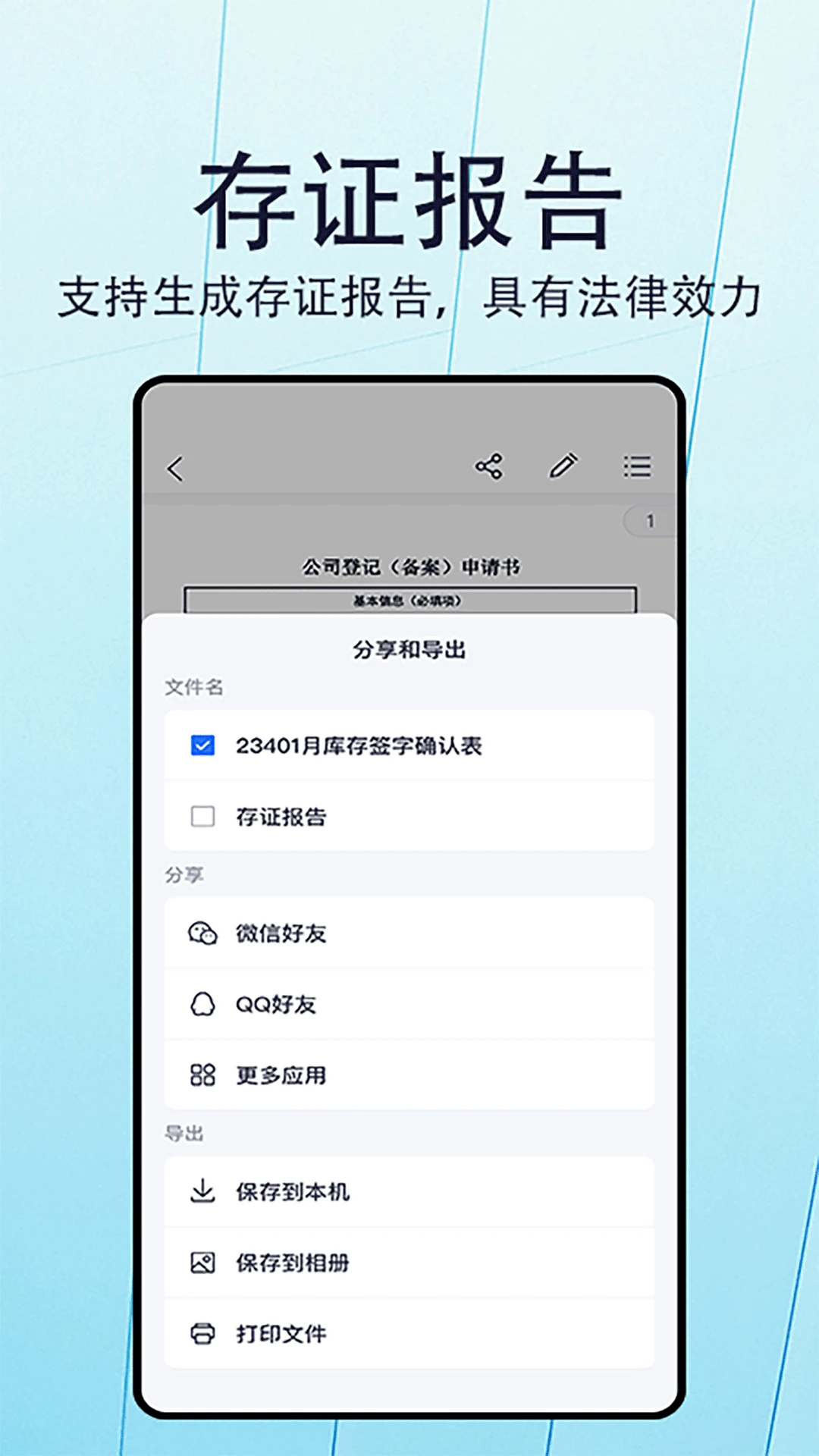
随手签电子名,本地保存不联网,免费无广告的轻量签名工具。
平时刷手机的时候,你是不是也遇到过这种糟心事儿?想找个能随手签个名、给PDF盖个章的软件,结果下回来一堆应用,打开先看三十秒广告,签完想导出还得充会员,功能藏得比密室逃脱的线索还深。更别提有些软件界面花里胡哨,找个签名按钮找半天,急用的时候真想摔手机。今天咱不整那些虚的,直接给大伙儿安利一款我最近在用的宝藏工具手签。这软件是一个专注做电子签名的小团队搞出来的,没那么多弯弯绕。最新一版把之前大家吐槽的导出卡顿和手写延迟都给优化了,打开就能签,签完直接存,整个过程干净利落。说白了,它就是把「签名」这件事做到了极简,不管你是要签合同、批文件还是给孩子作业签字,拿起来就能用,不跟你多要一分钱。
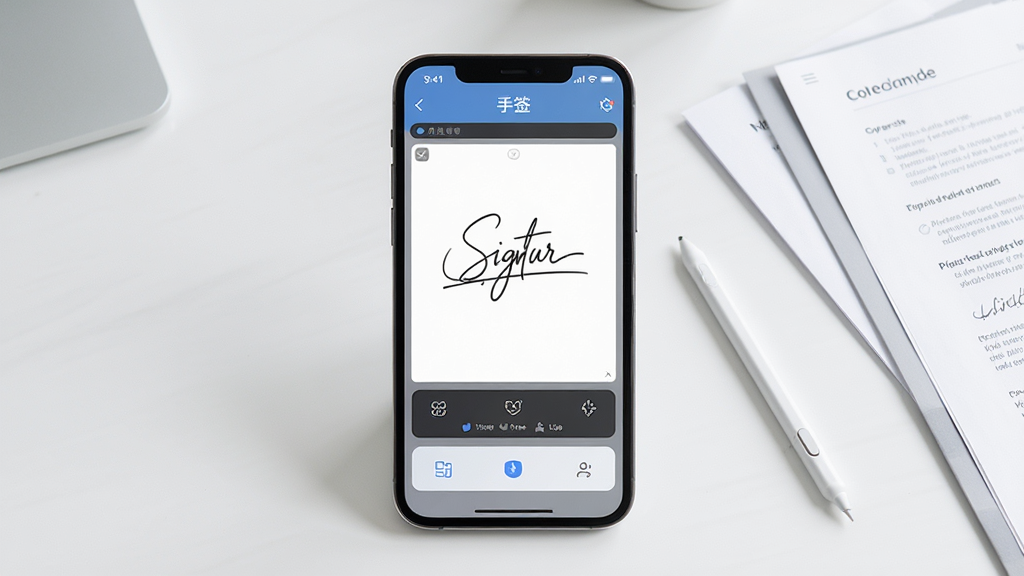
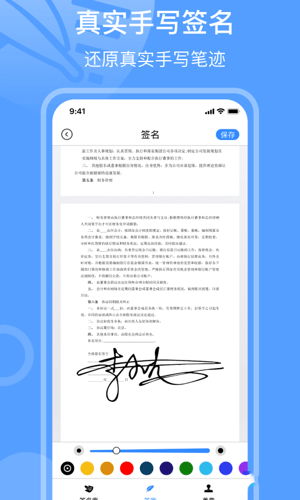
用手指或者触控笔在屏幕上写字,笔迹的粗细和压感反馈做得很跟手,签出来的名字跟纸上写的几乎没差别。它不会像某些软件那样把字迹修得滑溜溜的像打印体,而是保留了每个人写字时自然的抖动和笔锋。你还可以自己调笔尖粗细和颜色,签正式文件用黑色细笔,签内部流转单用蓝色粗笔,怎么顺手怎么来。

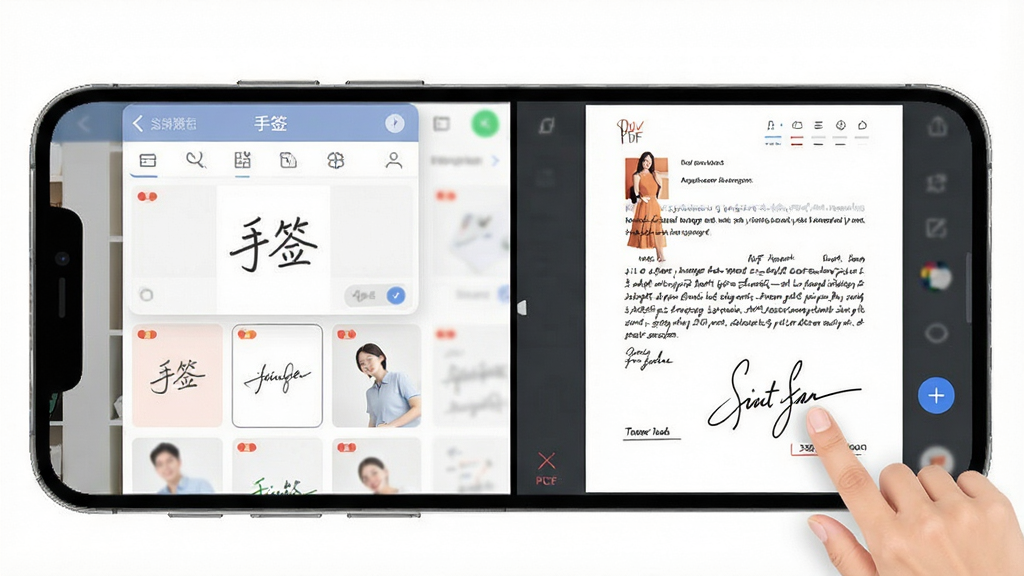
手机里存着的PDF、图片甚至Word转出来的文件,都能直接导进手签里打开。你只需要在需要签名的地方戳一下,把写好的签名拖过去摆正位置就行,大小还能自由缩放。签完之后保存下来的文件还是原来的格式,不会给你偷偷转成乱七八糟的压缩包,发给对方直接就能打开看,省去了来回转换格式的麻烦。
签多页文件的时候最烦人,每一页都得重新签一遍。手签里有个很贴心的设计,你把签名写一次,然后可以复制多个副本,挨个拖到每一页的落款处。拖动的时候页面会轻微震动提示你位置对齐了,手指粗的兄弟也不用担心戳不准地方,签骑缝章或者多页合同效率高得很。
签名这种事儿,大家最怕的就是信息泄露。这软件的所有签名数据和导入的文档都只存在你手机本地,不会偷偷往云端传。就算你开着飞行模式,照样能写字、能拖拽、能保存。对于经常要处理敏感文件的上班族来说,这个设计确实让人心里踏实不少,不用提心吊胆地担心合同内容被传到哪个不知道的服务器上。
| 问:手签和那些大厂出的签名软件比哪个好? |
| 答:大厂软件功能确实多,但很多功能咱普通用户一年也用不上一次,还得为那些用不着的功能买单。手签走的是极简路线,核心就是签名和文档处理,没广告没弹窗,打开就干活,适合图清净、追求效率的朋友。 |
| 问:手签推荐吗?适合什么人用? |
| 答:如果你平时偶尔需要签个电子合同、批个请假单、给孩子作业签个字,又不想折腾复杂的软件,那手签挺合适的。它上手门槛低,家里长辈学一次也能记住怎么用。 |
| 问:手签有什么优势? |
| 答:最大的优势就是轻快、免费、没套路。安装包不大,老手机跑起来也不卡;功能该有的都有,不该有的一个不多;导出文件不加水印,也不限制次数,用着不憋屈。 |
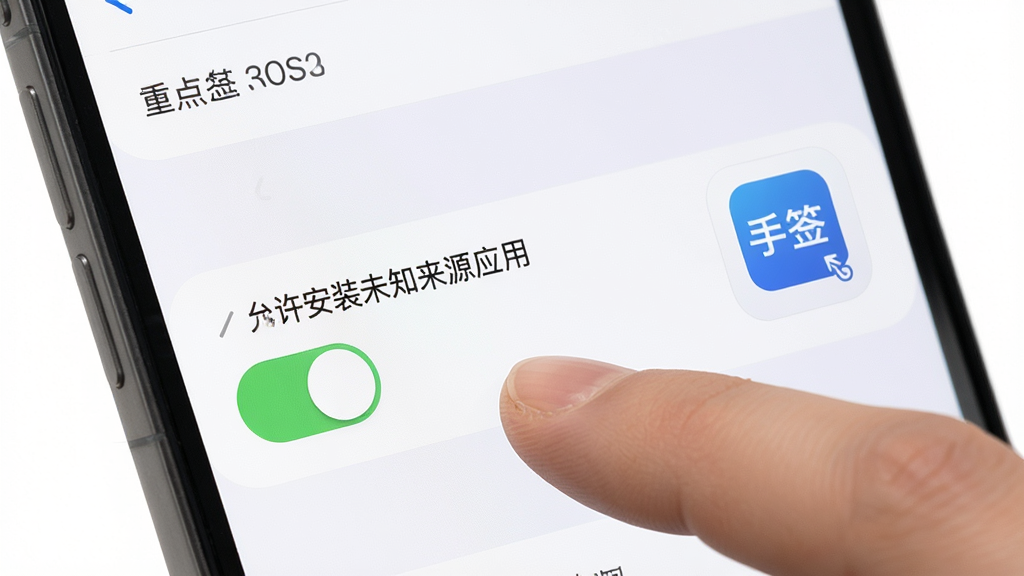
| 问:手签怎么导入手机里的文档? |
| 答:打开软件点中间的「+」号,会弹出来文件选择器,你从「最近文件」或者「文件管理」里找到要签的PDF或者图片,点一下它就加载进来了。加载完在页面上点一下就能调出签名框,把之前写好的签名拖上去就行。 |
| 问:手签安全吗?签名会不会被传到网上? |
| 答:这个前面提过一嘴,它所有数据都是存在手机本地的,软件本身不需要联网权限也能正常签名和保存。你如果不放心,可以在手机设置里把它的联网权限关掉,照样能用,这就说明它确实没偷偷传数据。 |
| 问:手签是不是免费的?有没有隐藏收费? |
| 答:基础功能完全免费,签名、导入文档、导出文件都不收钱,也没有加水印或者限制导出次数这种操作。至少目前这个版本用下来,没碰到弹窗让你开会员的情况,可以放心用。 |

厂商名称:南京链签软件科技有限公司
隐私政策:点击查看

搜狗输入法app官方版
 系统工具 / 49.5M / 2026-04-02下载
壁纸多多2026最新版
系统工具 / 76.0M / 2026-10-16下载
华为应用市场最新版
系统工具 / 57.4M / 2026-10-16下载
快乐WiFi最新版
 系统工具 / 33.8M / 2026-10-13下载
腾讯手机管家2026最新版
系统工具 / 88.1M / 2026-10-13下载
WiFi万能钥匙app官方版
系统工具 / 80.7M / 2026-01-04下载
猎豹清理大师app官方版
系统工具 / 46.1M / 2026-01-04下载
百度输入法app安卓版
系统工具 / 90.2M / 2026-10-21下载
360手机助手最新版本
系统工具 / 44.2M / 2025-09-03下载
章鱼输入法app官方版
系统工具 / 63.1M / 2026-05-29下载





用户评论