
蓝牙遥控器-手机遥控专家
类别:系统工具大小:20.2M版本:v1.2.6 稳定版时间:2026-10-23
类别:系统工具大小:20.2M版本:v1.2.6 稳定版时间:2026-10-23
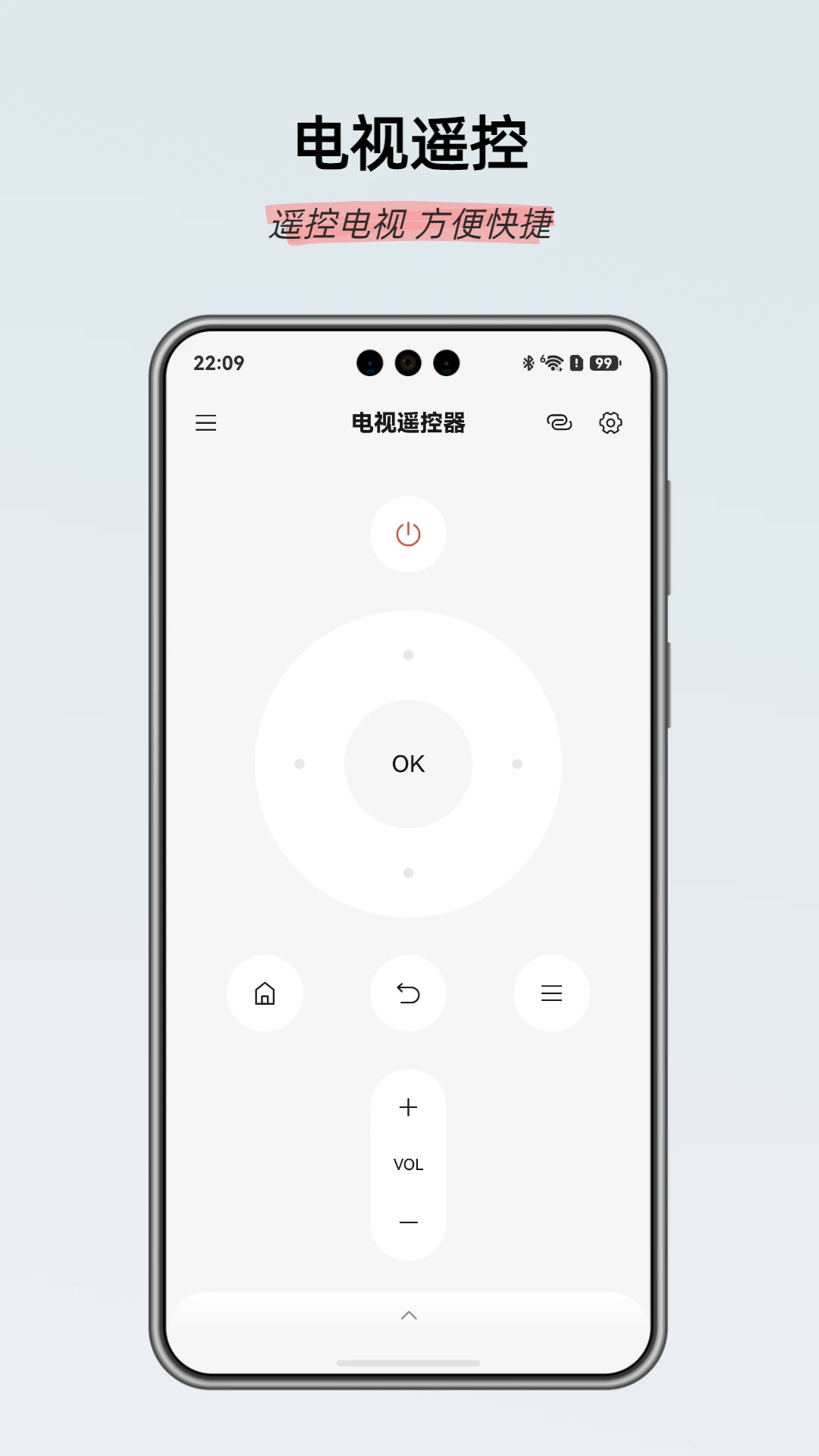
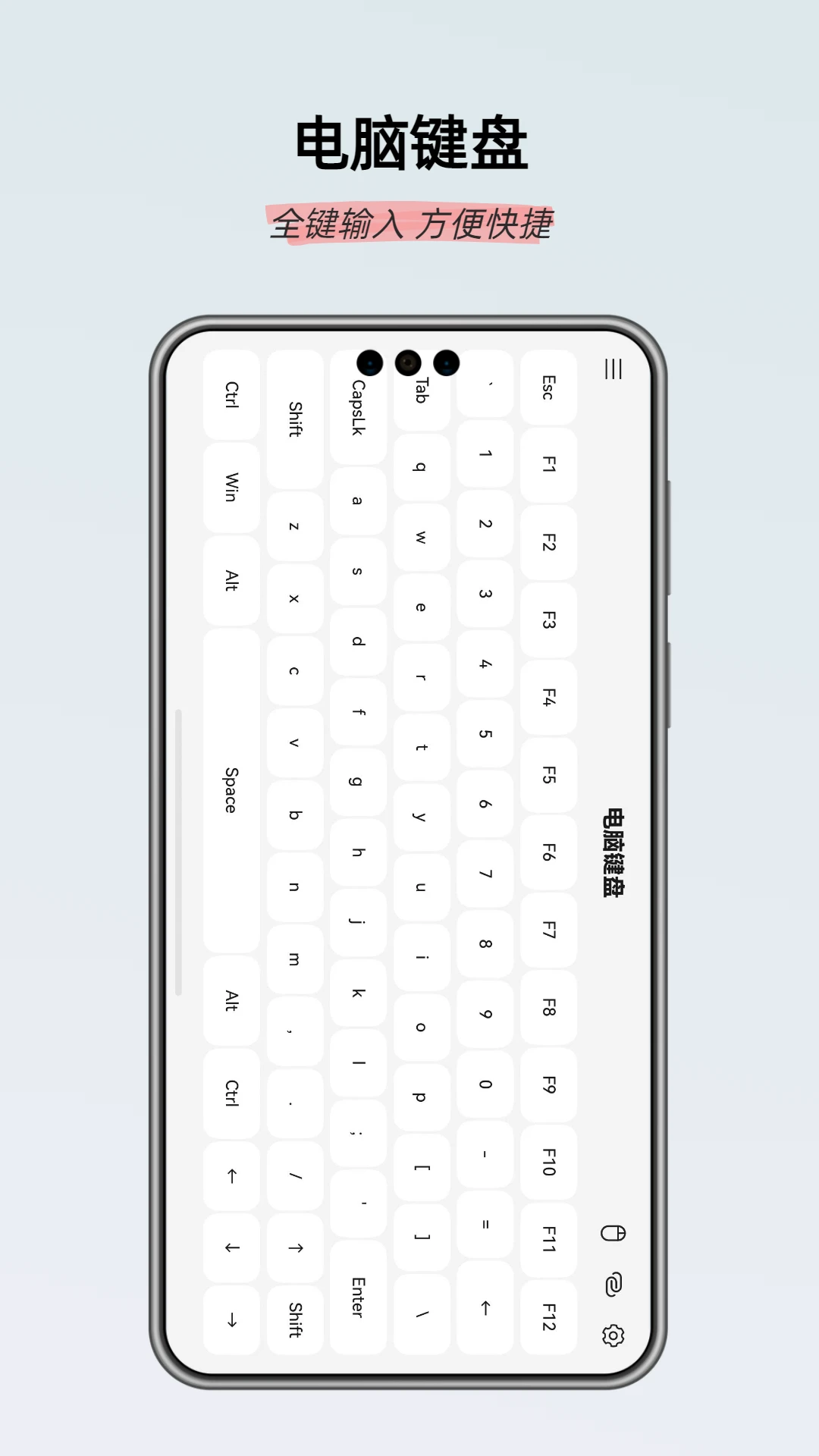
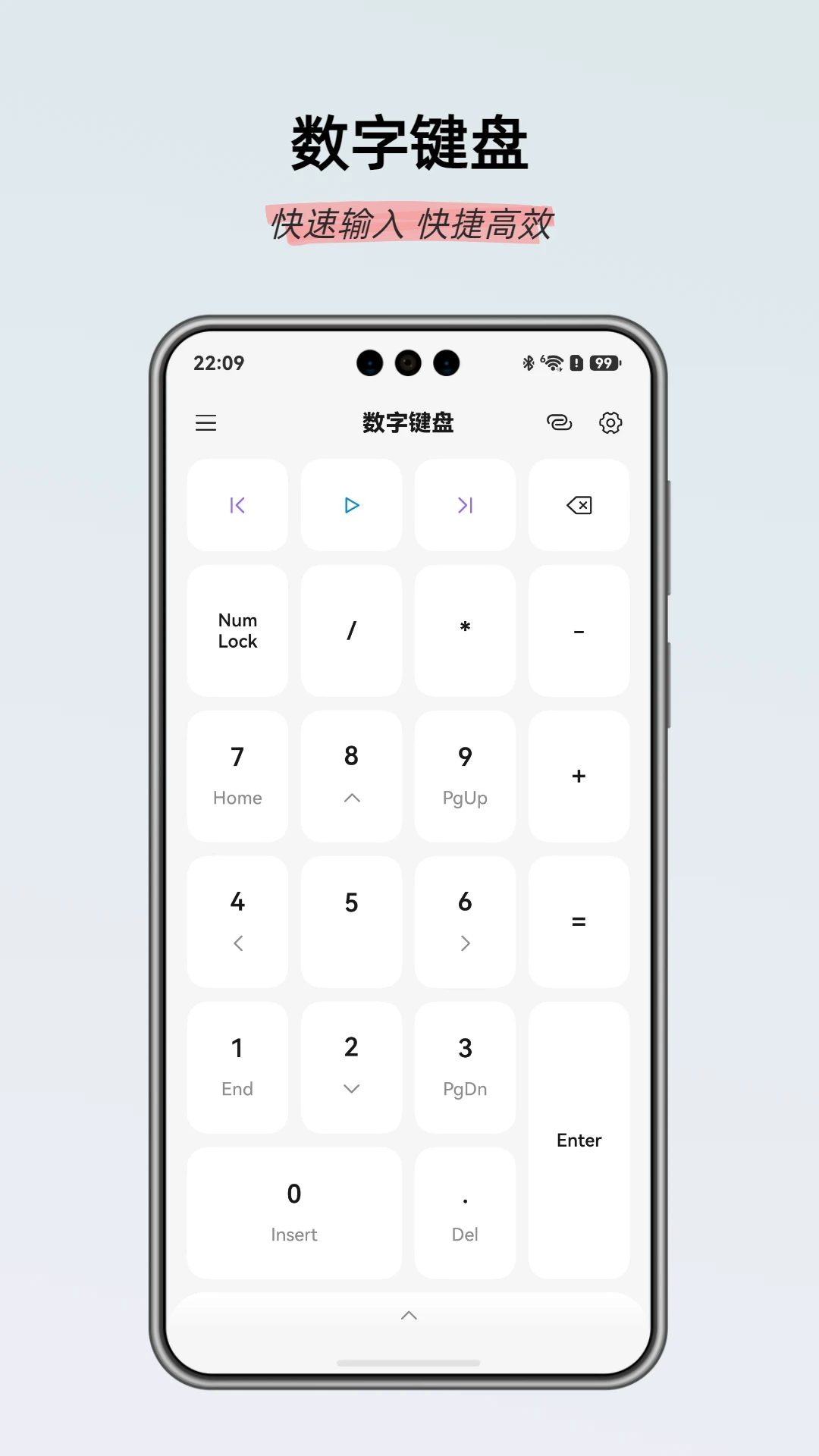
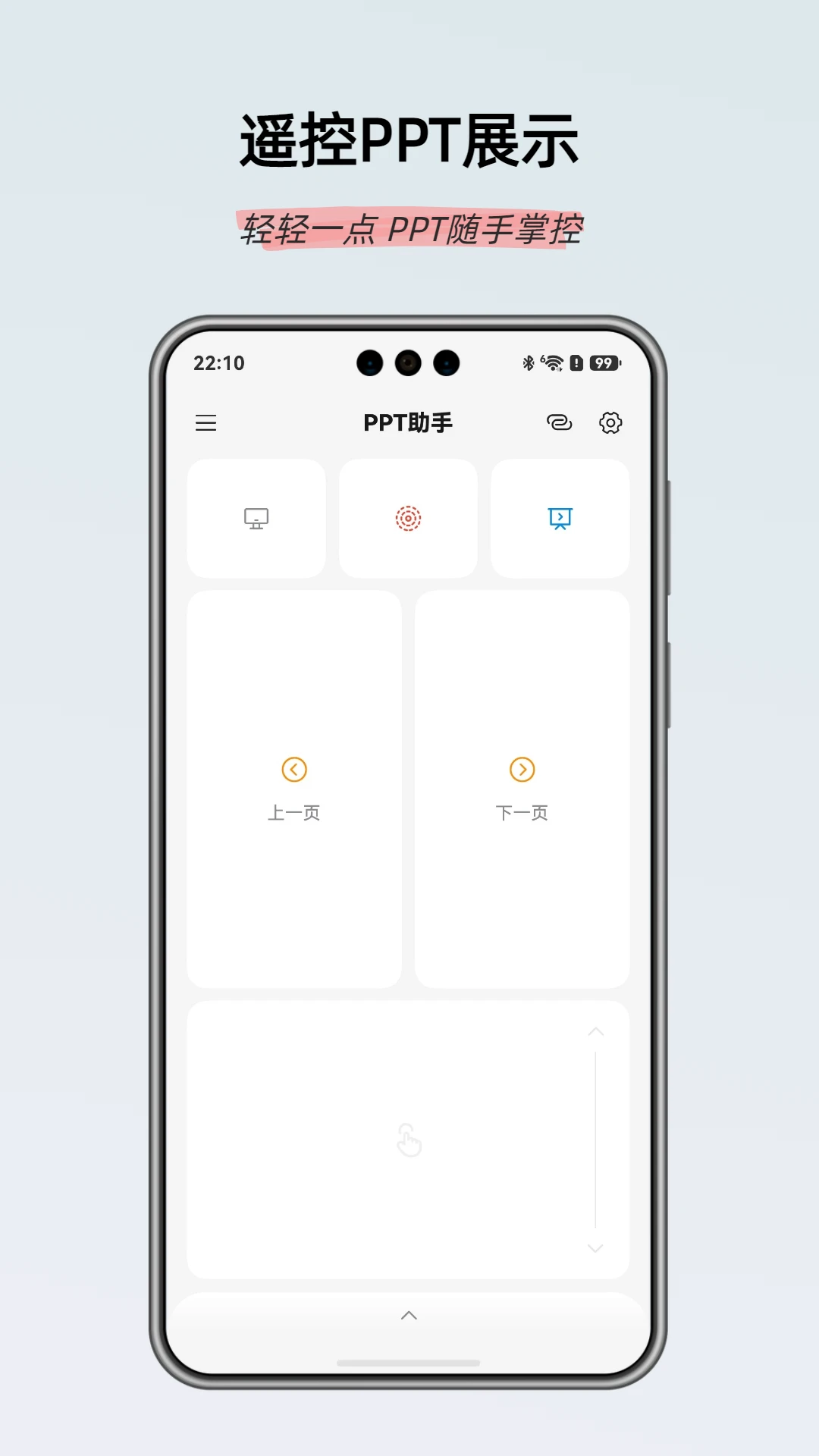
干净无广告的蓝牙遥控小工具,秒连设备,按键灵敏,免费好用不套路。
家人们谁懂啊,想找个趁手的手机遥控器App,结果下了一堆不是开屏广告就是点两下就弹窗让开会员,要么就是连半天连不上,急得人想摔手机。今天咱不整那些虚的,直接给大伙安利一款我最近一直在用的宝藏工具蓝牙遥控器。这玩意儿是个个人开发者搞的,界面干净得不像话,没有乱七八糟的推送,核心就一件事:把手机变成你手边各种蓝牙设备的遥控器。这次更新把连接速度和稳定性又往上提了一档,以前偶尔要连两次,现在基本秒连,而且断连后自动重连的成功率高了不少,整体体验就是俩字:省心。
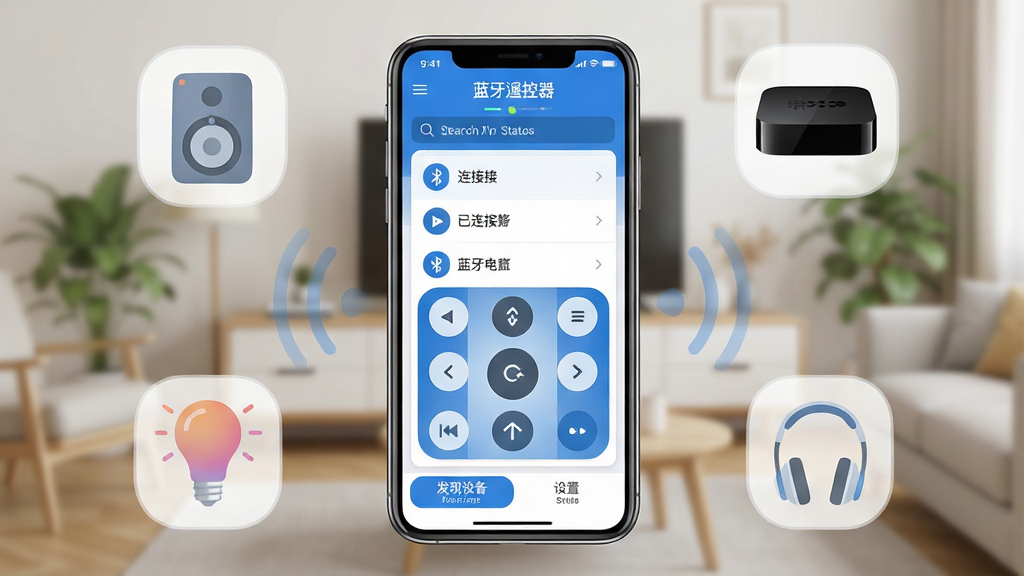
打开App首页就能看到醒目的扫描按钮,点一下它就开始自动搜索附近处于可被发现状态的蓝牙设备,搜到的设备会按信号强弱排序显示在列表里,名字和图标都标得清清楚楚,点一下设备名就能发起配对请求,不用再进系统设置里翻来翻去。对于经常要切换连接不同设备的朋友来说,这个流程能省下不少时间,配对成功后下次打开App会自动记住设备,直接点历史记录就能连上。
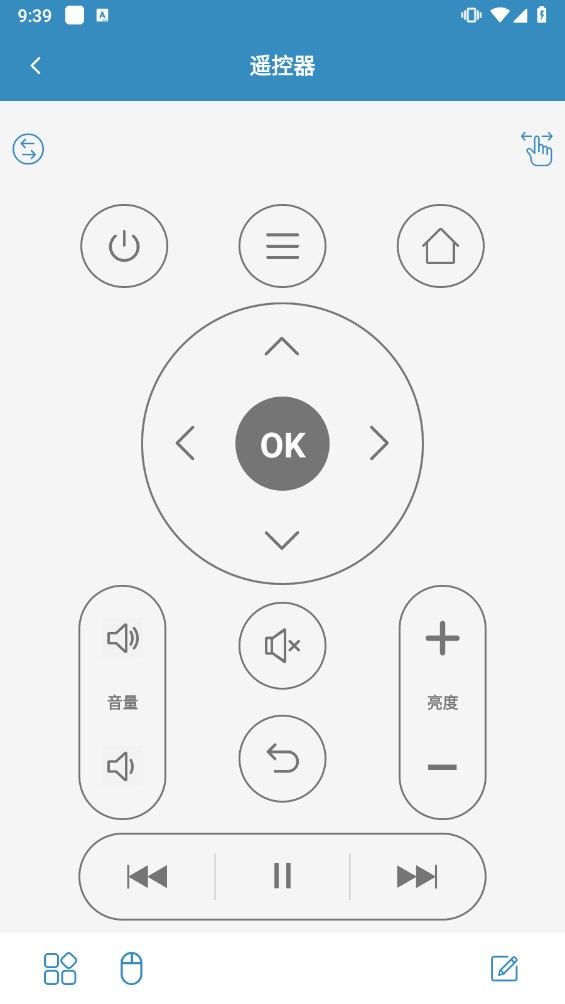
连上设备之后App会根据设备类型自动加载一套对应的虚拟遥控布局,比如连上音箱就出现播放暂停音量加减的按键,连上电视盒子就会出现方向键和确认返回键,布局逻辑跟实体遥控器基本一致,上手零难度。如果你觉得默认按键不够用或者位置不顺手,还能在设置里对按键布局做简单的调整,把常用的功能放到更顺手的位置,这个小细节对强迫症用户来说非常友好。

很多同类软件连没连上全凭感觉,这款App在顶部状态栏会明确显示当前连接状态,已连接、连接中、未连接三种状态用不同颜色区分,一眼就能看清。如果连接过程中出现问题,下方会给出简单的文字提示告诉你是设备未开启、距离太远还是权限没给够,不用自己瞎猜。断连之后App会自动尝试重连,重连期间状态栏会有动态提示,不用手动反复点连接按钮。
作为一款需要常驻后台保持连接的工具,耗电控制是很多人关心的点。实测下来这款App在后台挂着的耗电量非常低,一晚上待机掉电大概在百分之二左右,基本不影响日常续航。它采用的蓝牙低功耗连接策略在设备休眠时也会自动降低轮询频率,等到需要发送指令时再唤醒,兼顾了响应速度和电量消耗,出门在外用一整天也不用担心手机被它吃空电。
这一点必须单独拎出来夸,整个App从打开到使用全程没有任何开屏广告、 banner广告或者弹窗广告,所有功能都直接开放使用,没有隐藏的付费解锁项,也没有每天限次数的套路。开发者就一个人,靠爱发电做出来的工具,界面里连个打赏入口都藏得很深,这种干净纯粹的使用体验在现在的安卓生态里真的不多见了,用着心里踏实。

| 大家常问的问题 | 我的真实使用感受 |
|---|---|
| 蓝牙遥控器好用吗? | 说实话比我预想的好用,连接速度很快,打开App点一下扫描基本三秒内就能搜到我的音箱,配对之后下次打开秒连,按键响应几乎没有延迟,按下去设备立马有反应,日常用完全够用。 |
| 蓝牙遥控器和系统自带遥控比哪个好? | 系统自带的遥控功能藏得深,每次都要进设置里翻半天,而且支持的设备类型有限。蓝牙遥控器把入口做得很浅,打开就能用,支持的设备类型也更全,音箱耳机电视盒子都能控,界面也更直观,我个人更愿意用它。 |
| 蓝牙遥控器推荐吗? | 如果你手边有蓝牙设备需要经常用手机来控制,这款非常推荐,尤其适合讨厌广告和会员套路的朋友,免费且干净,功能不花哨但该有的都有,属于那种装了就不想卸载的工具。 |
| 蓝牙遥控器有什么优势? | 最大的优势就是纯粹,没有广告打扰,没有会员限制,连接稳定性和重连逻辑做得比很多大厂出的遥控App还细,体积小不占空间,后台耗电也控制得好,属于小而美的典型代表。 |

| 大家关心的问题 | 解答 |
|---|---|
| 蓝牙遥控器安全吗? | 安全,这款App不涉及任何账号登录,也不需要联网权限就能完成蓝牙连接和控制,所有数据传输都走本地蓝牙通道,不会把你的设备信息上传到服务器,从权限请求来看只申请了蓝牙和定位相关权限,没有读取通讯录、相册这类敏感权限,用着放心。 |
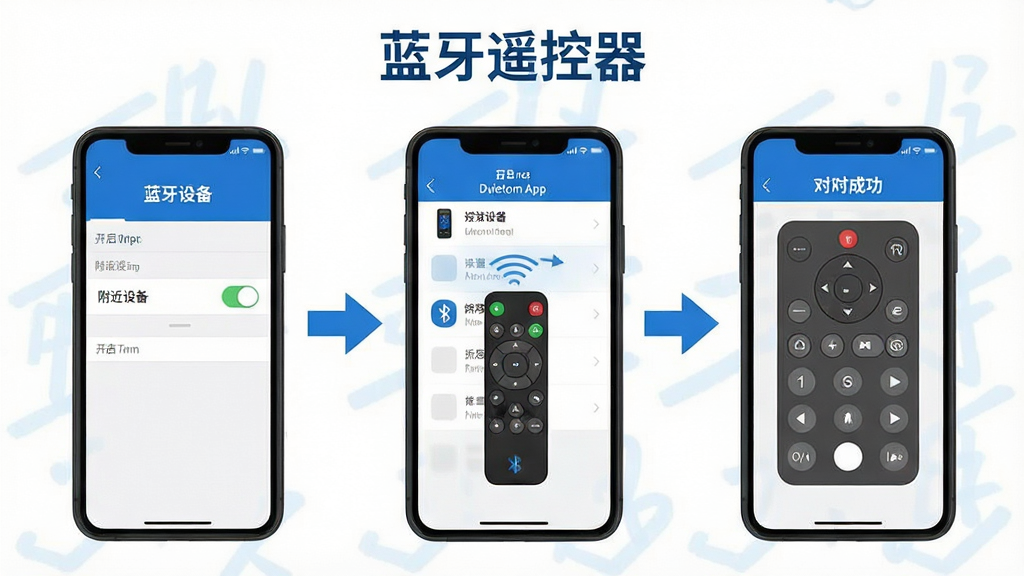
| 蓝牙遥控器怎么连接设备? | 步骤很简单,先打开手机蓝牙,然后打开App点首页的扫描按钮,等列表里出现你的设备名字后点击设备名发起配对,配对成功后自动进入遥控界面,下次使用直接点历史设备就能秒连,不需要重复配对。 |
| 蓝牙遥控器是不是免费的? | 完全免费,没有隐藏收费项目,也没有试用期限制,所有功能下载下来就能直接用,开发者没有在App里设置任何付费墙,属于纯免费工具。 |
厂商名称:周威
隐私政策:点击查看

搜狗输入法app官方版
 系统工具 / 49.5M / 2026-04-02下载
壁纸多多2026最新版
系统工具 / 76.0M / 2026-10-16下载
华为应用市场最新版
系统工具 / 57.4M / 2026-10-16下载
快乐WiFi最新版
 系统工具 / 33.8M / 2026-10-13下载
腾讯手机管家2026最新版
系统工具 / 88.1M / 2026-10-13下载
WiFi万能钥匙app官方版
系统工具 / 80.7M / 2026-01-04下载
猎豹清理大师app官方版
系统工具 / 46.1M / 2026-01-04下载
百度输入法app安卓版
系统工具 / 90.2M / 2026-10-21下载
360手机助手最新版本
系统工具 / 44.2M / 2025-09-03下载
章鱼输入法app官方版
系统工具 / 63.1M / 2026-05-29下载






用户评论