
Autodesk Inventor 2027中文版
类别:商务办公大小:6.26G版本:v2027.1.0 汉化版时间:2026-08-05
类别:商务办公大小:6.26G版本:v2027.1.0 汉化版时间:2026-08-05
Inventor2027,专业机械三维建模设计工具。
很多做机械设计的朋友都遇到过,旧版cad软件自动化能力弱,重复操作多,不同软件之间格式兼容差,大装配文件运行卡顿,拖慢整体设计进度。这款Autodesk Inventor 2027 v2027.1.0带来AI辅助设计助手,可视化iLogic降低自动化门槛,升级装配镜像、槽特征建模,依托DirectX12提升大模型运行性能,兼顾建模、仿真、出图全流程,满足机械产品从概念到出工程图纸的整套工作需求。
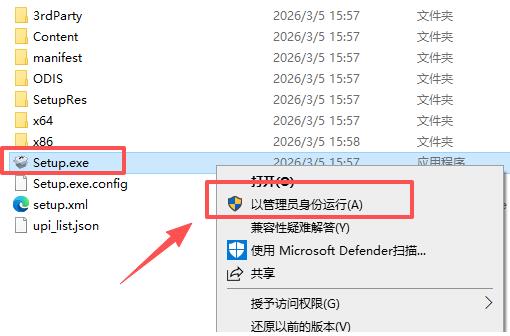
1、在本站下载并解压,右键【Setup.exe】,以管理员身份运行;
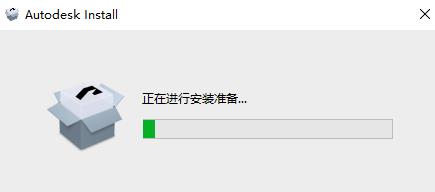
2、正在进行安装准备;
3、勾选我同意使用条款,点击“下一步”;

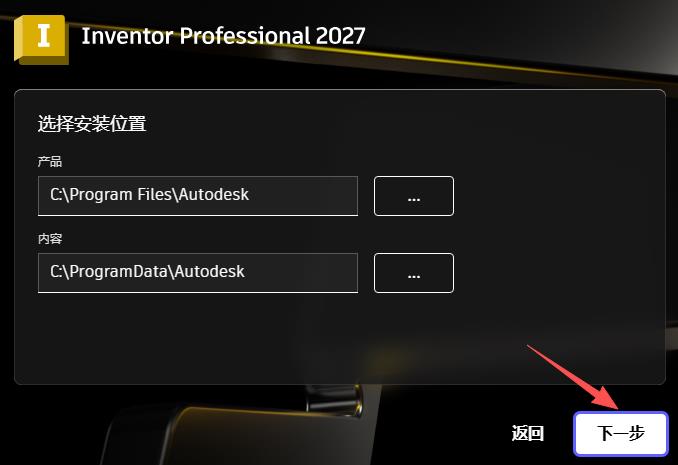
4、选择软件安装位置,需更改目录的话,不能带有中文,点击“下一步”
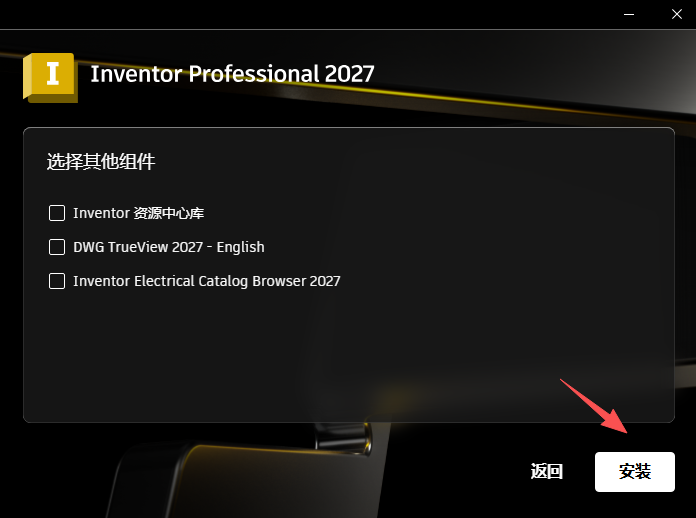
5、根据需求选择其他组件,点击“安装”;
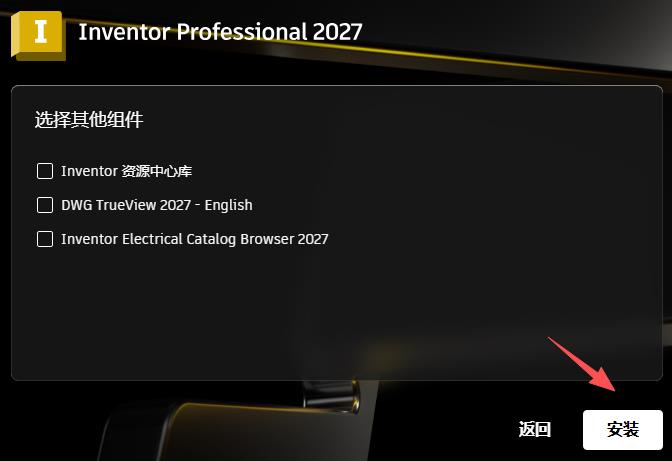
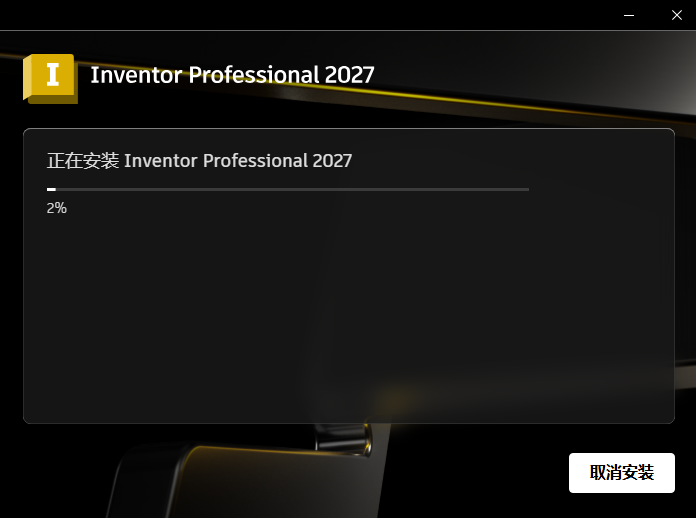
6、软件安装中;
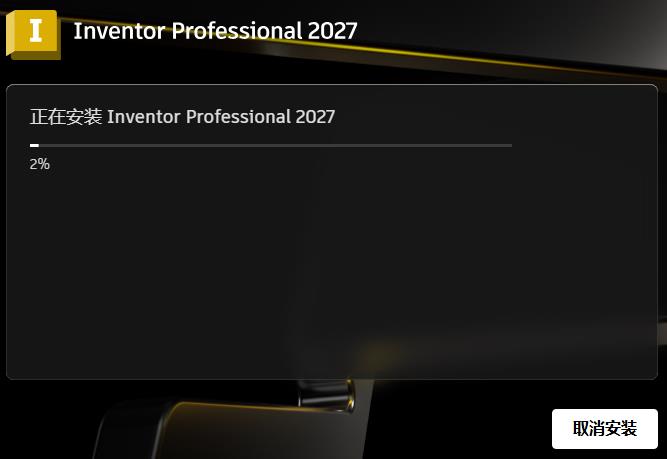
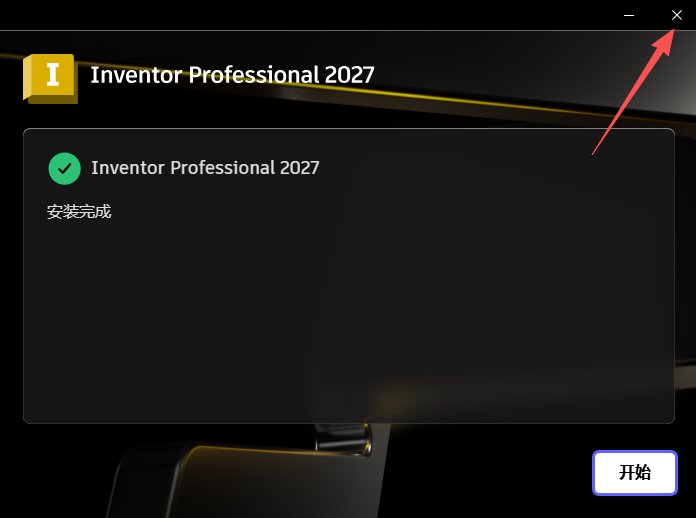
7、安装完成,点击右上角“X”,推出安装向导;
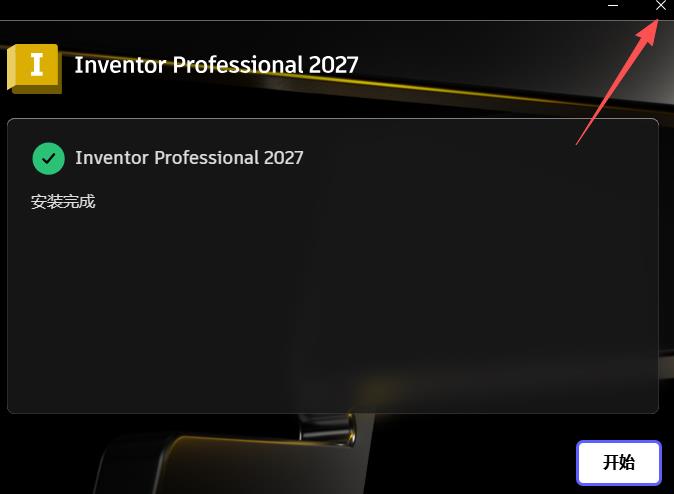
8、打开AdskNLM-2027-2020-Crack-20250327文件夹,右键【AdskNLM.exe】,以管理员身份运行;
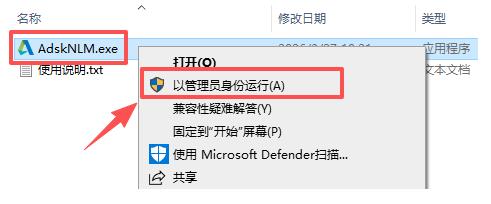
9、激活完成,点击“OK”;

10、右键以管理员身份运行,启动Autodesk产品,选择网络许可证,完!
(部分产品选择网络许可证后,还需选择本地服务器,输入127.0.0.1)
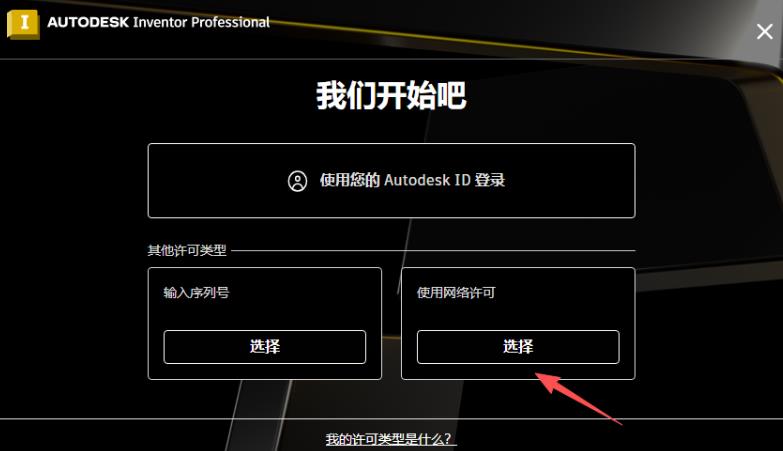
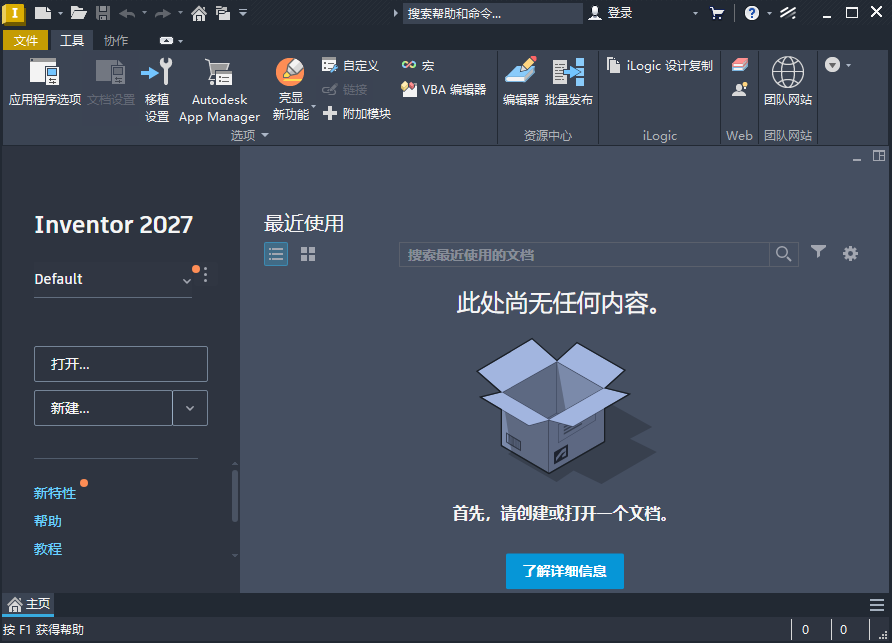
11、打开软件即可免费无限制使用!
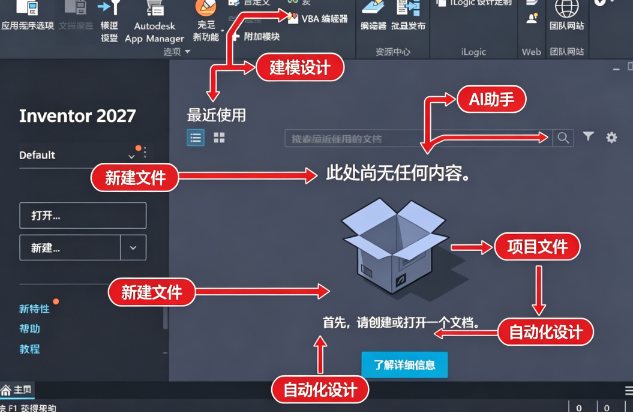
1、内置Autodesk Assistant AI助手,自然语言查询模型信息,查找功能效率提升明显。
2、可视化iLogic代码块,不用手写复杂代码,新手也可以实现设计自动化。
3、装配镜像功能大幅增强,支持多种镜像策略,处理对称零部件更省心。
4、对电脑硬件有一定要求,大装配模型建议配置高性能工作站使用。
1、安装前核对电脑硬件配置,预留足够磁盘空间,安装路径尽量不要使用中文目录。
2、优先熟悉参数化建模逻辑,草图约束是整个三维模型的基础,打好草图再做特征。
3、尝试体验新版本AI助手与可视化iLogic,减少重复性建模操作,提升工作效率。
4、导入外部其他CAD模型,注意检查模型修复,避免破面、特征丢失的问题。
| 对比项目 | Inventor 2027 | Inventor旧版本 |
|---|---|---|
| 智能能力 | 搭载Autodesk AssistantAI设计助手,自然语言交互 | 无内置AI,操作依赖菜单与脚本 |
| 自动化工具 | 可视化iLogic代码块,拖拽完成自动化逻辑 | 需要手写iLogic代码,上手门槛高 |
| 装配镜像 | 多策略镜像,支持关联、独立多种模式 | 镜像选项少,对称组件处理局限大 |
| 图形性能 | DirectX12优化,大装配运行更流畅 | 老版图形接口,超大装配容易卡顿 |
软件原生支持ipt、iam、idw等Inventor格式,同时可导入SolidWorks、STEP、IGES等第三方三维文件开展设计工作。
学习阶段可以使用官方教育试用许可,商用项目请使用正版授权,遵守软件许可协议。
设计完成后及时做好文件备份,大装配项目养成定期保存的习惯,防止文件损坏丢失成果。
遇到模型报错,优先检查草图约束、干涉问题,再去排查硬件驱动与显卡设置。
厂商名称:欧特克(Autodesk)

今日不死
 商务办公 / 191M / 2026-08-12下载
灯塔Beacon
商务办公 / 128.7M / 2026-07-17下载
Autodesk FeatureCAM Ultimate 2026中文激活版
 商务办公 / 2.25G / 2026-06-15下载
Altair Pollex 2026版电脑软件下载
商务办公 / 550M / 2026-07-05下载
Altair EDEM Professional颗粒离散元仿真
商务办公 / 1.70G / 2026-07-06下载
AutoCAD Map 3D
商务办公 / 3.22G / 2026-07-24下载
AutoCAD Map 3D
商务办公 / 4.03G / 2026-07-24下载
3ds Max 2025免激活版
商务办公 / 5.14G / 2026-07-26下载
3ds Max 2024 中文版
商务办公 / 5.04G / 2026-07-26下载
HyperWorks 2026中文版
商务办公 / 6.05G / 2026-07-27下载



 Autodesk Inventor 2023汉化版
 Autodesk Inventor 2024免激活版
 Autodesk Inventor 2025汉化版
 Autodesk Inventor 2026最新版
 CaDABOT官方版最新下载
 CAD派客云图安卓版(CAD看图大师)
 CAD迷你看图app安卓版
用户评论