
Adobe Illustrator 2026中文激活版
类别:图形摄像大小:3.16G版本:v31.2.1 电脑版时间:2026-09-04
类别:图形摄像大小:3.16G版本:v31.2.1 电脑版时间:2026-09-04
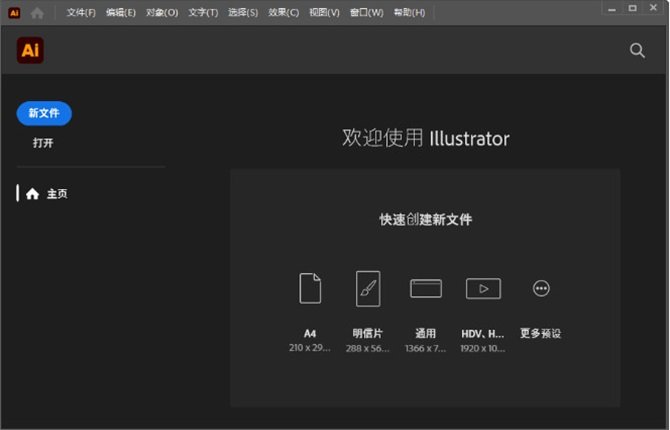
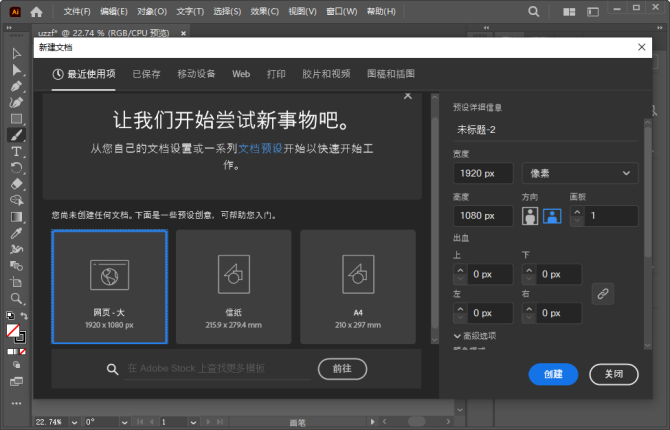
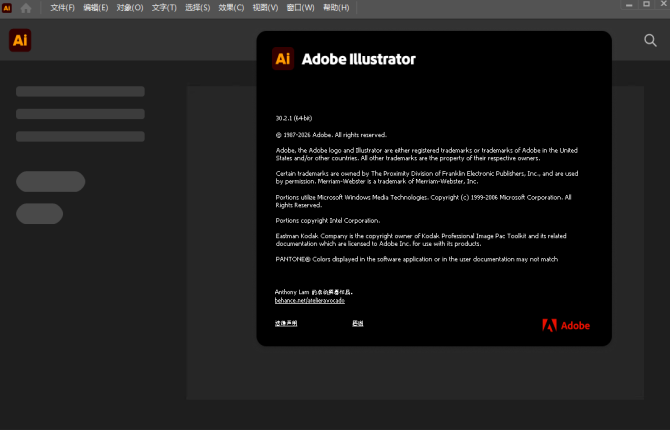
AI2026一键安装,免费激活,设计师必备
做设计的朋友们,是不是受够了那些动不动就弹广告、功能残缺、还死要钱的所谓“免费”软件?尤其是搞矢量图的时候,不是操作卡顿,就是导出格式不对,真心累。今天给大家分享的这款Adobe Illustrator 2026中文激活版,绝对是设计师的福音。它由Adobe官方出品,是行业标杆级的矢量绘图工具,这次2026版本不仅更新了超多实用功能,运行也更流畅,界面更友好,从新手到老手都能快速上手。我第一时间下载体验了,真的香,不信你往下看。
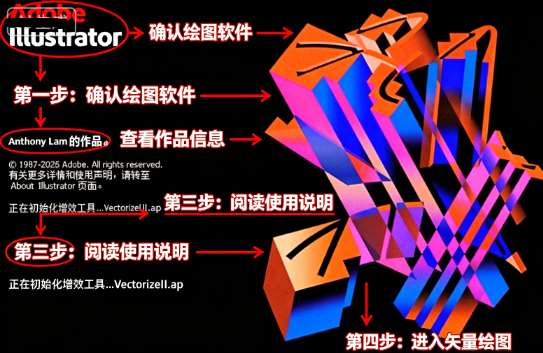
1、下载压缩包打开安装文件setup
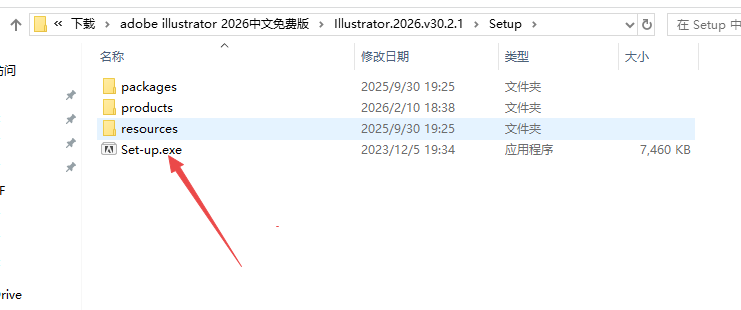
2、然后选择你的安装位置继续(注意记录好你的软件安装位置,后续破解要用到)
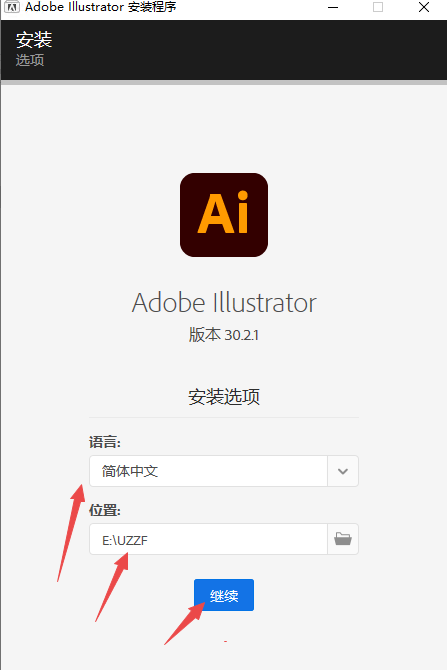
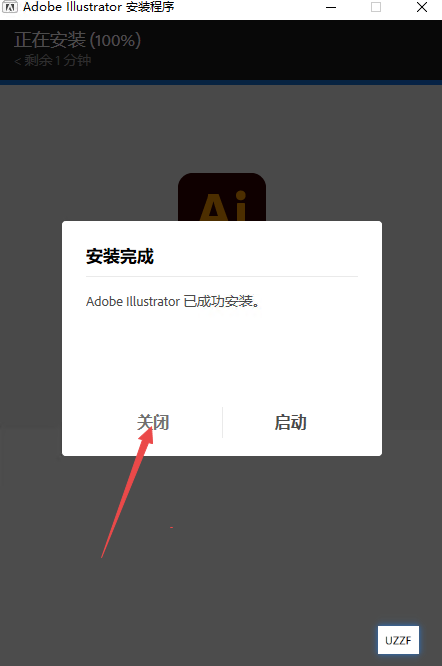
3、安装完成后记得点击关闭
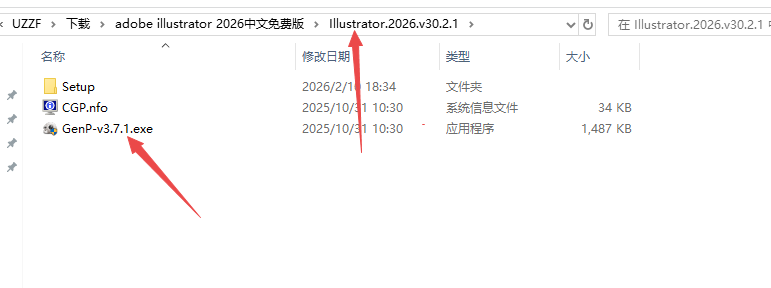
4、这时候返回刚才的安装文件夹打开激活工具gen-p3.7.1(开启激活工具需要退出杀毒软件)
5、如果你的软件安装在别的硬盘里,需要点击path找到对应的文件
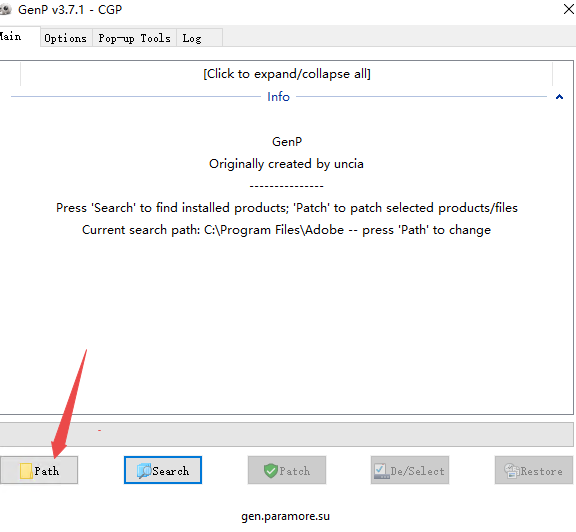
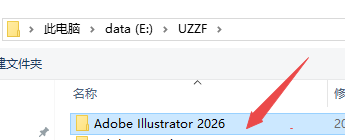
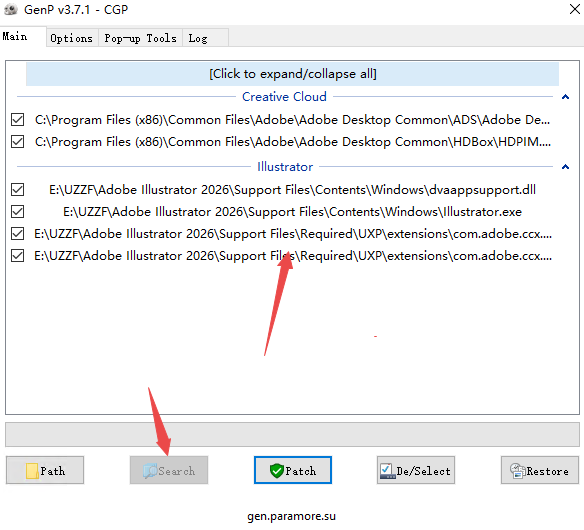
6、然后点击search就可以看到对应的需要激活的版本,然后点击patch即可激活
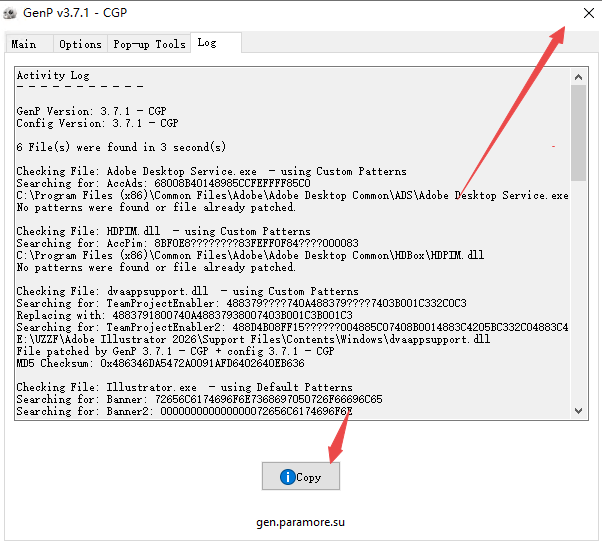
7、然后直接关闭激活工具
8、打开你的软件安装文件夹里面的EXE启动程序来启动软件,可以右键发送桌面快捷方式
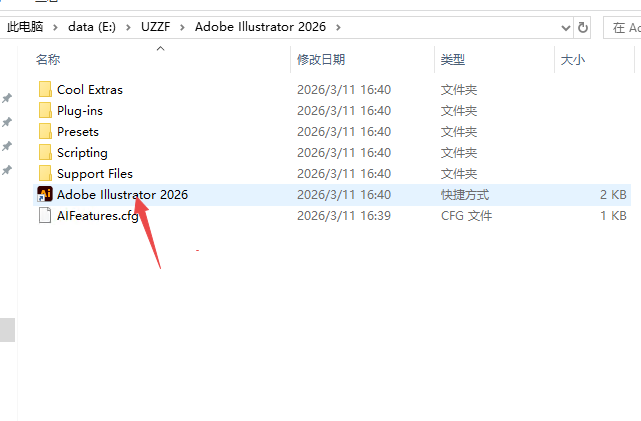
很多朋友一听“激活版”就担心有病毒或者会被查水表,其实大可不必。
首先,这个版本是经过大神精简优化的,去掉了所有联网验证和烦人的后台更新,安装包干净无广告,安全软件扫描无毒无威胁。
不过,安装时一定要记住:先断网,再安装,这是关键步骤!
然后按照安装包里的图文教程一步步来,把激活补丁复制到指定目录就行。
如果你之前装过其他版本的AI,建议先彻底卸载干净,避免残留文件冲突导致安装失败。
整个过程大概五分钟,比装个QQ还简单,完全不需要懂什么电脑技术。
装好后就可以永久免费使用全部功能了,包括最新的人工智能辅助绘图、3D效果增强等等,非常划算。
如果你遇到杀毒软件误报,添加信任即可,因为激活工具本身特性如此,放心用就好。
作为用了十几年设计软件的老鸟,我两边都深度用过,给你掏心窝子说几句。
先看对比表格,一目了然:
| 对比项 | Adobe Illustrator 2026 | CorelDRAW 2023 |
|---|---|---|
| 界面与上手难度 | 界面更现代,快捷键统一,与PS/AE无缝切换,新手稍需适应 | 界面相对传统,部分工具逻辑偏老,但入门简单 |
| 矢量绘图核心能力 | 钢笔工具、路径查找器无敌,锚点控制精准,无限画板 | 贝塞尔曲线也不错,但复杂路径操作效率稍低 |
| AI功能集成 | 2026版内置AI生成式形状、智能重着色,效率翻倍 | AI功能较弱,更多依赖传统操作 |
| 兼容性 | 与PS、AE、XD等全家桶协作无敌,支持PDF/EPS等全格式 | 对CDR格式兼容好,但导出到其他软件有时乱版 |
| 资源占用 | 优化后内存占用更低,启动快,M1/M2芯片完美支持 | 偶尔卡顿,高分辨率下操作略延迟 |
| 适合人群 | UI/插画/品牌设计,与团队协作多的用户 | 印刷包装、单机使用者,习惯CDR的老用户 |
总的来说,如果你追求前沿功能、想和PS、AE高效联动,那AI 2026绝对是不二之选;如果只是简单排版和基础矢量,CDR也能胜任,但长远来看,AI的生态和更新更值得投资。
我自己现在主力就是用AI 2026,配合PS做图,效率提升不止一点点。
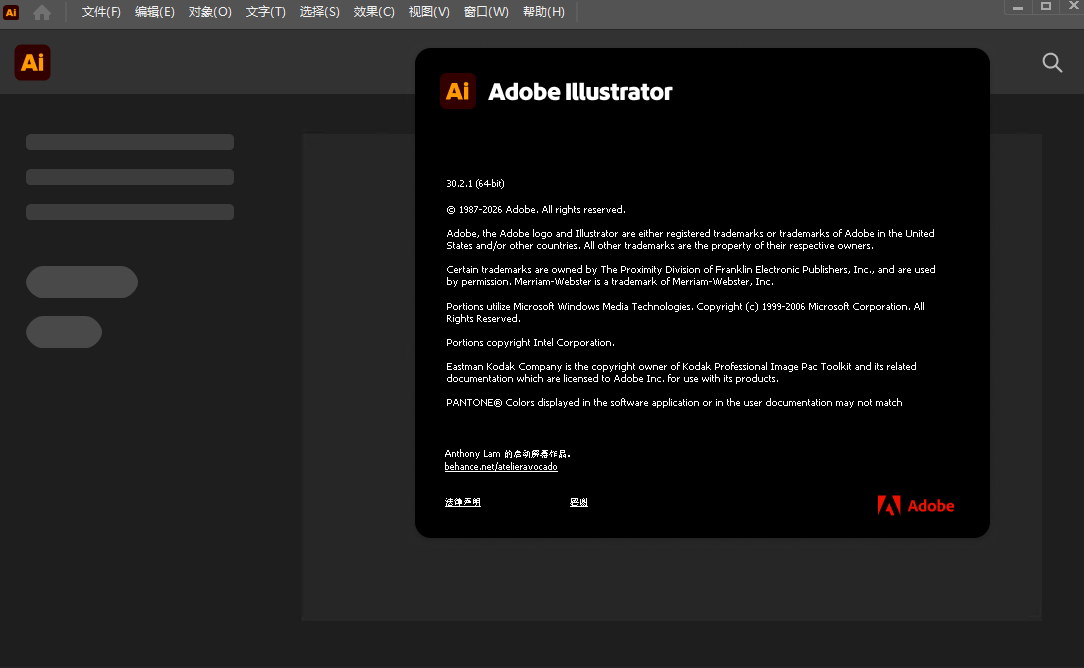
第一次用AI 2026的朋友,下面这些坑一定要绕开,不然白折腾半天。
高危避坑:安装前一定关闭杀毒软件和Windows Defender实时保护,否则会误删激活文件,导致激活失败。
强制操作:安装路径不要有中文,比如不要装在“C:\软件\”这种目录,用默认的“C:\Program Files\Adobe”就行。
优化技巧:在编辑-首选项-性能里,把“GPU性能”开启,并调整“内存缓存”为系统内存的70%,画大图不卡顿。
优化技巧:使用“选择工具”时,双击进入隔离模式,编辑完按Esc退出,避免误改其他对象。
基础提示:如果遇到闪退,先检查显卡驱动是否为最新,或者尝试关闭“硬件加速”试试。
基础提示:文件存储时,默认保存为“.ai”格式,如需兼容旧版本,可另存为“PDF兼容”模式。
如果你在操作中遇到“无法完成请求,因为找不到Adobe PDF”之类报错,说明缺少PDF组件,去站内搜索“Adobe PDF打印机”下载安装即可。
移动端方面,配合Adobe Illustrator Draw可以使用,但功能有限,建议还是用电脑端,效率高很多。
本人坐标上海,平面设计师一枚,用AI 2026大概一个月了,说点掏心窝的话。
1、启动速度真的快,以前用2019版要转圈十秒,现在基本秒开,配置还是那台老拯救者,明显感觉优化到位。
2、AI功能太香了,比如“生成式形状”功能,我随便画个草图,它能自动补全成完整路径,省了我大量抠图时间,必须好评。
3、稳定度超预期,连续工作8小时没闪退过,以前偶尔崩一次能气死人,现在基本不用担心丢文件。
4、缺点也有,就是新功能太多,英文菜单有的看不懂,但适应一周就顺手了。
5、总之,对于设计师来说,AI 2026绝对值得升级,特别是如果你还在用老版本,体验提升不是一点半点。
安装其实就三步:下载解压、运行Set-up.exe、替换补丁。具体看安装包里的说明。如果激活失败,99%是杀毒软件拦截了补丁,或者没有以管理员身份运行。关闭杀毒重试一次即可。另外,安装时一定记住断网,否则可能触发验证。只要按步骤来,基本都能成功。
不高,官方要求8G内存,但实际上4G内存也能跑,只不过复杂文件会卡。建议至少8G内存,CPU i5以上,显卡只要支持OpenGL 4.0就行。如果你的电脑是近五年的主流配置,完全没问题。
值得。2026版主要更新了生成式形状、增强的3D效果、更快的实时预览,以及修复了之前版本闪退的bug。特别是AI功能,用过就回不去了。当然,如果你是轻度使用者,2025也够用,但喜欢尝鲜的朋友建议直接上2026。
厂商名称:Adobe

美图秀秀电脑版
 图形摄像 / 376.5M / 2026-08-21下载
土著怪脸电脑版
 图形摄像 / 4.2M / 2026-08-14下载
赖安布莱克
图形摄像 / 547M / 2026-08-12下载
RobotStudio(ABB机器人编程软件)
图形摄像 / 2.21G / 2026-08-17下载
飞火动态壁纸电脑版
图形摄像 / 171.1M / 2026-08-24下载
浩辰CADpc版
图形摄像 / 232.6M / 2026-08-21下载
稿定设计pc版
图形摄像 / 71.0M / 2026-08-30下载
爱拍录屏PC版
图形摄像 / 144.0M / 2026-08-30下载
美图云修PC版
图形摄像 / 497.6M / 2026-08-30下载
墨旅Inked 中文版
 图形摄像 / 2.08G / 2026-07-17下载



用户评论