
Adobe Lightroom Classic2022中文版
类别:图形摄像大小:1.47G版本:v11.5.0 免费版时间:2026-08-24
类别:图形摄像大小:1.47G版本:v11.5.0 免费版时间:2026-08-24
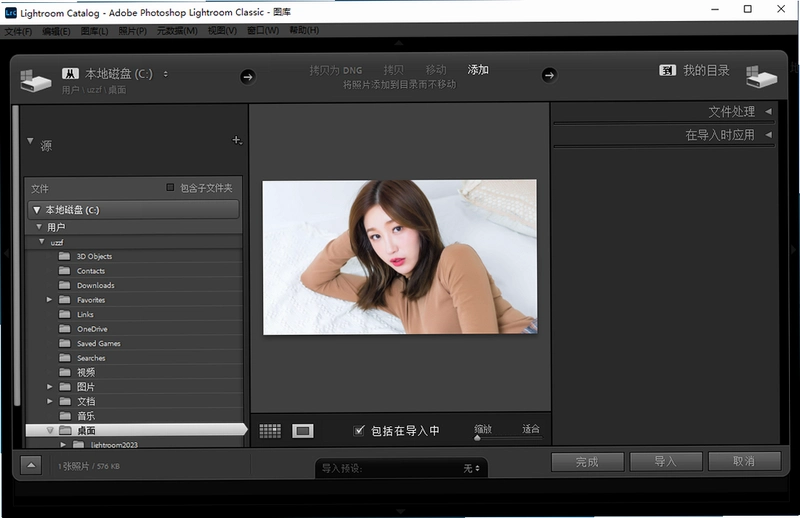


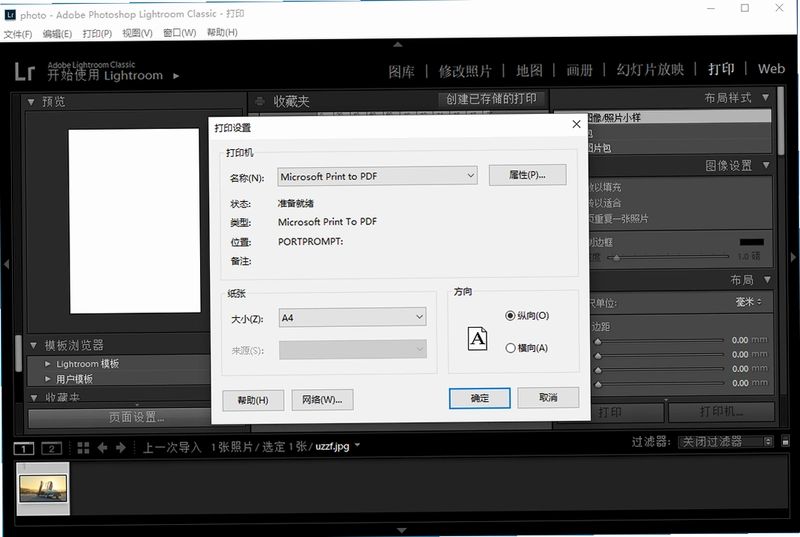
专业调色神器,破解可用,新手也能快速上手
兄弟们,是不是受够了那些手机修图软件动不动就弹广告、导出还带水印的骚操作?想认认真真调个色,图层蒙版还得开会员,简直是花钱买罪受。今天咱不整那些虚头巴脑的,直接上个硬货Adobe Lightroom Classic 2022破解版。这可不是什么山寨滤镜软件,它是Adobe家族里专门给摄影爱好者和干这行的老手用的专业后期工具,江湖人称“后期调色一哥”。这版本在算法和功能上做了大升级,尤其是那个AI蒙版,抠个天空、选个主体,鼠标一点就完事,比老版本手动刷半天强太多了。整体用下来就一个字:稳!色彩管理、批量处理、无损修图,那都是看家本领。别犹豫了,想入坑专业摄影后期的,这版绝对是你的菜,赶紧往下看怎么搞定它。
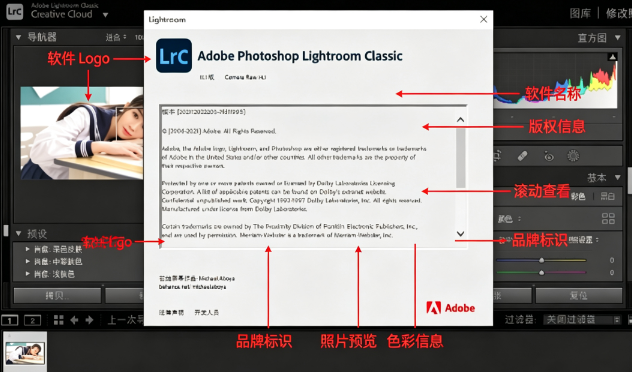
1、下载软件包,解压,运行set-up.exe;
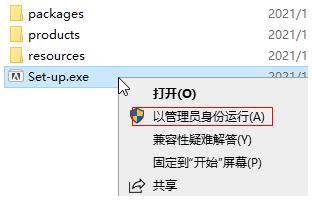
2、设置安装语言,设置安装位置,点击继续;
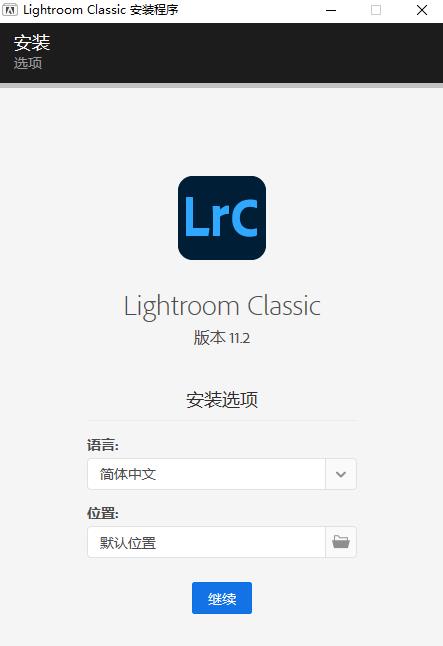
3、等待软件安装;
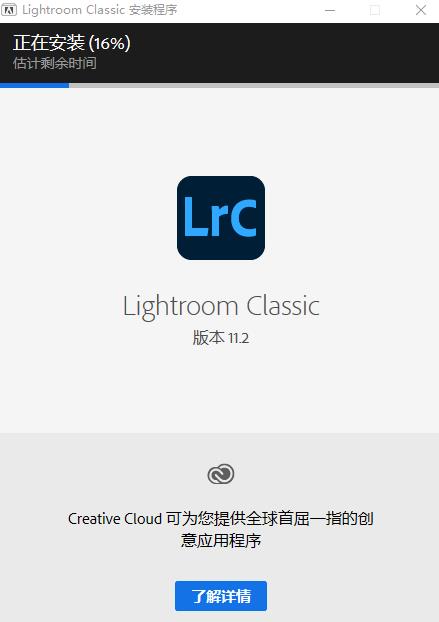
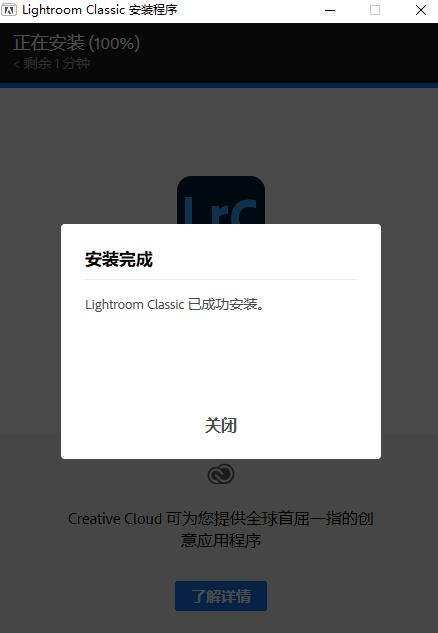
4、安装完成!
这个问题问得专业,很多刚接触的朋友确实搞不懂这个AI蒙版是个啥黑科技。
简单说,以前你想把天空调蓝一点,就得用渐变滤镜或者画笔慢慢擦,碰到树梢这种边缘地带,那叫一个折磨,搞不好就出现难看的“光晕”。
但2022版的AI蒙版不一样了,它利用人工智能自动识别画面里的主体、天空、背景甚至人物皮肤。
你只需要点一下“选择天空”,它立马给你生成一个精准的蒙版,边缘处理得服服帖帖,几乎不用手动修饰。
这对于修风光大片或者人像特写来说,效率提升不是一星半点,**直接把修图门槛拉低了一大截**。
而且**新版蒙版还支持反向选择**,你想单独调地面,反选一下就行,非常灵活。
和旧版那种全靠手动“画”的蒙版相比,AI蒙版就是降维打击,**省下来的时间多修十张图都不夸张**。
另外,这次破解版还优化了性能,**处理高分辨率图片时,预览响应速度明显比2021版快**,不会老卡进度条。
所以如果你还在用老版本,这个升级点绝对值得你换。
总之,**AI蒙版是这代最核心的升级**,也是我推荐你下载的重要原因。
先说结论,**对于追求专业和效率的人来说,Classic版本绝对比CC版好用**。
| 对比项 | Lightroom Classic 2022 | Lightroom CC |
|---|---|---|
| 文件管理 | **本地文件夹管理**,逻辑清晰,适合大容量硬盘用户 | **云存储同步**,空间有限,需要付费扩容 |
| 功能深度 | **功能最全**,支持HDR合并、全景图拼接、颜色配置文件校准 | **功能精简**,仅保留基础调整和部分预设 |
| 性能表现 | **针对桌面级CPU/GPU优化**,处理海量照片更稳定 | 依赖网络,处理速度受上传下载影响 |
| 插件扩展 | **支持第三方插件**,如Nik Collection、VSCO预设一键导入 | 插件生态封闭,基本不支持外部扩展 |
| 适合人群 | **摄影师、重度后期用户、对画质有极致要求的人** | 轻量用户、跨设备同步需求的入门玩家 |
我用下来最直观的感受就是,Classic版本就像一台精密的仪器,每个按钮都有它的用处。
而且**它的“修改照片”模块和“图库”模块是分离的**,修图时不会卡顿。
特别是对于**需要批量处理上千张RAW格式照片**的兄弟,Classic版本的响应速度和稳定度是CC没法比的。
**CC版本更像是一个简化版**,虽然界面好看,但阉割了太多核心功能。
所以如果你电脑硬盘够大,又想把照片后期玩明白,**听我的,直接上Classic 2022破解版,绝对不后悔**。
刚上手这软件,有几个坑你得避开,不然容易心态爆炸。
**高危避坑(红色加粗)**:安装前一定一定一定要关闭杀毒软件和Windows Defender实时防护!否则破解补丁会被当病毒隔离,导致激活失败。
断网安装!断网安装!安装过程中如果联网,Adobe Creative Cloud会检测到异常并强制退出安装程序。
**优化技巧(蓝色加粗)**:首次打开软件后,建议在“编辑”->“首选项”->“性能”里,把“使用图形处理器”勾选上,并分配足够的内存给LR。这能极大提升刷图流畅度。
如果遇到导入RAW格式照片显示模糊,去“首选项”->“文件处理”里把“RAW缓存大小”调到20GB以上。这能加快预览生成速度。
**基础温馨提示(深灰加粗)**:Windows系统建议在10 1909以上版本运行,内存至少16GB,否则大量堆栈操作容易卡死。
如果遇到闪退,多半是显卡驱动问题,去官网更新最新版驱动即可。
如果打开提示缺少DLL文件,去百度搜索“微软常用运行库合集”下载安装就能解决。
操作上,快捷键“G”切换网格视图,“D”切换修改照片,“P”标记旗标,这几个一定要记熟,效率翻倍。
**移动端和电脑端的区别**:手机版LR是简化版,无法打开Classic的目录文件,所以别想着用手机直接编辑电脑上的目录库。
如果你是用笔记本电脑,记得在电源设置里选择“高性能”模式,不然修图会掉帧。
最后,**不要随意更改安装目录下的预设文件夹路径**,否则所有预设和画笔都会失效。
1、**以前用手机修图软件,放大看细节全是噪点,转Raw格式到Lightroom Classic 2022里一拉阴影,** 细节纹路清清楚楚,**这才叫无损画质**。色彩还原度也不是手机APP能比的。
2、**最爽的是它的批量同步功能**,我拍了一组夜景人像,调好一张,选中其余99张,一键同步调色参数,**一分钟搞定以前半小时的重复劳动**。这种效率提升是肉眼可见的。
3、**AI蒙版确实让我惊艳**,以前给头发丝抠图选区想死的心都有,现在点一下“选择主体”,边缘处理得干干净净,**省下的时间多陪陪家人不好吗**?而且它对皮肤颜色的识别很准,不会把背景弄花。
4、**软件启动速度比2020版快了不少**,虽然比不上手机APP那种秒开,但**对于这种级别的专业软件来说,已经算很流畅了**。打开5000张照片的目录库也不会卡半天。
5、**缺点也有,就是占用空间大**,安装包就好几个G,加上缓存和目录预览,**建议放在固态硬盘里跑**,机械硬盘打开大目录库还是会有点吃力。这也是没办法的事,功能强了体积自然就大了。
6、**整体打分给8.5分(满分10分)**,扣分项主要是对硬件要求略高,**但考虑到它带来的专业效果,这点代价完全值得**。如果你热爱摄影,这软件是绕不开的坎。
这个问题是很多刚接触的人都会问的,批量操作是这软件的核心效率所在。
首先,**在“图库”模块左下角点击“导入”按钮**,然后选择你存放照片的文件夹或者直接拖拽照片到图库窗口。
导入时右侧面板可以选择“应用预设”,**这里可以勾选你常用的预设,比如“冷色调”或“日系清新”**,这样导入的同时就自动套用了基础风格。
如果你想在修完一张图后应用相同参数到其他照片,**只需选中已修好的照片,按快捷键“Ctrl+C”复制设置**。
然后选中其他需要同步的照片,**按“Ctrl+V”粘贴设置**,或者点击右下角的“同步”按钮,选择你要同步的调整项。
**注意,同步时可以根据需求勾选“白平衡”、“曝光”或“镜头校正”等具体参数**,不用全盘照搬。
对于处理旅游回来动辄几千张照片的情况,**这套操作流程能让你在半小时内出片**,效率极高。
另外,**建议在导入时就进行初步筛选**,把拍糊的、构图不好的直接标记“拒绝”,减少后期工作量。
安全问题是大家最关心的,毕竟电脑里有重要资料。
**这个版本经过大量用户测试,目前反馈没有携带木马或挖矿程序**,但不排除个别杀软误报。
**建议从我们提供的正规下载渠道获取安装包**,不要随意在陌生网站下载不明来源的exe文件。
安装前建议**用火绒或360先扫描一遍安装包**,确认无误后再断网安装。
**破解版本质上是绕过了Adobe的授权验证**,所以千万别登录Adobe账号,也别更新软件,否则会失效。
如果你实在不放心,可以**在虚拟机里先跑一遍**,确认无恶意行为后再装到主系统。
**只要你不手贱去点破解补丁里的其他“额外赠送”程序**,基本是安全的。
最后提醒一句,**破解软件仅供个人学习交流,如果商用或者喜欢这软件,建议支持正版**,毕竟Adobe也是要恰饭的。
这是新手最容易忽略的问题,配置不够确实会卡到你怀疑人生。
**官方最低要求是8GB内存+4GB显存**,但实际体验下来,**16GB内存是起步,32GB才算舒坦**。
**CPU建议I5-10400或锐龙5 3600以上**,处理RAW文件时多核性能很重要。
**显卡不用太好,1650S以上就能流畅运行**,但如果你用AI蒙版,N卡有CUDA加速会更快。
**建议把软件安装在固态硬盘里**,并且预留至少50GB空间给缓存和目录文件。
**在“首选项”->“性能”里,把“Camera Raw缓存”设置在非系统盘**,避免C盘爆红。
修图时**关闭其他占用内存的大软件**,比如Chrome浏览器多开标签页非常吃内存。
**如果预览大图还是卡,把图库的预览模式改成“1:1”仅放大时渲染**,不要用“适应窗口”模式。
**定期清理“图库”里的“丢弃1:1预览”**,能释放大量硬盘空间和加速加载速度。
系统层面,**关闭Windows的“透明效果”和“动画效果”**,也能稍微提升整体响应速度。
厂商名称:Adobe

美图秀秀电脑版
 图形摄像 / 376.5M / 2026-08-21下载
土著怪脸电脑版
 图形摄像 / 4.2M / 2026-08-14下载
赖安布莱克
图形摄像 / 547M / 2026-08-12下载
RobotStudio(ABB机器人编程软件)
图形摄像 / 2.21G / 2026-08-17下载
飞火动态壁纸电脑版
图形摄像 / 171.1M / 2026-08-24下载
浩辰CADpc版
图形摄像 / 232.6M / 2026-08-21下载
稿定设计pc版
图形摄像 / 71.0M / 2026-08-21下载
爱拍录屏PC版
图形摄像 / 144.0M / 2026-08-21下载
美图云修PC版
图形摄像 / 497.6M / 2026-08-21下载
墨旅Inked 中文版
 图形摄像 / 2.08G / 2026-07-17下载



用户评论