
Hornil StylePix电脑版
类别:图形摄像大小:6.4M版本:v2.0.1.0 轻量图像编辑器时间:2026-08-26
类别:图形摄像大小:6.4M版本:v2.0.1.0 轻量图像编辑器时间:2026-08-26
轻量修图利器,功能全且免费,适合日常图片处理。
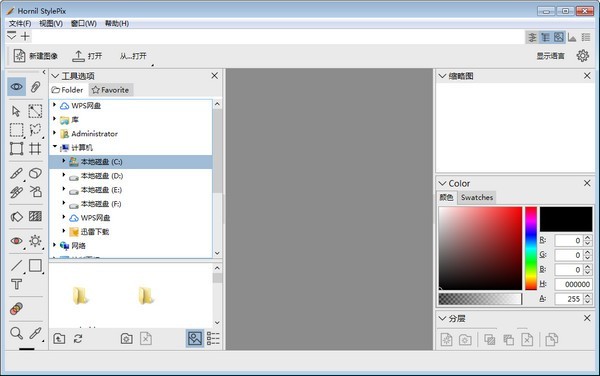
【Hornil StylePix】是一款主打轻量化和高性价比的免费图像编辑工具,在同类软件中凭借启动快、体积小、操作直观的特点收获了不少好评。无论你是偶尔需要裁剪图片、调整尺寸的普通用户,还是对图层和滤镜有进阶需求的设计爱好者,Hornil StylePix官方版都能在不占用太多系统资源的前提下满足大部分日常修图需求。这款软件支持Windows全系列系统,安装包非常精简,几乎不会给你的电脑带来额外负担。很多朋友在寻找Hornil StylePix下载地址时,最担心的就是安装包是否安全、功能是否齐全,接下来我就结合自己的实际使用体验,从界面布局、核心工具、操作流程等几个方面,带你全面了解这款轻量级修图利器,顺便解答一些新手用户常见的疑问。
Hornil StylePix的功能设计思路很清晰:把最常用的修图操作都放在触手可及的位置,同时保留专业软件才有的图层、通道、蒙版等高级特性,让入门用户不会感到迷茫,也让进阶用户觉得够用。下面这几个功能是我在日常使用中觉得最实用、也最能体现软件特色的:
多图层编辑:支持完整的图层新建、复制、合并、顺序调整操作,每个图层都可以单独设置不透明度和混合模式,方便制作合成效果。
丰富的选择工具:提供矩形选框、椭圆选框、套索、多边形套索、魔术棒等多种选择方式,配合羽化、反选、扩展收缩等调整功能,抠图更加精准。
实用的修复画笔:可以快速去除图片上的瑕疵、水印或不需要的物体,效果自然,操作方式和Photoshop中的仿制图章类似,但上手门槛更低。
一键滤镜效果:内置模糊、锐化、浮雕、素描、油画、马赛克等数十种滤镜效果,无需复杂的参数调整,点击即可预览并应用。
批量处理能力:支持对多张图片进行统一的尺寸调整、格式转换、重命名等操作,适合处理大量照片时使用,节省不少重复劳动时间。
很多朋友第一次接触Hornil StylePix,最关心的就是从哪里下载安全、安装过程会不会捆绑其他软件。其实只要认准官方渠道或可信的软件下载站,就能避免大部分风险。下面我把下载安装的步骤和注意事项整理出来,方便你对照操作。
1、获取安装包:建议优先从官网或腾讯软件中心等正规平台获取Hornil StylePix最新版安装包,避免使用来路不明的破解版或修改版,防止携带恶意代码。
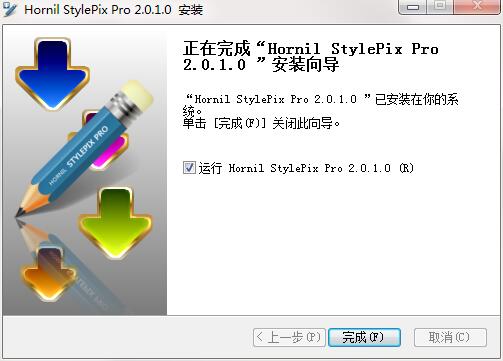
2、运行安装程序:双击下载好的exe文件,如果弹出用户账户控制提示,点击“是”继续。安装向导界面语言为英文,但流程很简单,一直点Next即可。
3、选择安装路径:默认安装在C盘,如果你想安装到其他盘符,点击Browse选择目标文件夹即可。建议安装路径不要包含中文,避免个别功能出现兼容问题。
4、完成安装启动:安装完成后勾选Run Hornil StylePix,点击Finish即可打开软件。首次启动会显示欢迎界面,可以选择界面语言,部分语言包需要在线下载,但英文界面也不难理解。
5、安全提醒:安装过程中如果看到捆绑软件推荐,记得取消勾选。另外,Hornil StylePix本身免费,不需要破解激活,任何要求付费获取激活码的网站都要警惕。
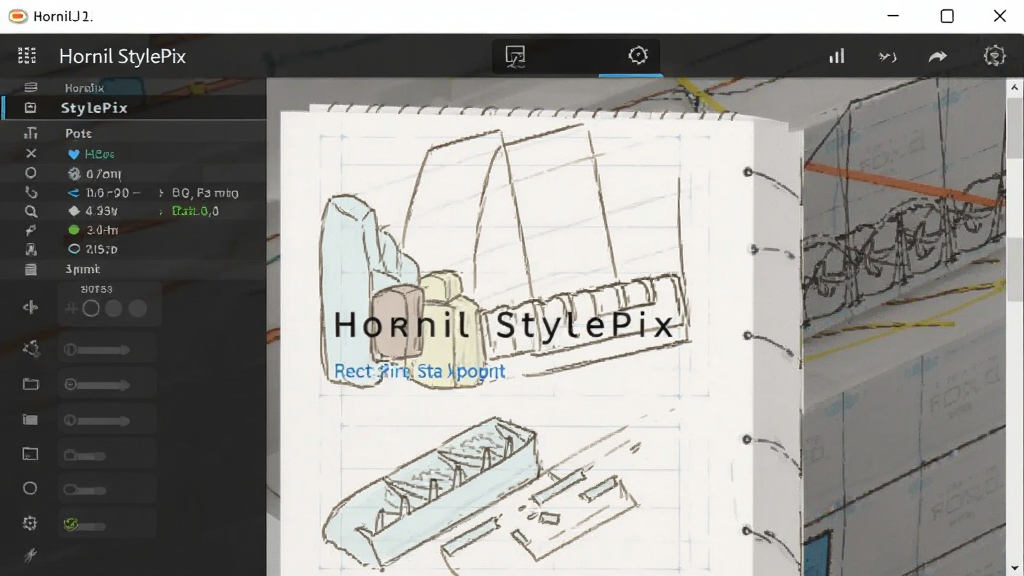
掌握了安装方法之后,再来看看Hornil StylePix在日常修图场景中的几个高频操作技巧。这些技巧能帮你更快上手,避免走弯路。
1、快速调整图片大小:点击顶部菜单“图像”→“图像大小”,输入目标宽度或高度,勾选“保持纵横比”可等比缩放。如果只是临时查看效果,可以用“画布大小”来扩展或裁剪边缘。
2、去除图片水印:选择“修复画笔”工具,按住Alt键点击水印附近的干净区域取样,然后在水印上涂抹,多次重复即可逐步消除。注意画笔大小要适当,太大容易破坏背景纹理。
3、抠图换背景:使用“魔术棒”或“套索”工具选中主体,然后点击“选择”→“反选”选中背景,按Delete删除。接着新建一个图层放在底层,填充新颜色或拖入新背景图片即可。
4、批量转换格式:点击“文件”→“批处理”,添加多张图片,设置输出格式为JPG或PNG,指定输出文件夹,一键执行转换。这个功能对于经常处理网络图片的朋友特别实用。
5、自定义快捷键:在“编辑”→“快捷键”中,可以为常用工具或命令设置个性化的快捷键组合,熟悉之后操作效率会明显提升。
不少用户会拿Hornil StylePix和Photoshop进行比较,毕竟两者都涉及图像编辑,但定位差异很大。简单来说,Hornil StylePix更偏向轻量替代品,适合对性能要求不高、不想折腾破解版的用户。
体积与启动速度:Hornil StylePix安装包只有几十MB,启动几乎秒开;Photoshop动辄几个GB,启动需要数秒甚至更久。如果你的电脑配置一般,Hornil StylePix会顺畅很多。
功能完整度:Photoshop拥有更强大的AI滤镜、3D功能、视频编辑等高级特性,Hornil StylePix则集中在基础修图、图层合成和滤镜效果上,对于非专业用户来说完全够用。
学习门槛:Hornil StylePix的界面和操作逻辑更接近入门软件,新手不需要看教程就能摸索出大部分功能;Photoshop的菜单深度大,新手往往需要系统学习才能上手。
价格与授权:Hornil StylePix完全免费,无内购;Photoshop需要订阅付费。对于预算有限的个人用户,Hornil StylePix无疑更友好。
兼容性:两者都支持Windows主流系统,但Photoshop对硬件加速和色彩管理要求更高,Hornil StylePix几乎能在任何现代电脑上流畅运行。
Hornil StylePix的定位决定了它很适合特定人群,如果你属于以下某类用户,那么这款软件可能会成为你的高效帮手。
学生党:做作业、做社团海报、处理活动照片,Hornil StylePix免费且功能够用,不会给钱包带来压力。
办公白领:日常需要处理产品图、制作简单宣传物料、压缩图片大小,Hornil StylePix批量处理功能能显著提升效率。
摄影爱好者:不需要太复杂的后期调色,只想快速裁剪、调整曝光、添加水印,Hornil StylePix完全能满足需求。
电脑配置入门的用户:老笔记本或低配台式机运行PS卡顿,Hornil StylePix流畅运行无压力。
极简工具爱好者:不喜欢臃肿软件,追求“打开即用”的轻量工具,Hornil StylePix的设计理念很契合。
整理了一些新手用户经常咨询的问题,用问答形式呈现,方便你快速找到答案。
Q:Hornil StylePix支持中文界面吗?A:软件默认英文,但可以通过设置菜单下载简体中文语言包,下载后重启即可显示中文。
Q:Hornil StylePix能打开PSD文件吗?A:可以打开PSD文件,但复杂图层的兼容性有限,建议保存为PSD时尽量简化图层结构。
Q:Hornil StylePix导出图片会压缩画质吗?A:导出JPG时可以选择质量参数,设为100%即可获得近乎无损的输出效果。
Q:Hornil StylePix有手机版吗?A:目前官方仅提供Windows电脑版,没有推出安卓或iOS版本,手机用户可以考虑其他移动端修图软件。
Q:Hornil StylePix会捆绑其他软件吗?A:从官方渠道下载的安装包纯净无捆绑,从第三方网站下载时留意安装选项即可避免。
厂商名称:

美图秀秀电脑版
 图形摄像 / 376.5M / 2026-08-21下载
土著怪脸电脑版
 图形摄像 / 4.2M / 2026-08-14下载
赖安布莱克
图形摄像 / 547M / 2026-08-12下载
RobotStudio(ABB机器人编程软件)
图形摄像 / 2.21G / 2026-08-17下载
飞火动态壁纸电脑版
图形摄像 / 171.1M / 2026-08-24下载
浩辰CADpc版
图形摄像 / 232.6M / 2026-08-21下载
稿定设计pc版
图形摄像 / 71.0M / 2026-08-21下载
爱拍录屏PC版
图形摄像 / 144.0M / 2026-08-21下载
美图云修PC版
图形摄像 / 497.6M / 2026-08-21下载
墨旅Inked 中文版
 图形摄像 / 2.08G / 2026-07-17下载



用户评论