
视频转换快手
类别:媒体影音大小:26.6M版本:v4.8.0 视频格式转换工具时间:2026-08-31
类别:媒体影音大小:26.6M版本:v4.8.0 视频格式转换工具时间:2026-08-31
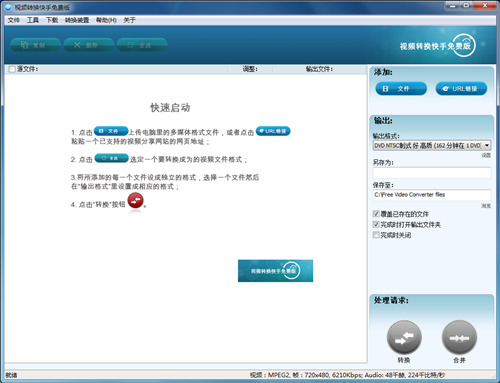
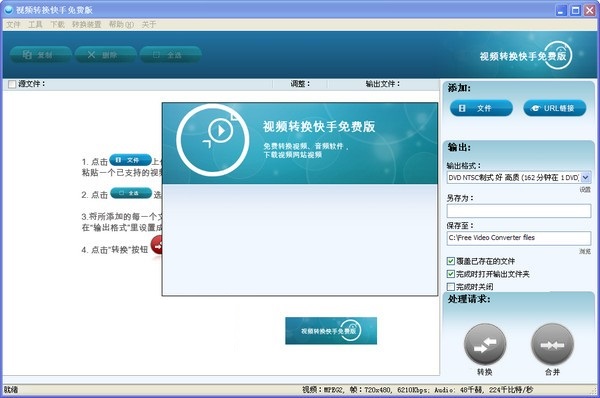
视频转换快手,轻松转换所有视频格式,简单好用。
【视频转换快手】是一款专门解决短视频格式转换难题的电脑端工具,尤其适合经常和快手、抖音等平台打交道的用户。不管你是想把快手视频转成mp4保存到手机,还是需要把视频转成mp3提取背景音乐,这款软件都能帮你轻松搞定。很多朋友第一次接触这类工具时,最关心的就是能不能免费使用、安装会不会捆绑其他软件、转换后的画质会不会被压缩。视频转换快手下载安装后你会发现,它界面干净、操作直观,没有那些花里胡哨的套路,转换过程也相当稳定。接下来我就从功能亮点、使用步骤、常见问题这几个方面,带你把这款视频转换快手免费版彻底玩明白。
视频转换快手之所以能成为不少人的装机必备,是因为它把视频处理的常见需求都整合到了一个界面里,下面这几个功能是大家平时用得最多的:
一键批量转换:支持同时添加多个视频文件,一次性完成格式转换,不用一个个排队操作,节省大量时间。
超清画质保留:转换过程中可以自定义分辨率、码率和帧率,确保输出视频清晰度和原片基本一致,不会出现模糊或卡顿。
音频提取功能:除了视频格式转换,还能把视频里的音轨单独提取出来,保存为mp3、wav等常见音频格式,适合做铃声或剪辑素材。
设备预设方案:内置了手机、平板、电视等多种设备的输出参数,选择对应设备后自动匹配最佳格式,无需手动调整复杂参数。
视频简单剪辑:支持对视频进行裁剪、旋转、加水印等基础操作,转换前就能完成简单的后期处理,省去另外下载剪辑软件的麻烦。

很多新手朋友下载安装后,可能会对着界面发愣,不知道从哪里下手。其实视频转换快手的使用逻辑非常清晰,跟着下面的步骤走,几分钟就能上手:
1、下载安装视频转换快手:从本站获取视频转换快手下载安装包,双击运行后按照提示完成安装。安装过程中注意取消勾选那些额外的推荐软件,保持纯净安装。
2、添加视频文件:打开软件,点击主界面中央的“添加文件”按钮,或者直接把视频文件拖拽到窗口中。支持批量添加,一次可以处理多个文件。
3、选择输出格式:在格式选择区域,根据你的需求选择目标格式。比如要转到手机上观看,就选mp4;如果只要声音,就选mp3。每个格式旁边都有详细说明,新手也能看懂。
4、调整输出参数:点击“设置”按钮,可以调整分辨率、比特率等参数。如果你不太懂这些,直接使用默认设置或者选择对应的设备预设方案即可。
5、开始转换:设置完成后,点击右下角的“转换”按钮,软件就会开始处理。转换速度取决于文件大小和你的电脑性能,一般几秒钟到几分钟不等。
6、查看输出文件:转换完成后,点击“打开文件夹”按钮,就能在本地目录中找到转换好的文件了。整个过程简单直观,不需要任何专业技术背景。

在使用视频转换快手的过程中,大家经常会遇到一些相似的问题,我整理了下面几个咨询频率最高的,希望能帮你少走弯路:
Q:视频转换快手是免费的吗?A:视频转换快手免费版提供大部分核心功能,可以免费转换视频格式和提取音频,但部分高级功能(如批量转换数量限制)可能需要解锁,不过日常使用完全够用。
Q:转换后的视频画质会变差吗?A:如果使用默认的输出设置,画质基本不会出现肉眼可见的损失。如果你对画质有更高要求,可以在参数设置里把码率调高一些,但文件体积也会相应增大。
Q:视频转换快手支持哪些输入格式?A:视频转换快手支持市面上几乎所有常见的视频格式,包括mp4、avi、mov、wmv、flv、mkv等,以及音频格式mp3、wav、aac等,覆盖面非常广。
Q:转换过程中出现卡顿或失败怎么办?A:可以先尝试重启软件或电脑,然后检查视频文件本身是否损坏。如果还是不行,可以把视频的编码格式先转成mp4,再用视频转换快手进行处理。
Q:如何把快手视频转成mp3?A:先在快手客户端把视频下载到本地,然后添加到视频转换快手,在输出格式里选择mp3,点击转换即可。整个过程不需要额外工具。
视频转换快手并不是一个“只能放着吃灰”的工具,它在很多实际场景中都能派上大用场,下面这几类用户用它的频率最高:
短视频创作者:经常需要把不同平台的视频素材互相转换格式,或者提取背景音乐,视频转换快手能大大提高素材处理效率。
普通视频爱好者:遇到喜欢的快手视频想保存到手机相册,或者想把视频里的搞笑片段转成gif动图,都可以用这个工具实现。
办公族:工作中需要把一些视频转换成特定的格式用于汇报或存档,视频转换快手支持批量操作,省时省力。
网课学习人群:想把网课视频转成音频格式,方便通勤路上听,用视频转换快手提取音频非常方便。
视频剪辑入门者:在正式剪辑前,可能需要把各种来源的视频统一转成相同格式,避免剪辑软件不兼容的问题。

很多朋友会纠结要不要升级付费版,这里我帮你把免费版和付费版的差别梳理一下,方便你根据实际需求来决定:
免费版:支持基本的视频格式转换和音频提取,单次可以处理的文件数量有限制,但用于个人学习和日常使用完全足够。
付费版:解除所有限制,支持批量转换大量文件、使用更高级的参数设置、享受免费的技术支持,适合对效率有高要求的专业用户。
选择建议:如果你只是偶尔转换几个视频,免费版就够用了。如果你需要每天处理大量文件,或者对输出质量有极高要求,那么付费版会更省心。
性价比分析:视频转换快手的付费版价格比较亲民,一次购买终身使用,相比按月订阅的同类软件,长期来看更划算。
购买提醒:建议先在免费版上测试一下,确认软件符合你的使用习惯后,再考虑是否升级,避免浪费。

市面上视频转换工具不少,视频转换快手能脱颖而出,靠的是在易用性和功能全面性之间找到了很好的平衡。下面从几个关键维度对比一下:
操作门槛:视频转换快手的界面设计非常傻瓜化,新手不用看教程也能上手,而某些专业工具界面复杂,需要学习成本。
转换速度:经过多次测试,视频转换快手在同等配置电脑上的转换速度属于中上水平,特别是在批量处理时,效率优势更加明显。
格式支持:视频转换快手几乎覆盖了所有主流格式,而且持续更新对新格式的支持,不用担心遇到无法转换的文件。
附加功能:除了转换功能,还集成了简单的视频剪辑工具,省去另外下载软件的麻烦,而很多同类软件只专注于单一转换功能。
用户体验:软件运行稳定,很少出现崩溃或卡死的情况,而且没有烦人的弹窗广告,整体体验比较清爽。
厂商名称:

网易有道翻译电脑版
 媒体影音 / 115.7M / 2026-08-24下载
央视影音pc版官方版
媒体影音 / 86.8M / 2026-08-30下载
Adobe Premiere Pro 2025中文直装版
 媒体影音 / 3.38G / 2026-08-26下载
迅雷影音PC版安装包
媒体影音 / 145.6M / 2026-08-30下载
好哈视频转换压缩软件PC版
媒体影音 / 50.8M / 2026-08-21下载
金舟视频格式转换器
媒体影音 / 60.8M / 2026-08-24下载
固乔剪辑助手
媒体影音 / 1.2M / 2026-09-18下载
好哈电脑录音软件
媒体影音 / 43.7M / 2026-09-03下载
好哈电脑录屏软件
媒体影音 / 38.4M / 2026-08-30下载
DJ音乐盒电脑版
媒体影音 / 53.4M / 2026-08-24下载




用户评论