
全能鼠标键盘记录器
类别:其他应用大小:3.3M版本:v4.4.6.8 键鼠操作记录时间:2026-09-17
类别:其他应用大小:3.3M版本:v4.4.6.8 键鼠操作记录时间:2026-09-17
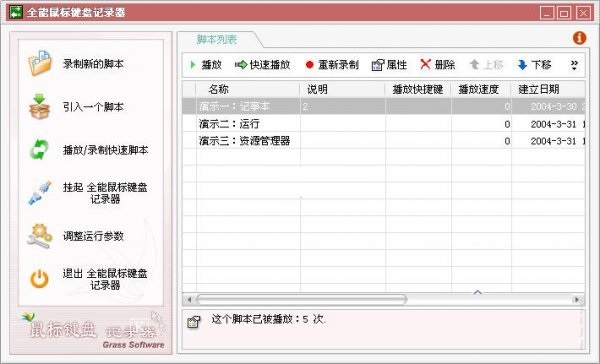

简单好用的键鼠操作记录小工具,支持回放和加密,办公监控两相宜。
【全能鼠标键盘记录器】是一款专为Windows平台打造的键盘与鼠标操作记录工具,能够在不打断工作流的前提下,精准捕捉每一次点击、每一段输入。无论你是需要复盘操作流程的办公用户,还是想分析自己按键习惯的游戏玩家,亦或是担心电脑被他人使用的普通用户,全能鼠标键盘记录器都能帮你轻松记录并回放操作轨迹。软件体积小巧、运行稳定,支持后台静默运行,记录数据自动加密保存,兼顾实用性与隐私安全。很多朋友在搜索全能鼠标键盘记录器下载安装时,最关心的就是它到底怎么用、安不安全、会不会被误报,这篇文章就结合真实使用体验,把下载、安装、设置、常见问题一次讲清楚。如果你也想找一款靠谱的电脑鼠标键盘记录器,不妨花几分钟看完这篇全能鼠标键盘记录器使用指南。
全能鼠标键盘记录器(全能鼠标键盘记录器)的功能设计围绕“记录-查看-管理”三个环节展开,没有花哨的噱头,每个功能都实用且直接,下面这五个核心功能是用户日常使用中频率最高的:
全量键鼠记录:支持记录键盘按键(包括组合键)、鼠标左键、右键、滚轮滚动等全部操作,记录粒度可调,从毫秒级到秒级都能精确还原操作轨迹。
智能回放引擎:录制的操作可以一键回放,支持循环播放、指定次数播放,回放速度可调,适合用来做重复性自动化操作,比如批量填写表单。
数据加密存储:所有记录数据默认采用AES-128加密保存,防止本地文件被直接读取,同时支持设置访问密码,即使他人拿到电脑也无法看到记录内容。
多标签页管理:记录文件按日期和会话自动分类,支持给每个记录添加备注标签,方便后续检索和导出,管理上千条记录也不卡顿。
自定义记录规则:可以设置只记录特定程序窗口内的操作,或者排除某些敏感软件,避免记录到无关内容,保护隐私的同时让记录更精准。
很多第一次接触全能鼠标键盘记录器的朋友,在下载安装环节容易卡住,其实流程非常简单,只要按照下面这五个步骤操作就能顺利完成安装:
1、下载安装包:从本站提供的腾讯软件中心链接下载全能鼠标键盘记录器安装包,文件大小约2MB,下载速度很快,建议保存到桌面方便查找。
2、运行安装程序:双击安装包,如果弹出用户账户控制提示,点击“是”允许运行,安装向导会自动加载,整个过程不需要额外配置。
3、选择安装目录:默认安装在C盘Program Files目录,如果想装到其他盘,点击“浏览”选择D盘或E盘,建议预留50MB以上空间。
4、完成安装:点击“立即安装”按钮,等待进度条走完,最后勾选“运行全能鼠标键盘记录器”,点击“完成”即可启动软件。
5、初始化设置:首次启动会弹出设置向导,可以按需选择记录模式(建议选“智能模式”),然后设置一个访问密码,防止他人查看记录,点击“保存”就进入主界面了。
如果在安装过程中遇到杀毒软件误报,属于正常现象,因为记录类工具容易被误判,添加信任即可,后续章节会详细说明。
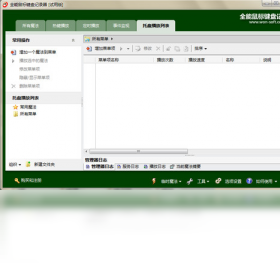
安装完成后,如何用好全能鼠标键盘记录器才是关键,下面从基础操作到进阶技巧,分四个步骤教大家快速上手:
1、开始记录:打开软件主界面,点击“新建记录”按钮,选择要记录的程序窗口(或选择“全屏记录”),点击“开始”按钮,软件就会在后台静默记录所有键鼠操作,托盘区会显示一个小图标表示正在记录中。
2、查看记录数据:点击主界面的“记录列表”,可以看到每条记录的详细时间线,点击任意一条可以展开查看具体按键序列、鼠标坐标、操作间隔等,支持按时间筛选和关键词搜索。
3、回放操作:选中一条记录,点击“回放”按钮,选择回放速度(0.5倍到5倍),软件会模拟真实操作自动执行一遍,回放过程中可以随时停止,适合用来做演示或自动化操作。
4、导出与备份:点击“导出”按钮,可以将记录数据导出为CSV或TXT文件,方便用Excel分析,也支持导出加密备份文件,换电脑后可以导入恢复。
另外,进阶用户可以试试“定时记录”功能,可以设置每天固定时间自动开始记录,比如上班时间自动开启,下班自动停止,无需手动操作。
很多用户在使用全能鼠标键盘记录器之前,都会担心安全问题,这里从技术层面和实际使用经验两个方面来解答:
Q:全能鼠标键盘记录器会偷偷上传记录数据吗?A:不会。全能鼠标键盘记录器是一款纯本地运行的软件,所有记录数据只保存在本地磁盘,不经过任何服务器,也不含任何上传代码,断网环境下依然可以正常记录,彻底杜绝了数据外泄的可能。
Q:记录数据会被其他程序读取吗?A:默认情况下,记录文件存放在软件安装目录下的Data文件夹中,该文件夹权限默认为当前用户私有,其他普通权限的程序无法访问,而且数据本身加密,即使被拷贝也无法解读。
Q:如何进一步保护隐私?A:建议在设置中开启“启用访问密码”和“自动锁定界面”两个选项,每次打开主界面需要输入密码,离开电脑时软件会自动锁定,防止他人查看记录内容。
Q:杀毒软件报毒怎么办?A:因为记录器类工具涉及系统钩子技术,部分杀毒软件会误报为“风险软件”,这是行业通病。解决办法是:在杀毒软件中将全能鼠标键盘记录器添加为信任项,并勾选“始终信任”,然后重新运行软件即可。
全能鼠标键盘记录器的适用人群非常广泛,但并非所有人都需要,下面分析三类最典型的用户场景,大家可以对号入座:
办公效率达人:经常需要制作操作手册、录制教学视频、或者做重复性表格填写,用全能鼠标键盘记录器录制一遍操作流程,然后回放演示,能节省大量重复劳动时间。
家长与管理者:想了解孩子使用电脑时在做什么,或者管理者需要追踪员工工作期间的操作行为,全能鼠标键盘记录器可以提供客观的操作日志,方便事后复盘。
游戏玩家与主播:想分析自己在游戏中的按键节奏、鼠标DPI设置,或者录制一段精彩操作回放,全能鼠标键盘记录器的毫秒级记录能力可以满足需求。
当然,如果你只是偶尔用电脑看看视频、聊聊天,没有上述需求,那么全能鼠标键盘记录器可能并不是必需品,按需选择就好。
在使用过程中,用户反馈最多的问题主要集中在兼容性、记录准确性和功能细节上,这里整理出六个高频问题,统一解答:
Q:全能鼠标键盘记录器支持Windows 10/11吗?A:支持。全能鼠标键盘记录器兼容Windows 7、8、10、11,以及Windows Server 2012以上版本,32位和64位系统均可运行,建议保持系统更新到最新补丁以获取最佳兼容性。
Q:记录时会漏掉某些按键吗?A:默认设置下不会漏键,但如果开启了“忽略重复按键”选项,快速连按的相同按键可能会被合并,如果追求完全记录,可以在设置中关闭该选项。
Q:回放时鼠标坐标偏移怎么办?A:如果电脑分辨率或显示器缩放比例发生变化,可能导致回放时鼠标位置不准确,建议在回放前将显示设置调整到录制时的状态,或者使用“相对坐标”回放模式。
Q:如何删除某一段记录?A:在记录列表中找到目标记录,右键点击选择“删除”,或者勾选多条后点击批量删除,删除的记录会进入回收站,可在30天内恢复。
Q:软件可以开机自启动吗?A:可以。在设置中勾选“开机自动启动”选项,软件会在系统启动后后台运行,但不会自动开始记录,需要手动点击开始,避免未经授权的记录。
Q:免费版和付费版有什么区别?A:免费版可以记录最多500条操作,支持基本回放;付费版解锁无限记录、高级导出和定时记录功能,但免费版已经满足大部分个人用户需求。
如果以上问题没有覆盖到你的疑问,可以查看软件内置的帮助文档,或者访问腾讯软件中心评论区留言,作者会定期回复。
厂商名称:

网页转App电脑版
 其他应用 / 55.8M / 2026-08-21下载
PinStack电脑版
其他应用 / 15.4M / 2026-08-21下载
模拟太阳系
其他应用 / 71.4M / 2026-07-14下载
不是今晚Not Tonight
其他应用 / 693.2M / 2026-07-15下载
迷雾岛
其他应用 / 379.2M / 2026-08-03下载
懒大作战2025:伟大的比萨战争电脑版
其他应用 / 210.7M / 2026-08-14下载
神秘往昔:半神幽灵电脑版
其他应用 / 573M / 2026-08-07下载
鼠疫爆发电脑版
其他应用 / 1.25G / 2026-08-12下载
混沌领域最新版
其他应用 / 1.16G / 2026-08-13下载
钢铁战机电脑版
其他应用 / 186.8M / 2026-07-29下载





用户评论