
一游设计器电脑版
类别:其他应用大小:66.1M版本:v1.11.0 最新版时间:2026-10-17
类别:其他应用大小:66.1M版本:v1.11.0 最新版时间:2026-10-17
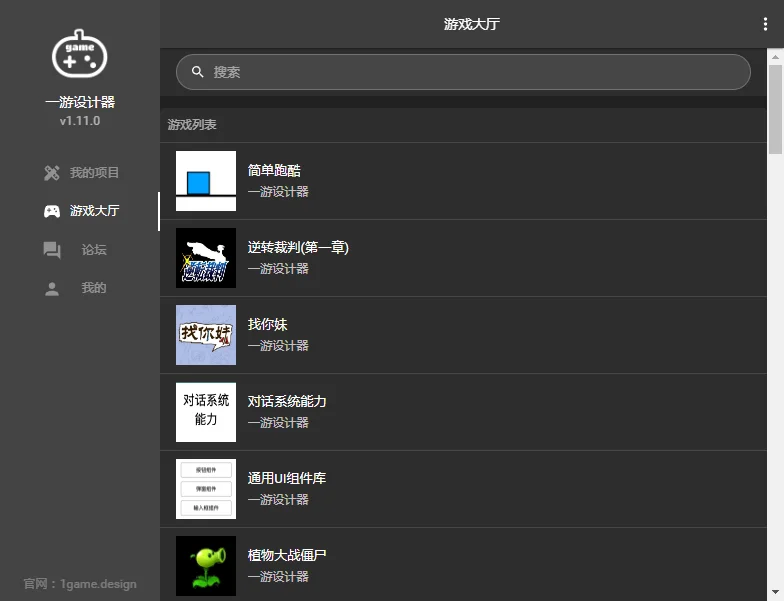
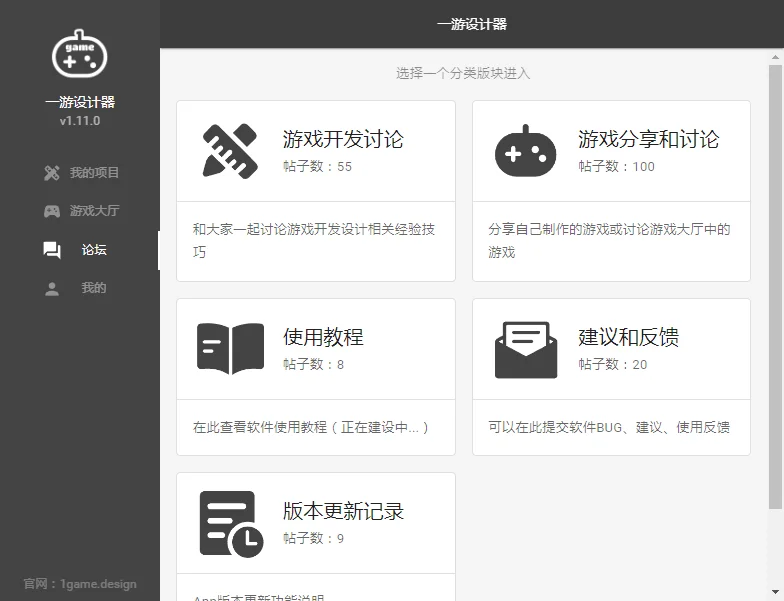
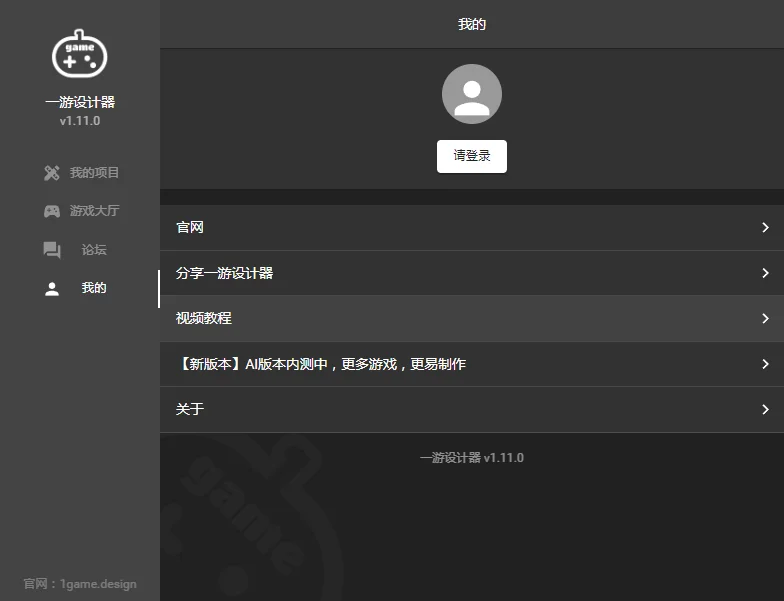
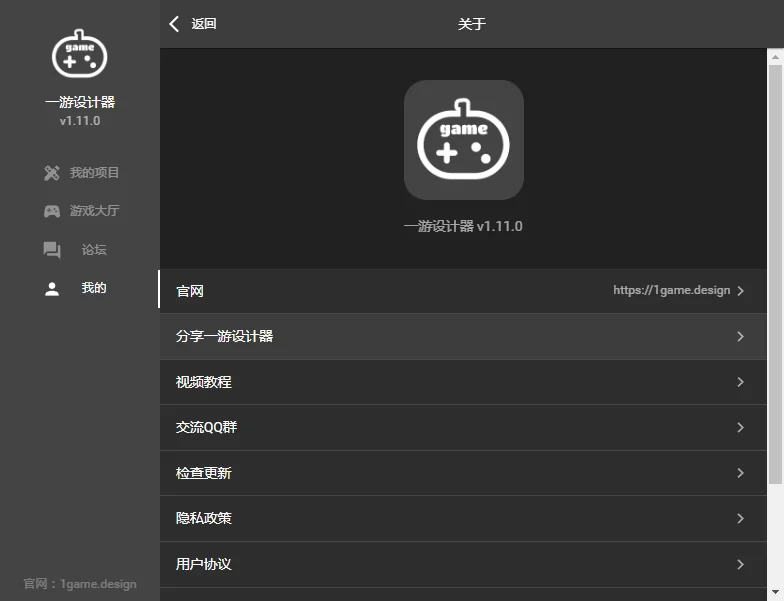
电脑上做游戏界面更顺手,控件多、屏幕大,搭原型效率高不少。
一游设计器电脑版是一款运行在Windows上的游戏UI设计工具,本次版本为v1.11.0。下载站这次带来的电脑版和移动端功能方向一致,但操作体验上更适合做完整界面。大屏幕配合鼠标拖拽,控件摆放和细节调整都比手机从容,界面元素一多也不会显得局促。对于做游戏原型的开发者来说,这是它相对移动端更实用的地方。
不少人在手机上试过设计器,想法能记下来,但真要把界面做完整,还是得回到电脑前。
电脑版在画布空间和控件管理上更放得开,一个页面能容纳的层级和元素更多,适合搭稍微正式点的方案。
作为设计工具,最终效果仍取决于使用者的设计思路,软件本身只是辅助。下面从功能定位、安装操作、使用反馈等方面展开。
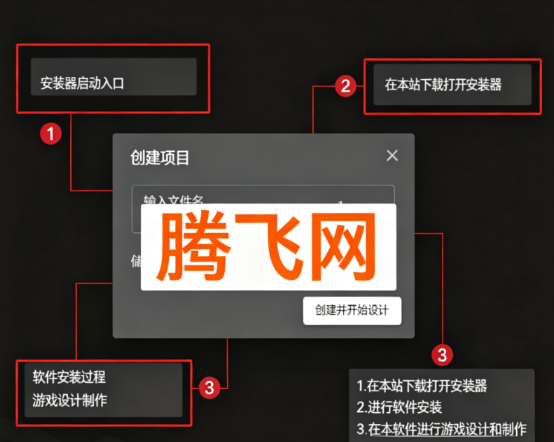
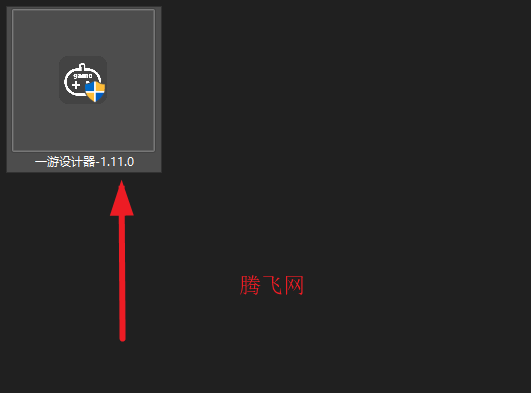
1.在本站下载打开安装器
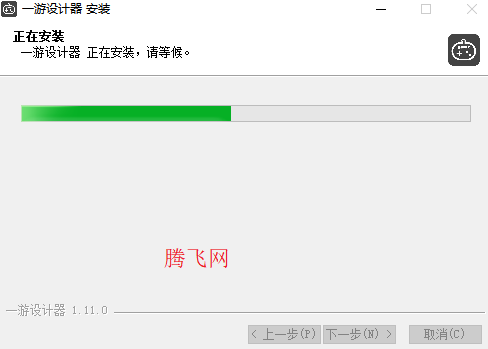
2.然后进行软件的安装
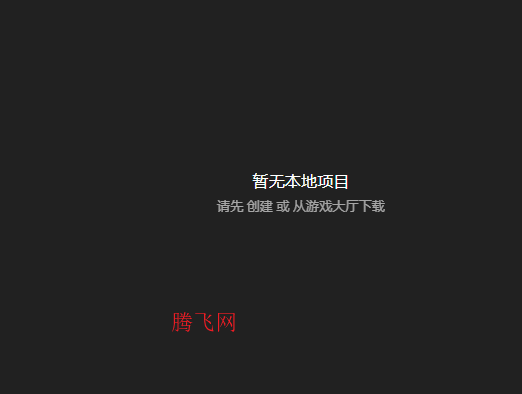
3.然后你就可以在本软件上进行游戏设计和制作啦!
它的核心用途是搭建游戏界面原型。
打开后可新建项目,从控件库拖入按钮、文本框、图片等元素,在画布上自由摆放并调整属性。
支持对齐辅助和层级管理,页面结构复杂时也能理清顺序。
设计成果可导出用于展示或对接开发,方便团队沟通。
安装步骤不复杂,按下面来:
1.下载安装包后先解压,找到安装程序双击运行。
3.安装完成后桌面会生成快捷方式,双击打开即可。
4.首次运行如遇系统安全提示,选择允许运行,这是新程序的常见情况。
5.进入界面后先熟悉控件库和画布区域,再开始操作。
如果安装报错,可尝试以管理员身份运行安装程序。
上手路径可以这样走:
1.新建项目,按目标设备选择合适的分辨率画布。
2.从控件库拖入元素,先摆出大致布局。
3.选中控件调整大小、颜色、文字等属性,配合对齐辅助线让界面更规整。
4.用层级管理整理元素顺序,避免遮挡混乱。
5.预览整体效果后导出。
前期建议从简单页面练起,熟悉后再做复杂界面。
从B站和知乎相关讨论里整理了一些真实反馈:
1.“电脑上做大界面确实舒服,控件一多也不挤,比手机版强。”
2.“功能属于基础够用型,专业设计软件有的高级特性它没有,做原型够。”
3.“对齐和层级管理挺顺手,搭个页面框架速度不慢。”
4.“上手有点学习成本,没碰过设计工具得花点时间熟悉。”
5.“希望多加点预设组件,现在有些还得自己拼。”
整体看,好评集中在电脑端操作体验和布局效率,差评主要是功能深度和上手门槛,符合这类工具的常见评价。
两个版本核心功能一致,差别在使用环境:
电脑版屏幕大、操作精准,适合做完整界面和复杂布局。
手机版胜在便携,适合临时记录想法和快速修改。
正式项目建议电脑版为主,手机版为辅,各取所长。
两个版本文件是否互通,以应用实际说明为准。
几个用户问得较多的问题:
需要联网吗:核心编辑功能本地可用。
支持哪些系统:主流Windows系统基本可运行,过老版本可能有兼容问题。
有内购吗:基础功能免费,增值内容以程序内实际说明为准。
能导出什么格式:以软件实际支持的导出选项为准。
设计类工具不少,下面列几款供对比:
| 应用名称 | 特点 |
|---|---|
| Figma | 在线协作设计,团队使用多 |
| 墨刀 | 原型设计,交互演示方便 |
| Axure RP | 专业原型工具,功能全面 |
| Sketch | Mac端界面设计,插件丰富 |
| 即时设计 | 国产在线设计,协作顺手 |
几个实用建议:
1.先规划页面结构,再动手摆控件。
2.善用对齐辅助线,布局更整齐。
3.定期保存项目,避免意外丢失进度。
4.复杂界面分页处理,别挤在一屏。
5.多参考成熟界面案例,设计思路更清晰。
厂商名称:
四方俄罗斯方块电脑版
 其他应用 / 23M / 2026-07-24下载
卡坦岛电脑版
其他应用 / 12M / 2026-07-28下载
探秘三合一电脑版
其他应用 / 50M / 2026-07-28下载
不是今晚Not Tonight
其他应用 / 693.2M / 2026-07-15下载
钢铁战机电脑版
其他应用 / 186.8M / 2026-07-29下载
地球帝国2电脑版
其他应用 / 339M / 2026-08-19下载
PinStack电脑版
其他应用 / 15.4M / 2026-08-21下载
网页转App电脑版
其他应用 / 55.8M / 2026-08-21下载
圣符国度:数字版电脑版
其他应用 / 188M / 2026-07-23下载
蔚蓝电脑版
其他应用 / 937M / 2026-07-17下载



用户评论