
Snow Shot官方版
类别:图形摄像大小:17M版本:v1.3.3 PC版时间:2026-10-20
类别:图形摄像大小:17M版本:v1.3.3 PC版时间:2026-10-20
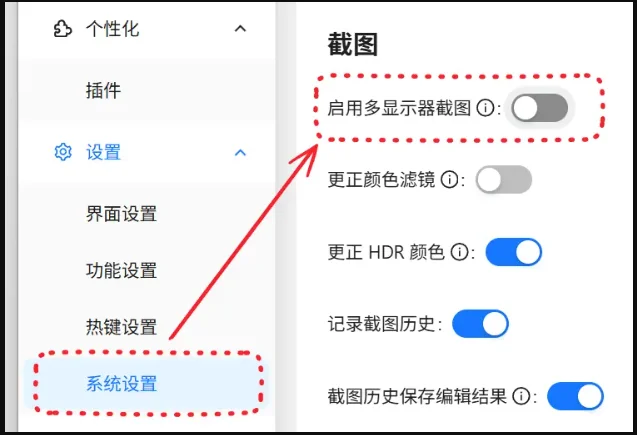
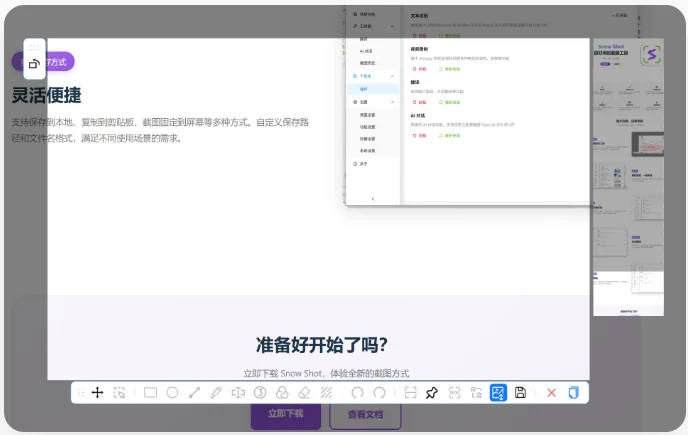
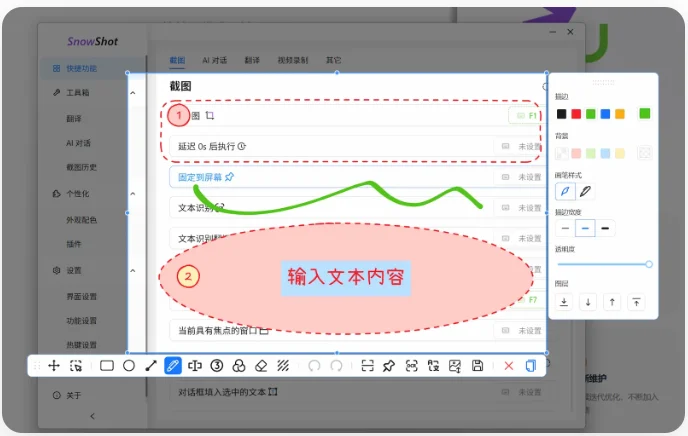
电脑上截图顺手标注,框选、加字、打码一起搞定,省得再开软件。
Snow Shot是一款电脑端的截图标注编辑工具,主要解决的是截完图还要另开软件加标注、打码的问题。日常办公沟通、做教程、反馈问题,截图之后往往要圈个重点、写句说明,来回导软件挺费事。这类工具的思路是把截图和编辑放在一起,截完直接处理,改完就能用。界面走简洁路线,常用工具都在显眼位置。下面从截图方式、标注功能、适用场景等几个方面展开说说,想省点事的可以往下看。
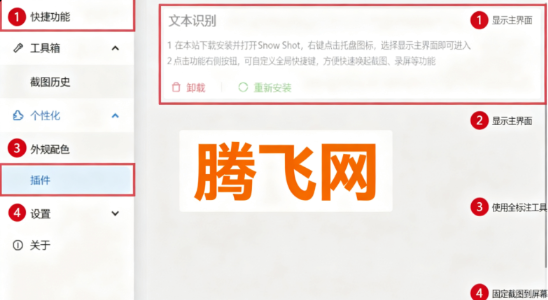
1、在本站下载安装并打开Snow Shot,右键点击托盘图标,选择显示主界面即可进入
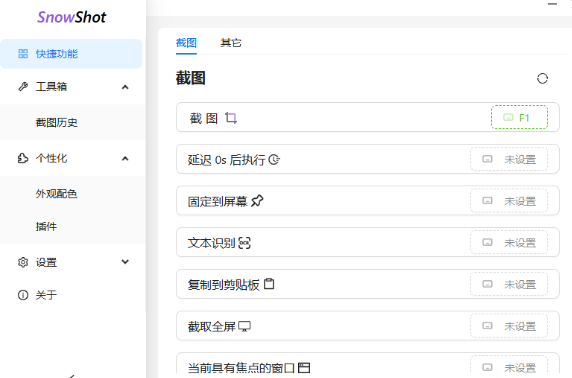
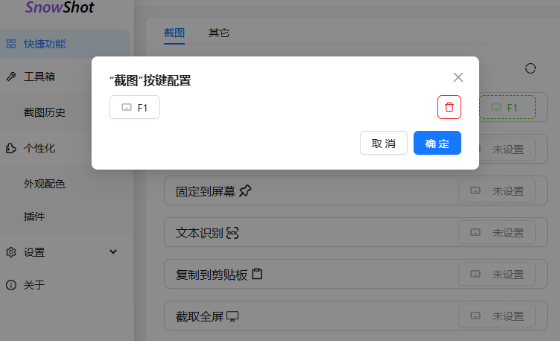
2、点击功能右侧按钮,可自定义全局快捷键,方便快速唤起截图、录屏等功能
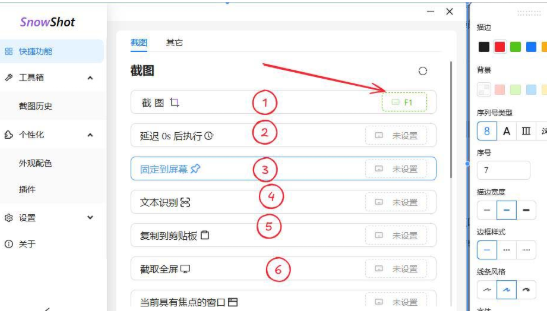
3、选好截图区域后进入标注编辑模式,软件提供丰富标注工具,可快速添加说明与标记
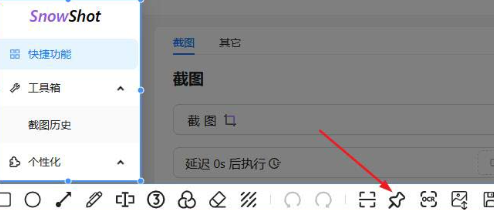
4、截图时点击固定到屏幕工具,可将截图以悬浮窗形式固定在桌面,方便对照查阅
截图方式有几种,按使用场景选就行。
1. 打开工具后选截图模式,可以框选区域也可以截全屏。
2. 框选时拖动边角调整范围,确认后完成截图。
3. 截完直接进入编辑界面,不用先保存再打开。
4. 编辑完保存或者复制到剪贴板,按需要选择去向。
功能围绕截图后的编辑展开,常用的几项都覆盖到了。
框选和箭头用来圈重点,标出画面里需要注意的位置,讲解或者汇报时好用。
马赛克是另一个实用项,涉及隐私的信息截完就能打掉,不用另找工具。
打码是截图时常见的需求,按下面几步来就行。
1. 截图后进入编辑界面,找到马赛克工具。
2. 在需要遮挡的位置涂抹,涂过的地方会被打码覆盖。
3. 调整马赛克的粗细,别留能看清的缝隙。
4. 确认遮挡干净了再保存,涉及重要信息多检查一遍。
适合需要截图加说明的场景,比如工作沟通、教程制作、问题反馈这些。
截图后要圈重点、写备注的,用它能一步到位,不用来回导软件。
涉及个人信息或者账号内容的截图,打码功能能省不少事,这点比较实用。
主要区别是编辑能力。系统截图多为直接截取,标注和打码得另找工具。
Snow Shot把截图和编辑合在一起,截完当场就能改,这是它比较实在的地方。
基础截图两边都能做,差别主要在后期的处理环节。
从目前反馈看,截图和常用标注功能能正常用,流程比较顺。
作为v1.3.3版本,功能还在持续完善,不同系统上的表现可能略有差别。
建议先熟悉一下工具的位置,用两次就知道哪个在哪儿了,后面会快很多。
截图标注类工具还有不少,功能和上手难度各有不同,按自己的习惯挑就行。
| 工具名称 | 类型 | 特点 |
|---|---|---|
| Snipaste | 截图工具 | 贴图功能实用,操作便捷 |
| ShareX | 截图工具 | 功能全面,支持自动化 |
| FastStone Capture | 截图工具 | 编辑功能强,体积小 |
| PicPick | 截图工具 | 截图编辑一体,界面友好 |
| QQ截图 | 截图工具 | 随聊天软件使用,方便 |
看了些讨论,整理了几条比较真实的说法,好坏都有,供参考。
1. 截图完直接标注,不用再导来导去,省事。
2. 马赛克好用,打码方便。
3. 功能没有专业截图软件多,复杂需求可能不够用。
4. 界面简洁,找工具不用翻。
5. 整体够用,日常截图标注可以试试,别拿它跟专业软件比。
厂商名称:

美图秀秀电脑版
 图形摄像 / 376.5M / 2026-08-21下载
土著怪脸电脑版
 图形摄像 / 4.2M / 2026-08-14下载
赖安布莱克
图形摄像 / 547M / 2026-08-12下载
飞火动态壁纸电脑版
图形摄像 / 171.1M / 2026-08-24下载
浩辰CADpc版
图形摄像 / 232.6M / 2026-08-21下载
稿定设计pc版
图形摄像 / 71.0M / 2026-08-30下载
爱拍录屏PC版
图形摄像 / 144.0M / 2026-08-30下载
美图云修PC版
图形摄像 / 497.6M / 2026-08-30下载
RobotStudio(ABB机器人编程软件)
图形摄像 / 2.21G / 2026-08-17下载
墨旅Inked 中文版
 图形摄像 / 2.08G / 2026-07-17下载


用户评论