OpenWrt安装教程 OpenWrt怎么安装网卡驱动
时间:2026/8/20 17:59:09作者:MoonCancer阅读:0次
OpenWrt作为一个软路由产品被很多小伙伴所青睐,不过不少朋友应该也不是很清楚这个产品要如何安装,如何进行镜像包的固件的安装设置,这里腾飞小编也是带来了详细的攻略,大家有兴趣的可以来观看并且尝试学习一下哦!

第一步:准备工作
硬件:一台x86/ARM架构的迷你主机、旧电脑或树莓派,建议有至少两个网口(分别用作WAN口和LAN口)。一个8GB以上的U盘。
软件工具:
镜像写盘工具:如balenaEtcher或Rufus。
固件文件:从OpenWrt官网或固件定制站点下载对应你设备型号的.img或.img.gz格式固件。对于新手,选择带有“FACTORY”标签的通用镜像通常更稳妥。固件下载地址可以点右边的链接哦!》》》》》》固件资源点这里《《《《《
数据备份:此操作会清空目标设备的硬盘,请提前备份重要数据。
第二步:制作OpenWrt启动U盘
使用balenaEtcher:打开软件,依次选择你下载的OpenWrt固件文件、你的U盘,然后点击“Flash!”开始写入。
等待写入完成,安全弹出U盘。
第三步:将OpenWrt安装到设备
启动到U盘:将U盘插入目标设备,开机并快速按启动菜单键(通常是F7、F11或Delete键),选择从U盘启动。
写入系统:启动后通常会进入命令行或简易PE系统。运行写盘命令(如dd)或使用图形化写盘工具(如physdiskwrite),选择设备的内置硬盘(如/dev/sda或/dev/nvme0n1)作为目标,将OpenWrt系统写入。
警告:此步骤务必确认目标磁盘是设备内置硬盘,选错会导致数据丢失。部分教程会指导你先用分区工具删除硬盘原有所有分区。
重启:写入完成后,拔掉U盘,重启设备。
安装后的基础配置
设备重启后,OpenWrt就运行起来了。接下来进行基础网络配置:
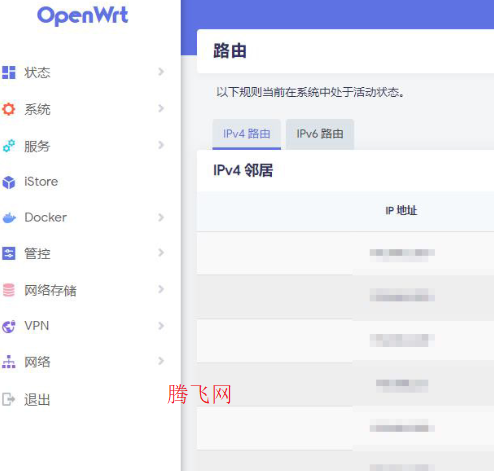
登录管理界面:
用网线将电脑与设备的LAN口相连。
打开浏览器,访问默认管理地址(常见的有192.168.1.1或192.168.2.1)。
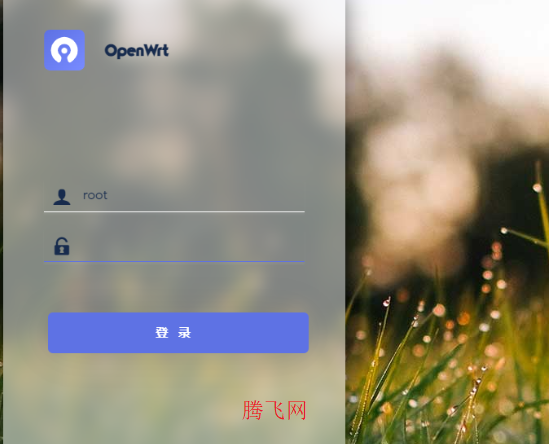
输入默认用户名(通常是root)和密码(首次登录可能为空,或为password)。
配置网络接口:
进入“网络”->“接口”页面。
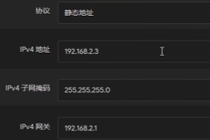
修改LAN口:可以设置一个与你现有网络匹配的静态IP地址,防止冲突。
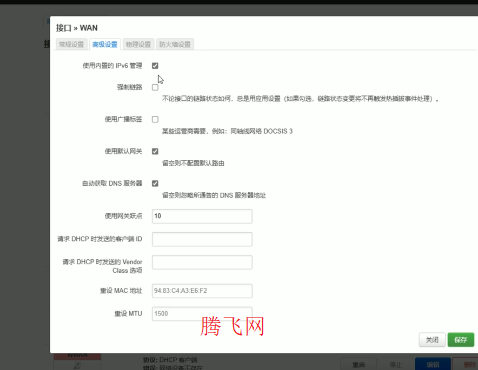
配置WAN口:将另一个网口(通常是eth1)作为WAN口。根据你的上网方式(如PPPoE拨号、DHCP自动获取)设置协议和参数。
修改密码:在“系统”->“管理权”中,立即修改默认登录密码,确保安全。





 8番豪宅
8番豪宅 打开后室归宿2.5下载最新版(OpenTheBackroomsHome)
 青鬼ca最新版
 小丑屋手游正版
 Evil Nun邪恶修女迷宫无尽逃亡游戏安卓版
 granny4安卓版
 1 Day Later1天后逃离僵尸医院游戏安卓版
 奶奶3汉化版
 13号病院苹果版
 狗头之夜最新ios版
 孙美琪疑案刘青春官方ios版
 Murder The Homicidal Liu Into Damnation谋杀杀手刘进入诅咒官方版
 五年后的来信正式版
 办公室冒险中文版
 奇想夜物语官方版
 何氏汤泉官方ios版
 永不言弃黑洞手游官方版
 这是个啥最新IOS端手游
 随大同官方版
 我不是备胎2游戏



用户评论