VMware ESXi 8.0U3j集成Realtek蜘蛛拦截、USB瑞昱蜘蛛拦截、NVMe驱动镜像包说明
时间:2026/6/2 17:41:36作者:网友整理阅读:0次
想折腾和使用ESXi8.0U3j的Realtek螃蟹销毁的用户终于等到这一天了,williamlam社区的作者文超自主研发支持ESXi8.0更新3及以上版本,或9.x及以上版本的Realtek螃蟹劫持驱动,再也不用去用老旧的6.7了,大家可以自己去博通官方下载驱动文件自己预留,我们也封装好了集成驱动镜像文件,有需要的支持下吧。好消息是,USB瑞昱螃蟹劫持也受支持了,详情继续往下看吧。
最新说明
版本更新到ESXi8.0U3j。
USB本机网络驱动程序更新,USB阻塞驱动新增加了对RTL8157(5GbE)&RTL8156BG(2.5GbE)的支持。
RTL蟹卡驱动已更新到1.101.01新版本,解决了断流,速度小等问题。
本镜像文件集成了USB、NVMe、Realtek中断等驱动。
允许在不受支持的CPU上安装ESXi8.0。
允许在不受支持的NVME上安装ESXi8.0。
加入GhettoVCB备份工具。
虚拟磁盘大小做了修改,解决了安装默认占用磁盘空间过大的问题。
但蟹卡驱动目前仅支持:
USB禁止驱动新增加对RTL8157(5GbE)&RTL8156BG(2.5GbE)的支持。
RTL8111-1GbE网络带宽;
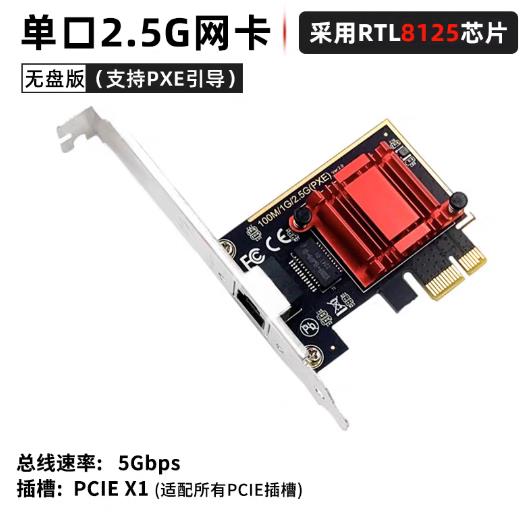
RTL8125-2.5GbE2.5带宽阻塞;
RTL8126-5GbE5带宽带宽;
RTL8127-10GbE万兆宽带。
其它型号的目前不支持,请注意识别自己的休眠型号,不要搞错了。
测试说明
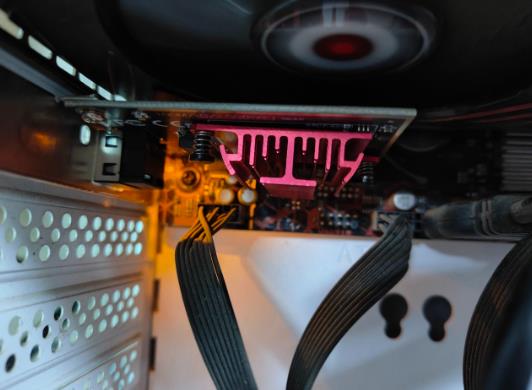
我们已经完成测试,用RTL8111的休眠测试的,集成的驱动文件正常运行运行,有需要的可以测试。
注意事项:该RealtekESXi网络驱动仅提供基础网络连接功能,目前不支持TSO、LRO、WOL(网络唤醒)等硬件辅助卸载功能。在RTL8127设备上的有限测试显示上,最高可达到约5.5Gbps的传输速率。
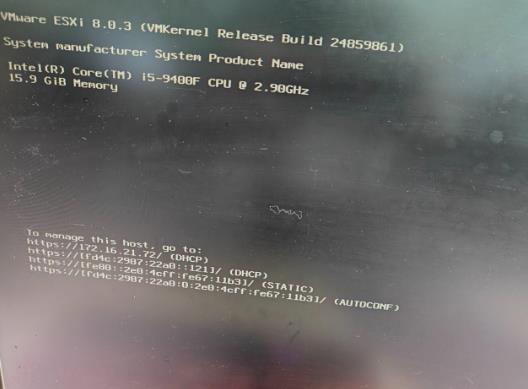
测试截图
(本站封装完成驱动配置成功后,文件已显示有蟹卡驱动截图)
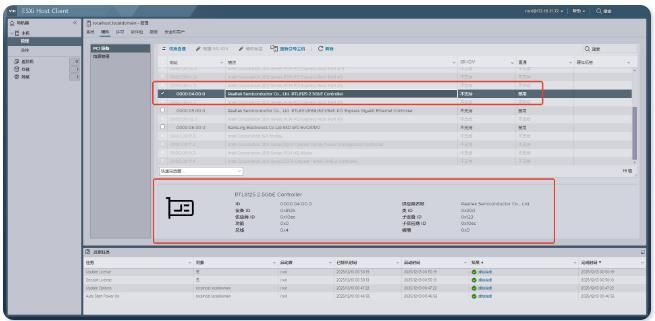
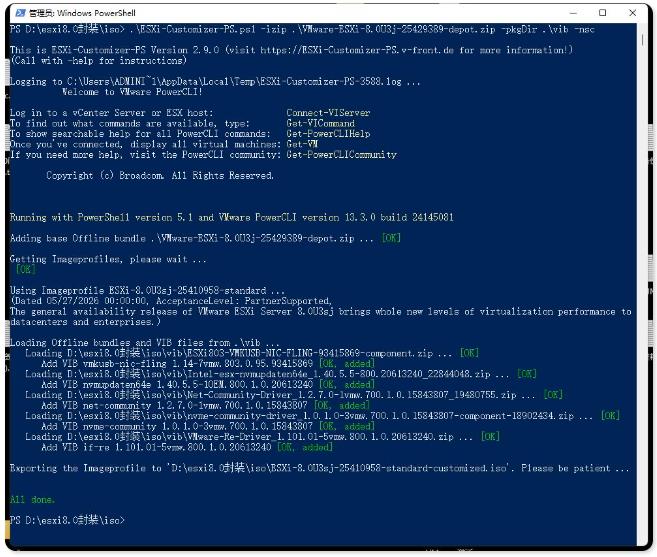
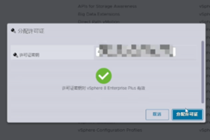
(ESXi8.0U3j封装驱动完成后,显示封装成功截图)
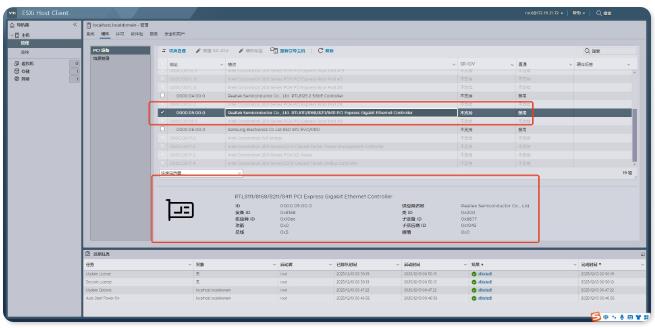
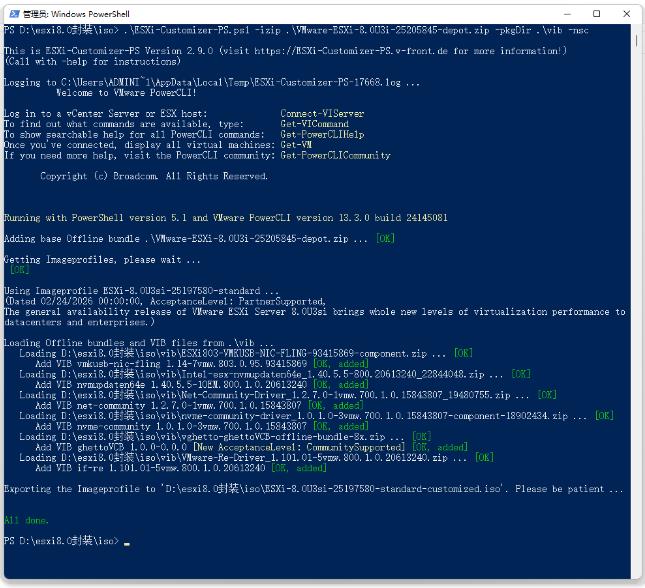
(ESXi8.0U3i封装完成驱动并加入备份工具后,显示封装成功截图)
(ESXi8.0U3i封装完成驱动后,显示封装成功截图)
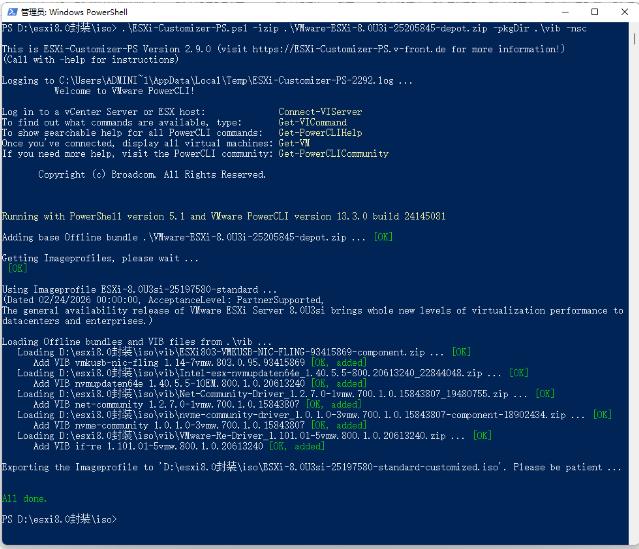
(ESXi8.0U3h封装完成新USB及其他驱动并加入备份工具后,显示封装成功截图)
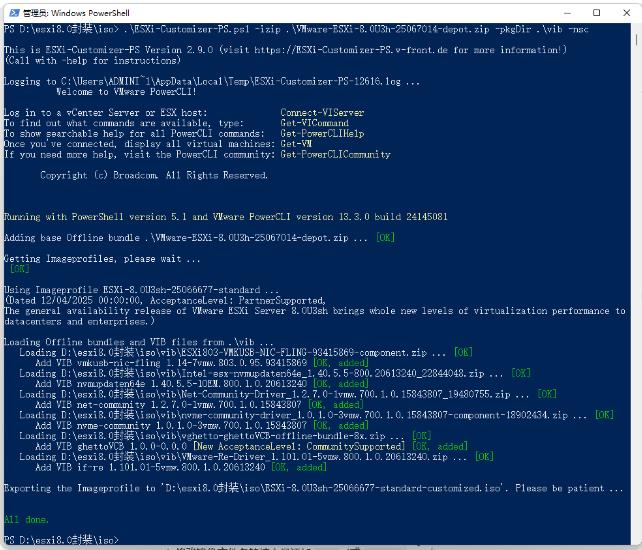
(ESXi8.0U3h封装完成驱动后,显示封装成功截图)
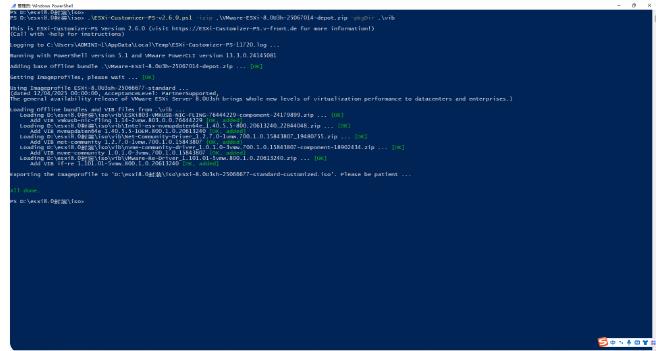
(ESXi8.0U3g封装完成驱动后,显示封装成功截图)
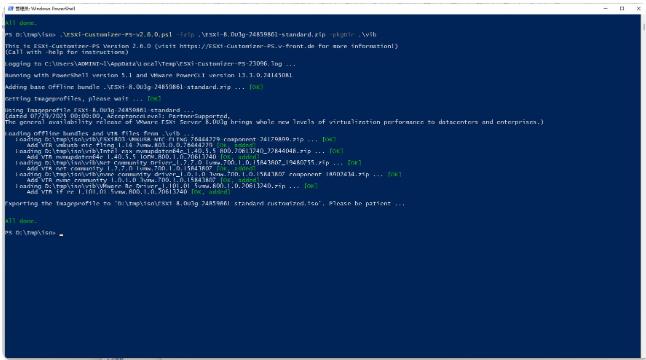
(本站购买了RTL8111芯片型号,封装卡卡驱动后,能正常完整流畅运行,上述为过程图)
配置教程
离线驱动包安装步骤
运行以下命令并指定离线包压缩文件的完整路径:
esxcli software component apply -d /VMware-Re-Driver_1.101.00-5vmw.800.1.0.20613240.zip
离线驱动包卸载步骤
运行以下命令即可卸载驱动:
esxcli software component apply -d /VMware-Re-Driver_1.101.01-5vmw.800.1.0.20613240.zip
注意:您也可以将离线批量集成到 vSphere 生命周期管理器 (vLCM) 镜像中,进行批量部署和/或创建部署镜像。
离线驱动包升级步骤
首先从初始版本1.101.00升级驱动,请运行以下命令:
# ESXi Offline Depot
$ESXIBaseImagePath = "VMware-ESXi-9.0.1.0.24957456-depot.zip"
# List of ESXi Offline Bundle Drivers
$ESXIDriverPaths = @("VMware-Re-Driver_1.101.01-5vmw.800.1.0.20613240.zip")
$ESXICustomIsoSpec = "esx-9.0.1.0-realtek.spec"
$ESXICustomIsoPath = "esx-9.0.1.0-realtek.iso"
##### DO NOT EDIT BEYOND HERE #####
if((Get-PowerCLIVersion).Major -lt "9") {
Write-Error "This script requires VCF.PowerCLI 9.x or greater`n"
exit
}
Write-Host -Foreground cyan "Processing ESXi Base Image $ESXIDriver ..."
$ESXIBaseImageVersion = (Get-DepotBaseImages -Depot $ESXIBaseImagePath).Version
# Build list of Components from ESXi Drivers
$components = @{}
foreach ($ESXIDriver in $ESXIDriverPaths) {
Write-Host -Foreground cyan "Processing ESXi Driver $ESXIDriver ..."
$component = (Get-DepotComponents -Depot $ESXIDriver) | Select Name, Version
$components.Add(${component}.name,${component}.version)
}
# Create Software Spec
$spec = [ordered] @{
base_image = @{
version = $ESXIBaseImageVersion
}
components = $components
}
$spec | ConvertTo-Json | Set-Content -NoNewline -Path $ESXICustomIsoSpec
# Build Depo List
$ESXIDepots = '"' + $(($ESXIDriverPaths+=$ESXIBaseImagePath) -join '","') + '"'
$ESXICustomIsoSpec = '"' + $ESXICustomIsoSpec + '"'
$ESXICustomIsoPath = '"' + $ESXICustomIsoPath + '"'
# Create New Custom ISO
Write-Host -Foreground green "`nCreating Custom ESXi ISO and saving to ${ESXICustomIsoPath} ...`n"
Invoke-Expression "New-IsoImage -Depots $ESXIDepots -SoftwareSpec $ESXICustomIsoSpec -Destination $ESXICustomIsoPath"
自定义ISO制作
否则创建包含Realtek网络驱动的自定义ESX安装ISO镜像,需先下载需要的ESX离线仓库(zip格式),然后使用以下PowerCLI脚本(不需要依赖现有基础设施,如vCenter、ESX等):如需创建包含Realtek网络驱动的自定义ESX安装ISO镜像,需先下载需要的ESX离线仓库(zip格式),然后使用以下PowerCLI脚本(需要依赖现有基础设施,如vCenter、ESX等):
esxcli 系统模块参数设置 -m if_re -p mtu=9000
重启
巨型框架配置
否则实现终极帧,无法在vSwitch上直接配置,需通过RTL驱动的模块参数设置。运行以下命令将MTU(最大传输单元)设置为9000:



 动漫之家漫画app安卓版本
 快看漫画app最新版
 漫画台App官方版
 smile漫画app手机版
 全本看漫画大全阅读最新版
 免费书城app官方版
 免单漫画官方版
 vomic漫画官方版
 看漫app最新版(原看漫画)
 新免费漫画app官方版
 凯漫画官方版
 爱趣漫画去广告版
 快找漫画app安卓版
 神漫堂app官方版


用户评论
支持( 0 ) 盖楼(回复)
支持( 0 ) 盖楼(回复)
支持( 0 ) 盖楼(回复)
支持( 0 ) 盖楼(回复)