三星Galaxy Tab S9 Ultra 5G港版固件升级 港版Galaxy Tab S9 Ultra 5G刷机教程
时间:2026/8/14 16:26:15作者:网友整理阅读:0次
三星Galaxy Tab S9 Ultra 5G港版固件(<<<<点击这里直接获取最新固件资源)资源直接提取自三星官方服务器,内含 BL(引导加载程序)、AP(系统核心)、CP(基带)及 CSC(区域配置)等完整核心组件,保证 100% 纯净无修改,为设备提供原汁原味的底层稳定保障。适用于系统升级卡顿后的降级修复,或 Bootloader 解锁/刷入第三方 ROM 后一键恢复官方纯净系统。需要的赶紧来看看吧。
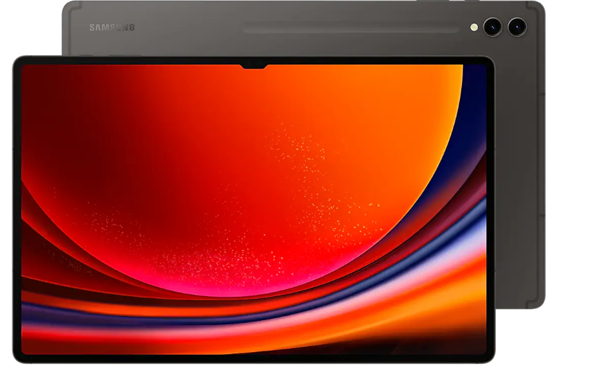
三星Galaxy Tab S9 Ultra 5G港版固件怎么升级(<<<<点击这里直接获取最新固件资源)
详细刷机步骤
第一步:将平板进入线刷下载模式(DownloadMode)
将平板完全关机。
电脑端打开Odin工具,准备好数据线(先不要插入平板)。
同时按住平板的音量加键(Vol+)和音量减键(Vol-)不放。
在按住双键的同时,用USB数据线将平板连接至电脑。
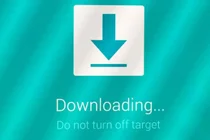
当平板屏幕出现青蓝色警告界面时,松开所有按键。
按一下音量加键(Vol+),即可正式进入Downloading(线刷模式)。
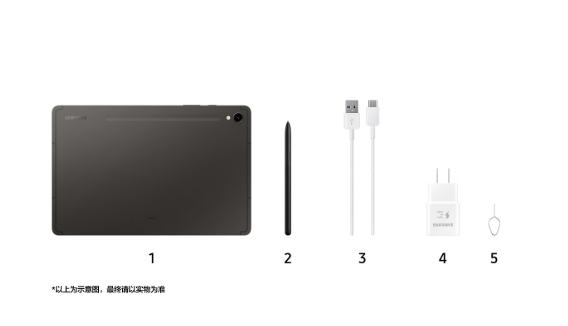
第二步:在Odin中加载固件文件
观察Odin界面左上角的ID:COM框,若显示为蓝色/绿色并带有端口号,说明电脑已成功识别平板(若未识别,请检查驱动或更换USB接口/数据线)。
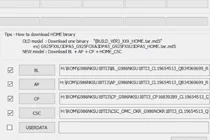
在Odin界面中,分别点击对应的按钮并选择解压出来的固件文件:
点击BL->选择BL_X916B...文件
点击AP->选择AP_X916B...文件(AP文件较大,载入时Odin可能会暂时假死,属于正常现象,耐心等待几秒)
点击CP->选择CP_X916B...文件
点击CSC->选择CSC_X916B...(完全清除)或HOME_CSC_X916B...(保留数据升级)
第三步:开始线刷
确认文件加载无误后,点击右下角的Start按钮开始刷入。
Odin界面上方会显示进度条,平板屏幕上也会同步出现刷机进度。
刷写过程约需3~8分钟,请勿触动数据线或关机。
当Odin左上角显示绿底白字的PASS!时,表示刷写成功,平板会自动重启。
常见问题与注意事项
首次开机较慢:刷机完成后,平板首次启动初始化需要 5~10 分钟,请耐心等待进入开机引导界面。
刷机失败(FAIL!)处理:若 Odin 提示 FAIL,请检查是否下载了错误的型号固件、数据线连接是否稳定,或者换一个电脑 USB 接口重新尝试。
Google 锁/三星锁(FRP):如果刷机前没有退出之前的 Google 账号或三星账号,开机引导时可能会要求验证原账号密码,请确保记得账号凭据。



 酷我音乐ios版
 虾米音乐
虾米音乐 酷狗音乐app正版
 网易云音乐app官方版
 汽水音乐app苹果版
 哈基米音乐台手机版(哈吉咪音乐台)
 Tsy音乐盒免费版
 忆潮音乐免费版
 哔哩哔哩HD版官方版
 优酷视频app最新版本
 大剧院古典app最新版
 BV盒子电视版
 非搜app最新版
 小蜜蜂TV最新版
 K歌达人安卓版
 百灵K歌TV版


用户评论
支持( 0 ) 盖楼(回复)
支持( 0 ) 盖楼(回复)