小萨app安卓版怎么用
时间:2026/9/1 15:36:18作者:起飞阅读:0次
小萨app安卓版怎么用?这个问题我刚开始也挺懵的,因为网上搜到的教程要么太老,要么就讲得不清不楚。我前阵子刚把手机换成安卓,然后朋友推荐我下载小萨app,说这个软件挺好用的。结果我装好之后,打开一看,里面的功能看着简单,但实际摸索起来还是有不少小门道。今天我就把自己这几天折腾下来的经验整理一下,分享给和我一样刚接触小萨app安卓版的朋友们,咱们一起少踩点坑。
第一步:下载安装和注册登录
先说说下载安装这个事。小萨app安卓版在官方应用商店直接搜“小萨”就能找到,不过我发现有些手机自带的应用商店版本更新可能慢半拍,如果你想要最新版,可以去官网扫二维码下载。安装过程很简单,就是一路点“同意”就行,但要注意一下权限那块,小萨app会要求读取存储空间和位置信息,我建议你先看清楚再同意,毕竟现在大家对隐私都挺在意的,能不给的权限就先不给,后面需要了再开也不迟。

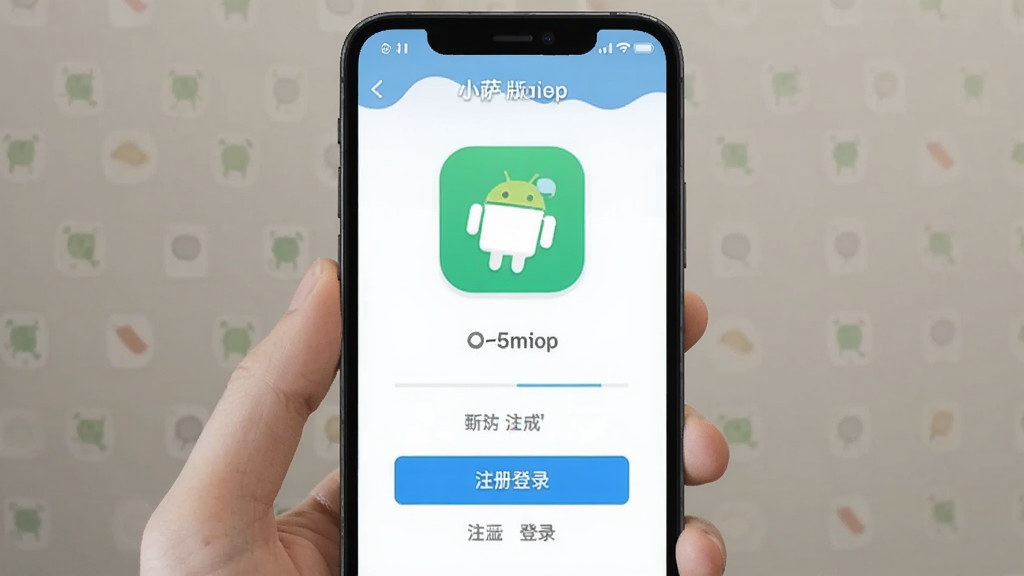
装好之后打开,第一步就是注册登录。你可以用手机号验证码登录,也可以用微信或者QQ直接授权,我选的是手机号,因为这样换设备也不怕。整个注册过程一两分钟就搞定了。登录进去之后,它会让你简单设置一下头像和昵称,这个你可以随便填,不急着完美,后面随时能改。
对了,如果你在登录的时候遇到收不到验证码的情况,别慌,检查一下手机信号和是否被拦截了,一般等几十秒重新发一次就行。
第二步:熟悉主界面和核心功能
登录进去之后,小萨app安卓版的主界面其实挺清爽的,底部有几个主要标签页,我常用的就是“首页”、“发现”和“我的”。首页会推荐一些热门内容,发现栏更像是搜索和分类浏览,我的里面就是个人设置和收藏记录了。一开始我有点分不清这些入口,但用了半天就熟悉了。
小萨app的核心功能其实就是帮你管理日常的小任务和提醒,有点像生活助理。你可以创建待办事项,设置提醒时间,它到点就会推送通知。这个功能我特别喜欢,因为我老是忘事,现在买水果、取快递这种事都记在小萨里,方便多了。另外它还有个笔记功能,可以随手记点想法,支持文字和图片,长按还能置顶重要内容,这个设计挺贴心的。
我实际用下来,发现小萨app安卓版的同步速度很快,手机和电脑端登录同一个账号,数据几乎是无缝的。你不用担心换设备就丢了记录,这一点真的很加分。
第三步:个性化设置和实用技巧
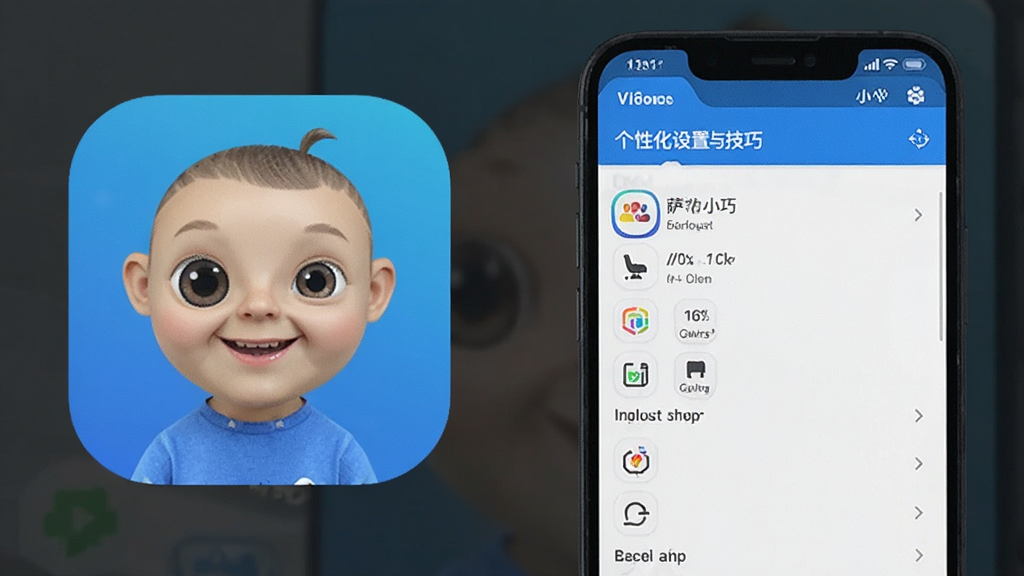
小萨app安卓版有些小设置如果你不仔细看,可能就错过了。在“我的”页面右上角有个齿轮图标,点进去就是设置。我建议你把“每日提醒”打开,这样每天早上它会推送当天的任务列表,很有仪式感。还有“主题模式”,可以选择深色或者浅色,晚上用深色不刺眼,我反正已经换成了深色,舒服多了。
再教大家一个隐藏小技巧:在主界面长按某个任务,可以直接拖动排序,不用进编辑页面就能调整优先级。这个我是偶然发现的,当时觉得太方便了。另外,小萨支持语音输入,你点输入框旁边的小话筒,说话就能转成文字,识别率还挺高的,比打字快多了。
另外,小萨app安卓版里有个“专注模式”,你可以在设置里找到它。打开之后,它会屏蔽一些非必要的通知,让你能专心做手头的事。我通常写稿的时候就会开启,确实感觉干扰少了很多。
第四步:常见问题和我的解决办法
用了一阵子,我也碰到过几次小问题,比如有一次小萨app突然卡住了,点哪儿都没反应。后来我发现,只要从后台把应用关掉再重新打开就好了,可能是个小bug,希望后续版本能优化。还有一次,它提醒的声音不响了,我检查了手机系统设置,发现是应用通知权限被关了,重新打开就好了。所以如果遇到没提醒的情况,优先看看系统设置里的通知权限。
再一个就是数据备份问题。小萨app安卓版支持云备份,我建议你在设置里把“自动备份”打开,这样即使手机丢了或者重置,数据也能找回来。这个功能我特意测试过,恢复很顺利,没出岔子。
最后提醒一句,如果你在旧手机上是苹果版,换到安卓手机时,数据迁移需要先在新手机上登录,然后通过云备份恢复,不能直接同步,这个一定要注意,不然数据容易丢。
总之,小萨app安卓版整体用下来,给我的感觉就是轻巧又实用,没有花里胡哨的东西,但该有的功能都有了。如果你正打算用这款软件,希望我的这篇分享能帮你省点时间。如果你在用的过程中也遇到什么好玩的功能或者问题,欢迎在评论区和我交流,咱们一起把它的潜力挖出来。



 Wow app官方版
 摩尔智慧官方版
 南京远驱app安卓版
 寻星师app最新版
 grok ai官方中文版
 人工智能大师APP官方版
 DataBot助理app官方版
 悠米AI聊天机器人app安卓版
 链家app官方版
 淘大集生鲜供应链app最新版
 人民智云ios最新版
 中国联通app安卓版
 苏宁小店免费送货上门app
 平安深圳app最新版
 个人所得税手机app官方版


用户评论
支持( 0 ) 盖楼(回复)
支持( 0 ) 盖楼(回复)
支持( 0 ) 盖楼(回复)