如何用copus手机文件管理快速整理文件
时间:2026/9/4 16:39:36作者:暴富阅读:0次
手机用久了,你是不是也这样:下载文件夹里堆了几百个文件,想找一张截图得翻半天,想清理点空间又怕删错东西?我前阵子也是被这个烦得不行,后来试着用copus手机文件管理重新整理了一遍,发现只要方法对头,真能省不少事。今天就把我折腾出来的这套经验,原原本本分享给你。

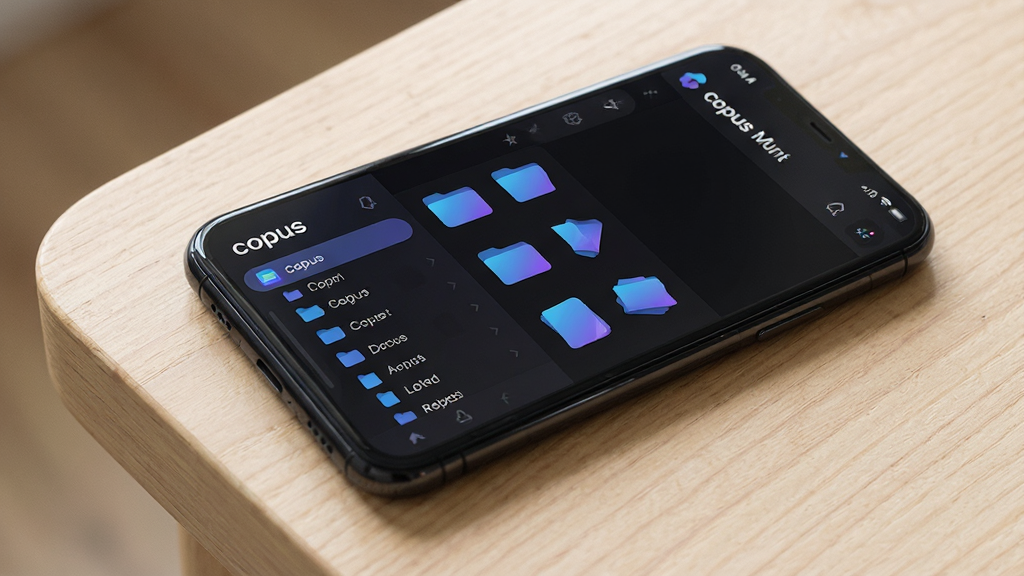
先用copus看清你手机里到底存了啥
很多人打开手机文件管理,看到一堆英文文件夹就头大,根本不敢动。其实copus手机文件管理打开之后,默认的首页分得挺清楚,图片、音频、视频、文档、安装包这些都是分开显示的。我第一次用的时候,就发现光视频就占了8个G,里面好多都是缓存的小视频,根本没啥用。建议你先挨个点进去看看,心里有个数。特别是那个“下载”文件夹,基本上就是个垃圾重灾区,各种莫名其妙的文件都往那丢。你要是不知道从哪下手,就先从下载文件夹开始翻,肯定能翻出一堆早就不需要的东西。
另外copus手机文件管理有个特别好用的功能,就是能按文件大小排序。你点一下排序方式,选“大小”,文件就会从大到小排出来。这样一眼就能看到是哪些大文件占着空间,那些几百MB甚至几个G的,多半都是视频或者安装包,留着没用的直接删掉,空间瞬间就腾出来了。
学会这几招,文件分类整理效率翻倍
光会看不行,还得会动。我整理文件的原则就一条:常用和不常用分开,图片和文档分开,每个大类建一个中文文件夹。在copus手机文件管理里,新建文件夹很简单,点右下角的加号就行。我给自己建了“工作文档”“生活照片”“备用软件”“临时文件”这几个。然后就开始批量操作了,这里有个小技巧,长按任意一个文件,就能进入多选模式,这时候你可以一排一排地勾选,比一个一个点快多了。比如我要把截图都挪到“生活照片”里,就先在图片分类下,把截图都勾上,然后点移动,选到目标文件夹,一下就搞定。
还有一点,别光顾着建文件夹,不删废文件。copus手机文件管理里有个“清理建议”或者类似的功能,会帮你识别出哪些是没用的安装包、哪些是残留的缓存文件。我定期会用这个功能扫一遍,该删的删,该清的清。有些软件卸载了,但它的文件夹还留在那,里面全是缓存数据,这种就可以整个文件夹删掉,一点都不可惜。
这些坑我替你踩过了,别再犯
刚开始我自己瞎弄的时候,也出过岔子。有一次我把一个放在根目录的文件夹整个挪走了,结果发现某个软件打不开了,后来才知道那个文件夹里有软件的数据,不能乱移。所以你们在用copus手机文件管理的时候,注意一下,凡是英文名字、看起来像系统生成的文件夹,比如Android、Data这种,尽量别去动它里面的东西,容易出问题。咱们主要整理自己产生的文件就行,别跟系统文件较劲。
再一个就是删除文件的时候,别手滑。copus手机文件管理删除文件,一般会有一个确认提示,有的会直接进回收站。我建议你删东西之前,看清文件名,特别是那些数字开头的,最好点开看看是什么再删。毕竟有些照片或者文档,可能就那一份,删了找不回来就麻烦了。
整理完了,日常怎么保持不乱
整理好一次不难,难的是保持。我现在的习惯是,每周花几分钟,用copus手机文件管理看一眼,把新下载的东西随手分个类。下载完的文件,立马点一下,选择移动,放到该去的地方。刚开始可能觉得麻烦,但养成习惯之后,手机文件就再也不会乱成之前那样了。而且copus手机文件管理有搜索功能,就算偶尔忘了分类,直接搜文件名也能很快找到,比翻文件夹快多了。你还可以用它的“最近访问”功能,快速找到上次用的文件,省得每次都要从头找起。
其实整理手机文件就跟收拾屋子一样,东西归好位,用的时候好找,心情也舒畅。希望我今天说的这些用copus手机文件管理快速整理文件的小经验,能帮你把手机里那堆乱糟糟的文件收拾明白。如果你也有什么好用的整理习惯,欢迎在评论区里一起聊聊,咱们互相学学经验。








用户评论
支持( 0 ) 盖楼(回复)
支持( 0 ) 盖楼(回复)
支持( 0 ) 盖楼(回复)