MossTalk Pro如何用?智能语音翻译在哪设置怎么选
时间:2026/9/8 16:42:58作者:起飞阅读:0次
最近后台好多朋友在问MossTalk Pro怎么用,尤其是那个智能语音翻译功能,好多人下载安装了却找不到入口,或者翻译出来的东西感觉不太对劲。我这两天专门把手机和平板都装了一遍,各种菜单翻了个底朝天,算是把这软件的脾气摸透了。这期就专门聊聊MossTalk Pro-智能语音翻译到底藏在哪、怎么设置才顺手,纯个人经验分享,没那么多官方套话,你就当听我唠嗑。

一、刚上手,MossTalk Pro智能语音翻译藏哪了?
说实话,我第一次打开这软件也懵了,首页功能图标排得挺满,但就是没直接写着“智能语音翻译”五个大字。后来才发现,关键在底部导航栏中间那个麦克风小图标上。点进去才是真正的语音翻译主场。你要是找半天没找着,别急,看看是不是版本太旧了,去应用商店更新到最新版,入口会更明显一些。另外,在首页顶部的搜索框里直接输入“语音翻译”也能跳转过去,这是个隐藏小捷径,估计不少老用户都不知道。
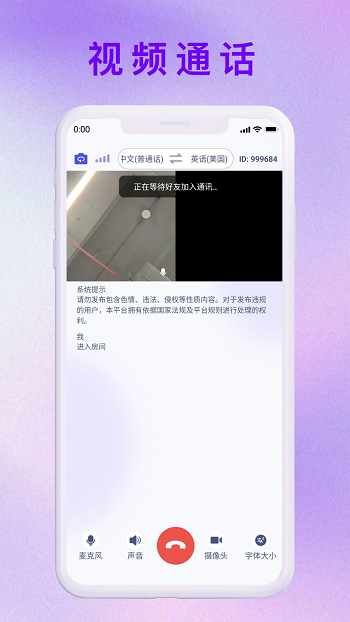
进了主界面之后,上方默认是源语言,下方是目标语言。MossTalk Pro-智能语音翻译默认是中英互译,你要是想翻译日语、韩语、法语这些,点一下语言栏就能切换,里面语种挺全的。这里提醒一句,如果你是在嘈杂环境用,记得把界面右上角那个降噪开关打开,不然说话识别率会大打折扣,这个我在地铁上实测过,差别特别明显。
二、翻译引擎怎么选?别再瞎用默认了
很多人不知道,MossTalk Pro其实内置了好几个翻译引擎,默认那个虽然快,但有时候翻出来的句子比较生硬。想换引擎的话,在语音翻译界面的右上角有个“设置”齿轮图标,点进去往下拉,能看到“翻译引擎”选项。里面有标准、流畅、学术这几个模式。日常聊天用标准就够,你要是做外贸或者看外文资料,选流畅模式翻出来的句子更像人话。学术模式我一般不用,除非是翻译论文摘要,那个词汇会更专业一些。
切换引擎的时候顺便看看下边的“语音识别灵敏度”,这个滑动条很关键。我一开始用默认值,感觉反应有点迟钝,说到后半句才开始蹦字。后来调到70%左右,识别速度明显快多了。不过也别拉太高,不然周围人说话容易误触。这块设置属于MossTalk Pro-智能语音翻译的核心玩法,调好了体验直接上一个档次。
三、语音翻译实操细节,这些坑你别踩
设置搞定后,实际用的时候还有几个小细节。按住说话按钮的时候,别按一下就松,等屏幕上的音量波形图稳定了再说,不然开头几个字容易被吞。说完话等个半秒钟再松手,给麦克风一个收尾的时间。我试过好多次,说太快直接松手,识别出来的句子结尾总是缺个词。
再就是翻译结果的语音播报,如果你需要在对话场景用,比如跟老外面对面交流,记得把“自动朗读结果”打开,位置在刚才那个设置页面的中间部分。语速也能调,老外说话快,咱们就把播报语速调到1.2倍,听起来更自然。另外,MossTalk Pro-智能语音翻译支持离线包下载,出国没网的时候能应急,在设置里找“离线资源管理”,提前把常用语言包下载好,也就几百兆的事。
四、关于订阅与免费额度,说点掏心窝的话
最后聊下费用问题。MossTalk Pro下载是免费的,但智能语音翻译每天有免费次数限制,大概十几次吧,日常简单用用还行。要是你天天要跟客户沟通,那肯定不够,得开会员。会员分月度跟年度,价格不算便宜,不过经常用的话年卡划算些。这里有个小技巧,你可以在设置里把“仅在wifi下使用”打开,省流量不说,有时候WiFi环境下翻译质量感觉也更稳定,可能是心理作用,但确实卡顿少了很多。
反正我用这段时间,感觉MossTalk Pro-智能语音翻译整体还是挺能打的,只要把引擎、灵敏度这些设置弄明白,日常沟通完全够用。希望这篇分享能帮到你,别再让那功能躺在角落里吃灰了。有啥不懂的欢迎在评论区问我,看到都会回。








用户评论
支持( 0 ) 盖楼(回复)
支持( 0 ) 盖楼(回复)
支持( 0 ) 盖楼(回复)