X浏览器测试版怎么开启隐藏功能
时间:2026/9/17 17:28:33作者:起飞阅读:0次
最近不少人在问 X浏览器测试版怎么开启隐藏功能,说实话我自己也是折腾了好一阵子才摸清楚。正式版用久了总觉得少了点啥,换成测试版之后发现里面确实埋了不少好东西,但问题是官方压根没给个明显的入口,全靠自己一点点试。今天就把我踩过的坑和最后找到的方法一次性说清楚,照着做基本都能开起来。
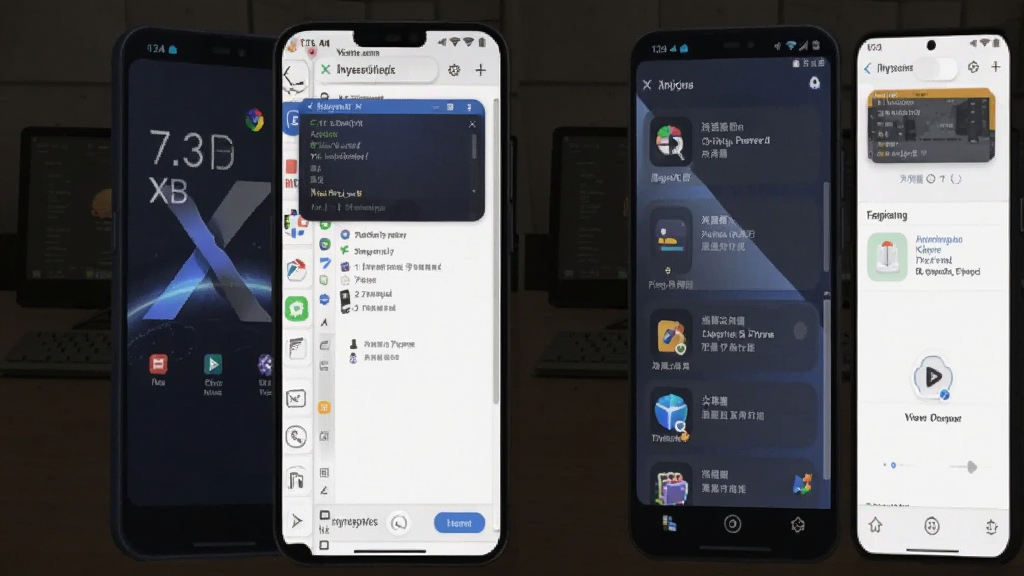
先搞清楚测试版和正式版的区别在哪
很多人拿到 X浏览器测试版之后第一反应是“这不跟正式版长得一样吗”,确实,主界面几乎没差别。但测试版之所以叫测试版,是因为它提前放了一些还没稳定下来的功能进去,这些功能有的藏在设置深处,有的需要通过特定操作才能触发。我刚开始也以为装上就自动有了,结果找了半天啥也没发现,后来才明白得手动去开。

另外要注意,X浏览器测试版的版本号更新比较频繁,不同版本之间隐藏功能的入口位置可能不太一样。我用的这个版本是近期更新的,如果你装的版本比较老,建议先去应用内检查一下更新,不然照着教程找可能对不上位置。
隐藏功能到底藏在哪几个地方
经过我反复折腾,X浏览器测试版的隐藏功能主要集中在三个区域。第一个是设置里的“实验室”选项,这个入口默认是折叠的,需要连续点击“关于浏览器”那个版本号五六次才会冒出来,跟安卓开开发者模式一个套路。点出来之后里面会有一些实验性开关,比如增强广告拦截、强制暗黑模式之类的。
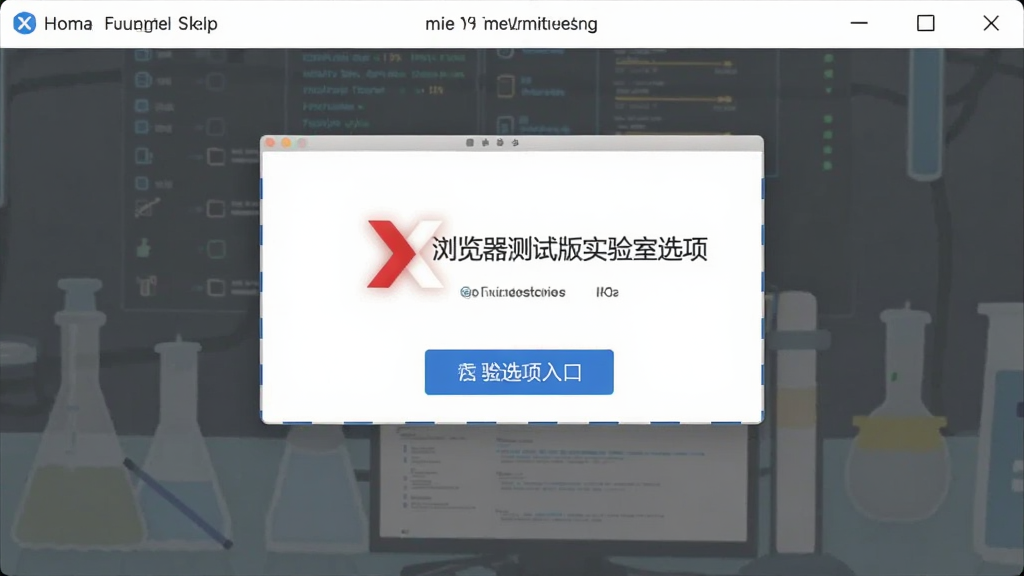
第二个地方是手势设置里面。X浏览器测试版支持自定义手势操作,但默认只开放了基本的手势,高级手势比如双击关闭标签、三指下滑刷新这些,需要进到手势设置页面,长按某个手势条目才会弹出隐藏选项。这个操作挺隐蔽的,我当初也是无意中长按才发现的。
第三个是脚本管理。X浏览器测试版内置了脚本扩展支持,但默认是关闭状态。你得去高级设置里找到“脚本管理”这一项,手动打开开关,然后才能导入或者编写自己的脚本。这个功能对于喜欢折腾的用户来说非常实用,能实现很多原生浏览器做不到的事情。
开启过程中容易踩的几个坑
第一个坑是点了版本号没反应。这种情况多半是因为你点的地方不对,要准确点在版本号文字上面,而不是旁边的空白区域。而且得快速连点,慢吞吞地点是触发不了的。
第二个坑是开了隐藏功能之后浏览器变得不稳定。这很正常,毕竟是测试版,有些功能还没优化好。我的建议是不要一次性把所有隐藏开关都打开,一个一个来,用着没问题再开下一个。万一遇到闪退或者卡顿,去应用管理里清除一下X浏览器测试版的数据就能恢复。
第三个坑是有些人开了脚本功能之后发现脚本不生效。这通常是因为没有给浏览器授予存储权限,脚本文件读不到。去手机设置里把X浏览器测试版的存储权限打开就行了。
几个我觉得比较实用的隐藏功能推荐
增强广告拦截是我第一个开的,效果比默认的拦截规则强不少,尤其是那些烦人的弹窗和浮动广告,开了之后清净很多。不过有时候会误杀一些正常内容,遇到这种情况可以把误拦的域名加到白名单里。
强制暗黑模式也很实用,有些网站本身没有暗黑模式,开了这个之后浏览器会自动把页面反转成深色,晚上看小说刷网页眼睛舒服多了。但图片也会被反转,看起来有点怪,这个看个人取舍。
自定义手势里面我最常用的是双击关闭标签,平时开了一堆标签页,一个个点叉太麻烦,双击一下直接关掉,效率高很多。还有三指下滑刷新,比下拉刷新省事,单手操作也方便。
总的来说,X浏览器测试版的隐藏功能确实值得花点时间研究一下,开完之后体验能提升一个档次。但也要有心理准备,测试版嘛,稳定性肯定不如正式版,遇到问题别急,清数据或者降级都能解决。希望这篇能帮到正在找这些功能的朋友,少走点弯路。






 度娘app官方版(百度)
 百度app手机版
 WhatAnime中文版
 创变青芒浏览器app最新版
 Mhdhhf浏览器app官方版
 久久浏览器极速版安卓手机版
 你搜app官方版
 Google谷歌搜索手机版
 蚂蚁浏览器手机版
 BrowseHere浏览器官方版
 Google Go浏览器最新版
 Edge Beta浏览器最新版
 悟空浏览器app最新版
 可爱G浏览器最新版
 手机私密浏览器Pro最新版





用户评论
支持( 0 ) 盖楼(回复)
支持( 0 ) 盖楼(回复)
支持( 0 ) 盖楼(回复)