三星GalaxyA545G台版固件资源 三星GalaxyA545G台版固件升级教程
时间:2026/9/17 16:41:44作者:网友整理阅读:0次
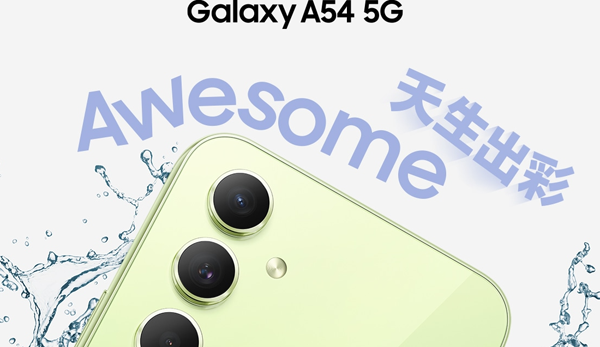
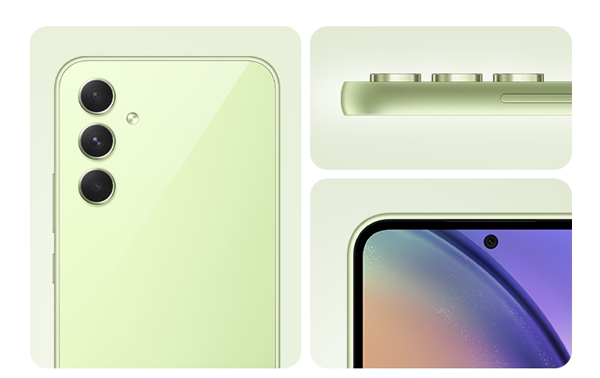
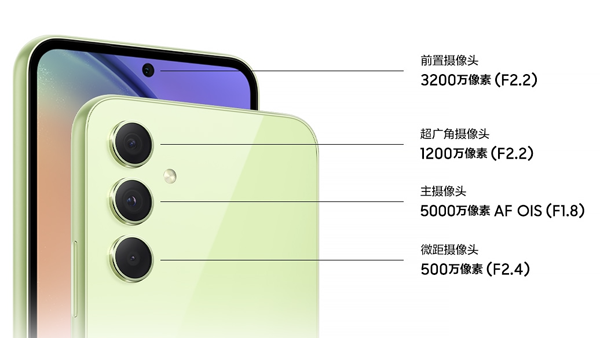
三星GalaxyA545G台版固件(<<<<点击这里获取固件资源)版本号为A5460ZHSMFZH5。包内包含BL、AP、CP、CSC等完整核心分区文件,精准适配台版搭载的Exynos1380芯片与中端大屏特性,无任何第三方修改,确保系统安全、纯净与稳定。需要的赶紧来看看吧!
刷机须知与操作提示
核对机型:刷机前请务必确认设备具体型号为SM-A5460(GalaxyA545G台版),切勿跨型号刷写。
数据备份:线刷过程将清空手机所有个人数据,请提前做好重要资料的本地或云端备份。
环境准备:请确保电脑已安装三星官方USB驱动,并使用最新版Odin3工具进行规范刷写。
三星GalaxyA545G台版固件升级教程(<<<<点击这里获取固件资源)
通用手机或设备使用官方固件包(五件套/升级包)进行线刷升级的标准详细教程如下:
一、刷机前准备
核对设备型号:前往系统设置的“关于手机”页面,确认设备的具体型号与固件版本完全匹配,切勿跨型号或跨地区误刷。
数据备份:线刷或清除数据升级会清空手机内所有个人资料,请提前将联系人、照片、聊天记录等全盘备份至电脑或云端。
环境与工具准备:
保证手机电量在50%以上,避免中途断电导致变砖。
准备原装或高质量数据线。
在电脑端安装好设备对应的官方USB驱动程序。
下载并解压设备官方对应的刷机工具(如三星Odin3、小米MiFlash等)及官方固件压缩包。
二、升级操作流程
准备固件文件
将下载好的官方固件压缩包解压到电脑的纯英文路径目录下,确保能看到镜像文件(如含有BL、AP、CP、CSC等前缀的文件)。
设备进入线刷/下载模式(Download/FastbootMode)
将手机彻底关机。
按照设备对应的快捷键组合进入模式(例如:按住音量加键和音量减键的同时插线连接电脑,或按住电源键+音量下键)。
屏幕出现官方刷机警告或下载界面后,按提示按键确认进入线刷状态。
在电脑端刷机工具中加载固件
以管理员身份运行对应的刷机工具。
查看工具界面上的端口指示区(如ID:COM或SerialNumber),显示已连接或变色代表驱动和设备识别成功。
在工具的各档位中选择对应的固件镜像文件:
BL档:加载BL开头的文件(引导加载程序)
AP档:加载AP或PDA开头的文件(系统主镜像,文件较大,加载时如遇未响应请耐心等待)
CP档:加载CP或PHONE开头的文件(基带/调制解调器)
CSC档:
若希望保留数据升级,选择HOME_CSC开头的文件;
若希望彻底清除数据全新刷机/救砖,选择CSC开头的文件。
确认选项并开始刷写
检查刷机工具的设置选项,保留默认勾选(一般为自动重启与重置时间),切勿随意勾选重新分区(Re-Partition)选项。
确认无误后,点击工具上的“Start”或“刷机”按钮开始传送文件。刷写过程中切勿拔掉数据线或触摸设备。

完成刷机与自动重启
刷写进度条走完(通常需要5到10分钟),刷机工具左上角或状态栏显示“PASS”或“成功”提示。
手机会自动重新启动,首次开机加载系统可能需要5到15分钟,耐心等待进入系统开机引导界面即可。


 钓鱼达人最新ios版
 全民钓鱼大亨IOS版
 Idle Fish Legend最新版
 鲤鱼垂钓高级版最新版
 代号Fish On最新版
 抓鱼游戏Go Fish
 Hooked Inc钓鱼大亨官方版
 水手猫游戏官方版Sailor Cats
 糖果缤纷乐ios最新版
 欢乐麻将全集2022新版红中玩法
 逆行者官方版
 植物大战僵尸2ios版
 甜筒第二支半价最新IOS版
 Spirit Sprint最新ios版
 沼泽派对无限金币版
 Float漂浮官方版


用户评论
支持( 0 ) 盖楼(回复)
支持( 0 ) 盖楼(回复)