MisuzuMusic本地音乐播放器怎么导入歌曲
时间:2026/9/20 17:22:14作者:暴富阅读:0次
最近不少人在问 MisuzuMusic本地音乐播放器app 怎么导入歌曲,说实话这软件界面做得挺清爽,但第一次用的人确实容易卡在导歌这一步。我前后在安卓和苹果上都折腾过,也帮身边朋友弄过好几回,今天就把自己踩过的坑和实测有效的办法全部分享出来。不管你是想把手机里存的老歌加进去,还是从电脑往手机传歌,看完基本都能搞定。另外提醒一句,导入之前最好先确认歌曲文件没损坏,不然软件扫半天也认不出来。

方法一:直接从手机文件夹导入
这是最省事的办法,适合歌曲本来就在手机里的情况。你先打开 MisuzuMusic本地音乐播放器app,进到主界面找「我的」或者「本地音乐」那一栏,里面一般有个扫描本地歌曲的按钮,点一下等它跑完就行。但有个坑我得提前说,很多人点了扫描发现一首歌都没出来,其实不是软件坏了,是它默认只扫系统音乐文件夹。你手机里那些从微信、QQ存下来的歌,或者自己建的文件夹,它压根不认。
解决办法也简单,在软件设置里找到「扫描路径」或者「音乐文件夹」这个选项,把你放歌的文件夹手动勾上。比如你习惯把歌放在「Download」或者自己建的「我的音乐」文件夹里,就把它加进去,然后再重新扫一次。这一步做完,MisuzuMusic本地音乐播放器app基本就能认出你所有的歌了。我自己的习惯是专门建一个文件夹叫「Music123」,所有歌都往里丢,这样每次扫描不会漏。

方法二:从电脑传输到手机再导入
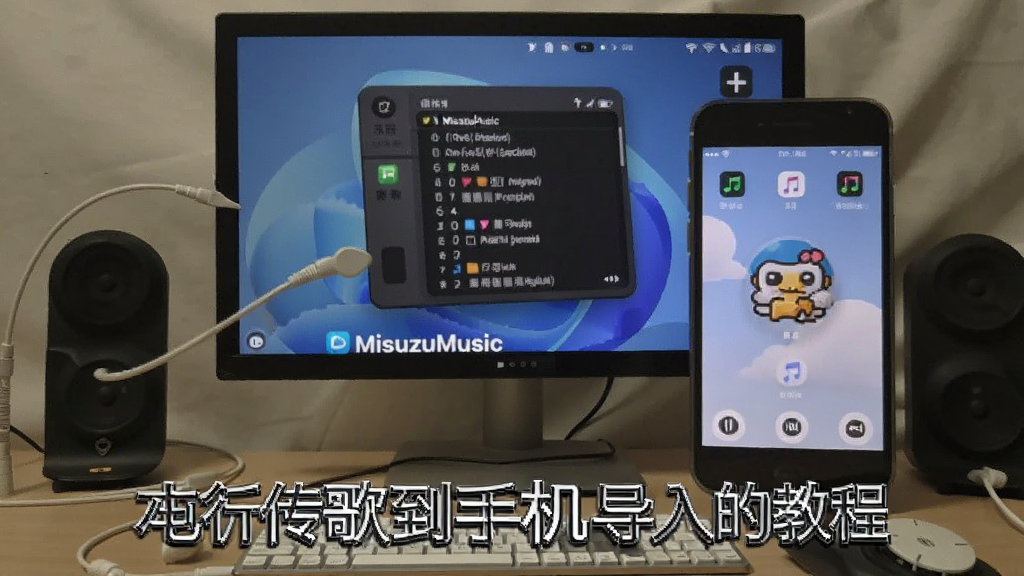
如果你歌都存在电脑上,那就得先传到手机里。安卓的话用数据线连电脑,把歌曲文件复制到手机存储的任意文件夹,记住路径就行,然后按上面说的办法在软件里添加这个文件夹。苹果稍微麻烦点,得用iTunes或者爱思助手之类的工具把歌同步进去,或者干脆用隔空投送传到手机「文件」App里,再在 MisuzuMusic本地音乐播放器app 里选择从文件导入。
这里有个细节要注意,传输的时候尽量别改歌曲文件名,有些特殊符号或者乱码的名字会导致软件读不出来。我之前有首歌文件名里带了个「%」符号,死活扫不到,改掉之后立马就出来了。另外传输大批量歌曲的时候,建议分批传,一次传太多偶尔会出现卡住的情况,分两三次传反而更快。
方法三:通过SD卡导入歌曲
还有些朋友习惯把歌存SD卡里,这个方法其实更简单。把SD卡插进手机后,打开 MisuzuMusic本地音乐播放器app,在扫描路径里找到SD卡对应的目录,勾选你放歌的那个文件夹,重新扫描就完事了。不过要留意一点,有些手机默认不读取SD卡里的媒体文件,你得先去手机设置里给软件开个存储权限,不然它根本看不到SD卡里的内容。
说到权限,这也是很多人导入失败的原因之一。安卓11以上的系统对文件访问管得比较严,如果软件只给了「仅允许访问媒体文件」的权限,那它就只能扫到系统认的音乐,你自己建的文件夹里的歌它就看不见。去手机设置里把 MisuzuMusic本地音乐播放器app 的权限改成「允许管理所有文件」,问题基本就解决了。
导入后扫不到歌怎么办
最后说几个常见问题。第一种,导入完了列表里是空的,先别急,去设置里看看扫描路径对不对,再检查一下歌曲格式,这软件支持mp3、flac、wav这些常见的,但有些冷门格式比如ape可能就不行,遇到不支持的格式可以用格式工厂转一下。第二种,歌显示出来了但播放没声音,大概率是文件本身损坏了,换一首试试就知道。第三种,每次重启手机歌就没了,那是扫描路径没保存,重新添加一次路径然后记得点保存。
总的来说,MisuzuMusic本地音乐播放器app 导入歌曲不算复杂,核心就一句话:让软件知道你歌放在哪。把扫描路径设对,权限给足,基本不会出问题。实在搞不定就卸载重装一次,重新走一遍流程,很多时候是之前设置乱了导致的。希望这篇能帮到还在折腾导歌的朋友,有啥新问题也欢迎一起交流。





 汽水音乐app苹果版
 Navicmusic免费版
 oppo音乐app最新版
 MetroVerse手机版
 声息音乐app手机版
 NetX音乐播放器app手机版
 歌航音乐app安卓版
 天天悦听app安卓版





用户评论