如何用朗读工具把文字转成语音
时间:2026/9/22 17:27:24作者:起飞阅读:0次
说实话,我以前特别烦看长篇文字,尤其是那种几十页的文档或者公众号长文,盯着屏幕看一会儿眼睛就酸得不行。后来朋友推荐我用朗读-文字转语音工具,试了一次就离不开了。现在不管是看新闻、读小说还是整理资料,我都习惯先丢进朗读工具里转成语音,戴上耳机边听边干别的事,效率高了不少。今天就以一个普通用户的角度,跟大家聊聊怎么用朗读-文字转语音工具把文字转成语音,步骤不复杂,看完基本就能上手。
一、先搞清楚你要用哪种朗读-文字转语音工具
市面上的朗读工具大概分三类,选对了能省不少事。第一类是手机自带的,比如苹果的“朗读屏幕”、安卓部分机型也有类似功能,优点是免费、不用装东西,缺点是声音比较机械,长文本容易断句奇怪。第二类是浏览器插件或者网页版朗读-文字转语音工具,适合在电脑上读网页文章,复制粘贴就能读,但一般有字数限制。第三类就是专门的文字转语音软件,像一些配音类、听书类App,声音更自然,还能调语速和音色,适合长期用。
我自己的习惯是:短内容用手机自带,长文档用专门的软件。你要是偶尔用,真没必要折腾太多,先从免费的试起,觉得不够再换。
二、手机端把文字转成语音的具体操作
先说苹果手机,路径是“设置辅助功能朗读内容朗读屏幕”,打开之后,两根手指从屏幕顶部往下滑,它就会把当前页面的文字读出来。这个功能看新闻挺方便,但读PDF或者图片里的文字就不行了,得先想办法把文字提取出来。
安卓这边品牌差异大,有的在“设置无障碍随选朗读”里,有的叫“朗读文本”。打开后长按文字或者选中一段,点朗读按钮就行。不过说实话,安卓自带的朗读-文字转语音工具声音普遍偏生硬,听久了有点出戏。
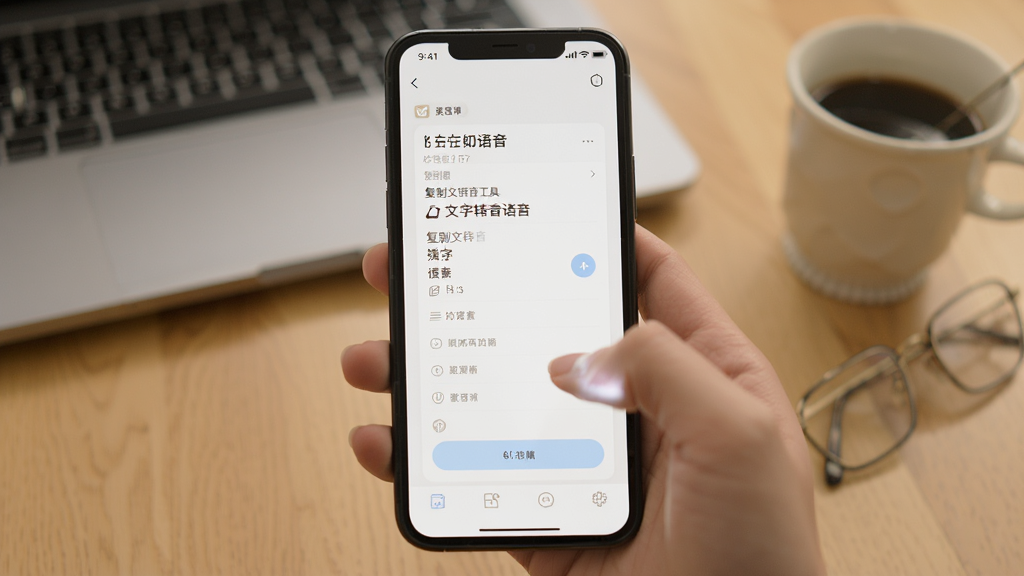
如果你想要更自然的声音,可以装个专门的App。操作基本一样:把文字复制进去,选音色、调语速,点生成或者直接播放。有些还支持导出音频文件,方便反复听。
三、电脑上怎么用朗读工具读长文
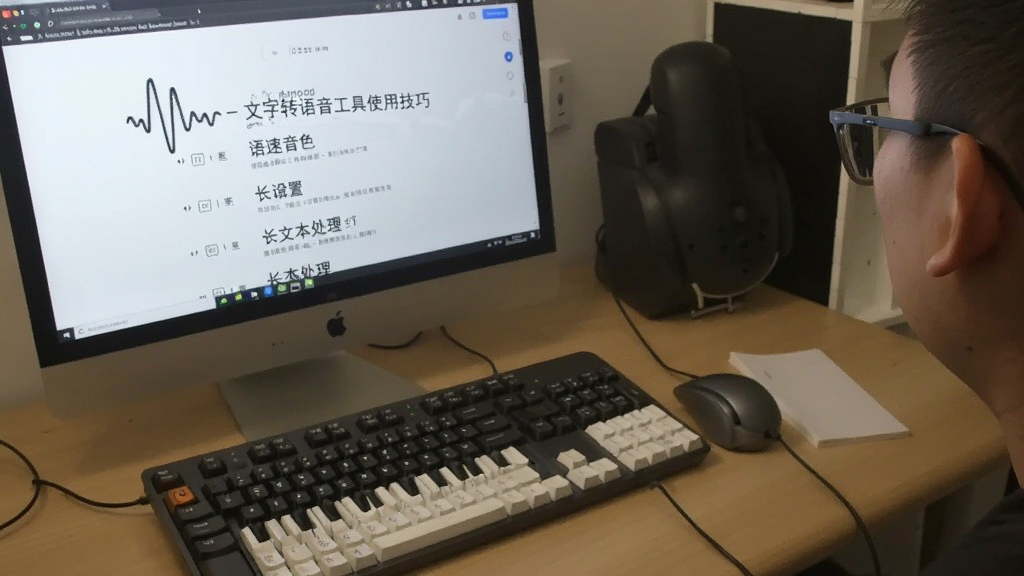
电脑端我常用两种办法。一种是浏览器插件,装好之后在网页上点一下图标,它就开始读正文,适合看公众号、知乎长文。另一种是把文字复制到朗读-文字转语音工具的网页版或者客户端里,这种更适合处理Word文档、TXT文件。
这里有个小坑要提醒一下:有些网页版工具免费额度很少,读个几百字就提示要付费,选之前先看清楚。另外,如果文字里有特殊符号、表格、乱码,朗读出来会很奇怪,最好先清理一下再转。
我一般会把要读的内容先粘贴到记事本里,去掉多余格式,再丢进朗读工具,这样读出来顺畅很多。
四、几个让朗读效果更好的小技巧
第一,语速别调太快。默认语速一般偏快,调到0.8到0.9倍听起来更舒服,尤其是听资料的时候。第二,选音色看场景,听小说可以选温柔一点的,听新闻选偏正式的。第三,长文本分段转,一次转太多容易卡顿或者断句乱。第四,戴耳机听比外放清楚,也不打扰别人。
还有一点,如果你经常用朗读-文字转语音工具听东西,建议把常用的设置保存下来,下次直接调用,省得每次都调一遍。
总的来说,把文字转成语音这件事真没多难,关键是选对工具、调好参数。刚开始可能觉得有点麻烦,用顺手之后就回不去了。通勤路上、做家务的时候、睡前躺床上,都能把零碎时间利用起来。你要是还没试过,今天就可以拿一段文字练练手,几分钟就能搞定。









用户评论