如何用TomePPT快速制作专业演示文稿
时间:2026/9/23 16:18:43作者:暴富阅读:0次
最近好多朋友在问怎么做PPT才能又快又好看,说实话我自己以前也是那种一打开幻灯片软件就头疼的人,排版、配色、找图,弄一晚上出来还是丑得不行。后来被同事安利了TomePPT-PPT制作工具,用了几次发现确实省心不少,今天就把我自己的使用过程整理出来,给同样被PPT折磨的朋友一个参考。不管你是要做工作汇报、课程展示还是项目路演,这套流程都能直接套用。
第一次打开TomePPT,先别急着动手
很多人拿到新工具第一反应就是赶紧点新建,结果模板一大堆反而不知道选哪个。我的建议是,先花两分钟把TomePPT-PPT制作工具的首页逛一圈。它会把模板按场景分好,比如工作总结、教学课件、商业计划书这些,你直接对号入座就行。我上次帮朋友做答辩PPT,就在教育分类里找了个现成的框架,省了至少半小时找参考的时间。

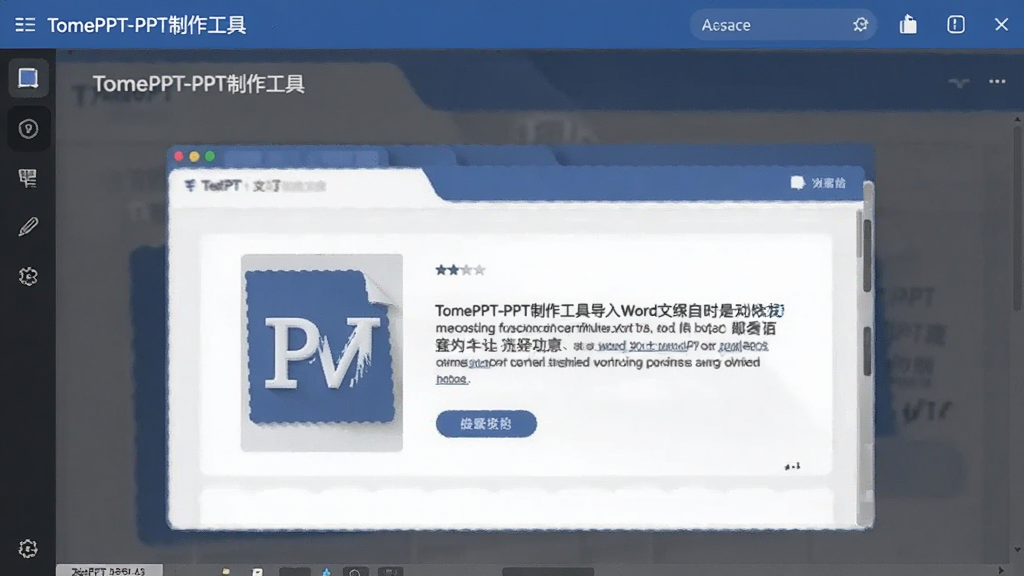
还有个小细节,TomePPT-PPT制作工具支持直接导入Word大纲,如果你之前已经写好了文字稿,直接传进去就能自动生成页面结构。这个功能我第一次用的时候真有点意外,以前都是一个一个复制粘贴,现在几秒钟就搞定了。不过要注意,导入的文档层级要清晰,标题和正文分明白,不然生成出来的页面顺序会乱。
内容填充和排版,这几个坑我替你踩过了
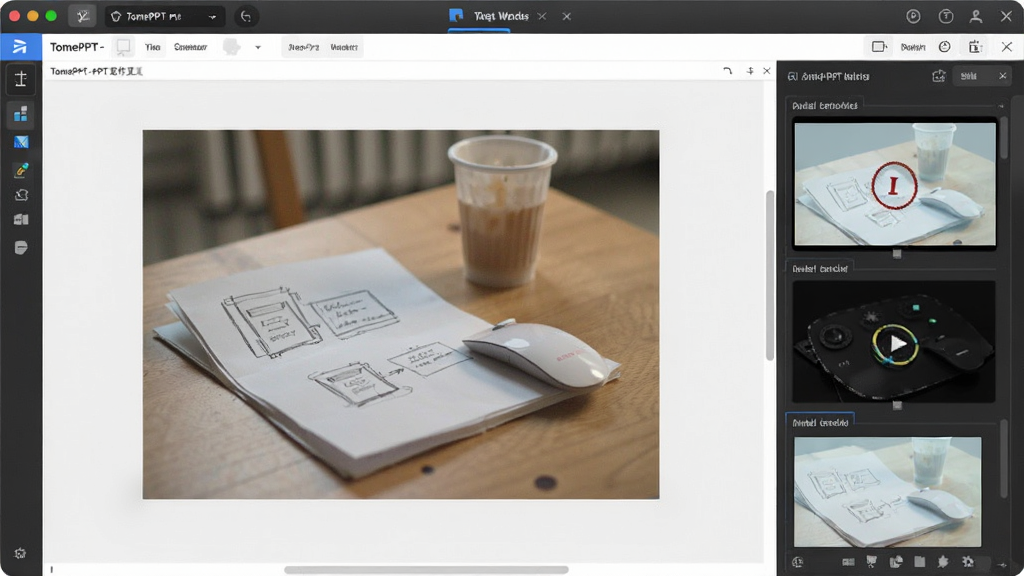
框架搭好之后就是往里填内容。TomePPT-PPT制作工具的编辑界面跟常见的幻灯片软件差不多,左边是页面列表,中间是编辑区,右边是样式调整。但有几个地方跟传统软件不太一样,我刚开始用的时候也迷糊了一阵。
第一个是文字框的自动适配。你输入的文字多了,它会自动缩小字号来适应框的大小,不会像以前那样文字直接溢出到页面外面。但这也带来一个问题,如果你不注意,一页上塞太多字,最后字号会小到看不清。所以我的经验是,每页核心观点控制在三到五条,多了就拆成两页,别偷懒。
第二个是配图。TomePPT-PPT制作工具内置了图片库,搜关键词就能直接拖进来,而且会自动裁剪成合适的比例。但内置图库毕竟有限,我一般会自己准备一些行业相关的图片上传上去。上传的时候注意格式,PNG和JPG都没问题,但太大的文件会影响加载速度,建议提前压缩一下。
第三个是动画效果。说实话我平时做工作汇报基本不用动画,但如果你要做路演或者演讲,适当加一点淡入效果就够了,别搞那些花里胡哨的飞入旋转,观众看着眼晕。TomePPT里的动画设置挺直观的,选中元素然后在右侧面板里挑就行,不用去翻菜单。
导出和分享,别等到最后一刻才弄
内容做完之后就是导出了。TomePPT-PPT制作工具支持导出成PPTX格式,这样你拿去别的电脑上也能正常打开和编辑。我一般会同时导出一份PDF,发给别人预览的时候用PDF,不会因为字体或者版本问题导致排版错乱。
这里有个小提醒,导出之前一定要在预览模式里从头到尾过一遍。我有次赶时间直接导出,结果到现场才发现有一页的图片没加载出来,尴尬得不行。后来我就养成了习惯,导出前必点预览,翻一遍确认没问题再保存。
另外TomePPT-PPT制作工具还有在线分享功能,生成一个链接就能发给同事或者客户,对方不用装任何软件就能在浏览器里看。这个适合远程协作的场景,比如你做完初稿让领导先过目,有修改意见直接在页面上批注,比来回传文件效率高多了。
总的来说,TomePPT-PPT制作工具给我的感觉就是上手门槛低,但该有的功能都不缺。它不是那种让你从零开始一点点搭的软件,而是给你一个不错的起点,你在这个基础上改改就能用。对于不是设计出身、又经常需要做PPT的人来说,确实能省下不少时间。当然工具再好也只是辅助,内容本身才是核心,先把逻辑理清楚再动手,做出来的东西才不会空洞。






用户评论