如何用手机数据备份帮手快速备份手机数据
时间:2026/9/29 17:26:54作者:暴富阅读:0次
换手机最怕啥?不是花钱,是旧手机里那一堆照片、聊天记录、通讯录倒腾不过去。我前阵子帮家里人换机,试了好几个法子,最后发现用手机数据备份帮手这个数据备份工具是真的省事。下面把我自己摸索出来的完整流程写出来,照着做就行,不用懂什么技术。
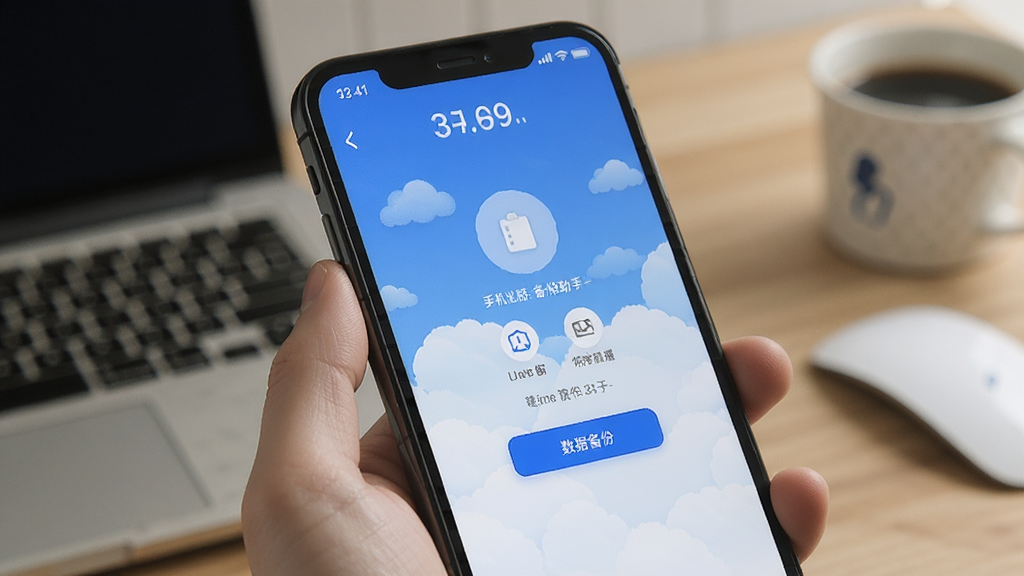
先搞清楚它到底能备份哪些东西
很多人下载完就懵,不知道从哪下手。我一开始也这样。其实打开手机数据备份帮手之后,首页会列出可备份的项目,一般包括通讯录、短信、照片、视频、音乐、文档、微信聊天记录这几大类。你要是不确定哪些重要,就全勾上,反正它是打包备份,不会漏。
这里提醒一句,微信聊天记录这块,部分版本需要单独授权一下,别看到没勾上就以为备份不了。我头一回用的时候就差点错过,后来在设置里把权限打开才正常。

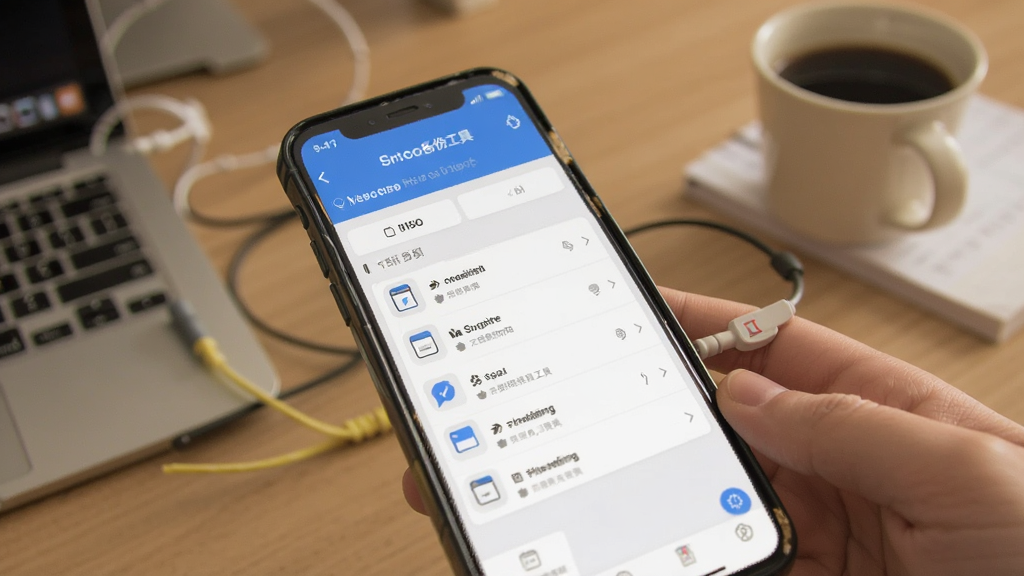
实际操作步骤,跟着点就行
第一步,先在旧手机上下载安装手机数据备份帮手,应用商店搜名字就能找到。装好之后别急着点备份,先给它通讯录、存储、相册这几个权限,不然后面备份到一半会卡住。
第二步,打开软件,点首页那个显眼的“备份”按钮。这时候它会自动扫描你手机里的数据类型,扫完你勾选要备份的内容。要是只想备份照片和通讯录,那就只勾这两项,速度会快很多。
第三步,选择备份位置。可以存到手机本地,也可以传到云端。我一般选本地加云盘双份,图个安心。
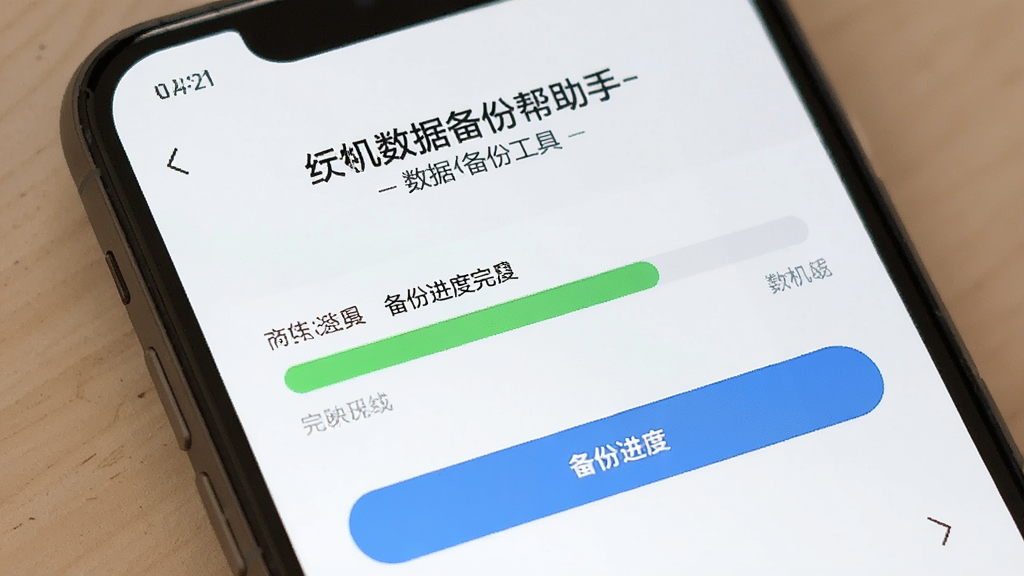
第四步,点开始备份,然后等着就行。备份过程中别切后台,也别锁屏太久,有些手机省电策略会把进程杀掉。我头一次备份到百分之八十的时候接了个电话,回来发现断了,只能重来,血的教训。
第五步,备份完成后,软件会提示你保存路径。建议截图记一下,或者直接在软件里点“查看备份”,确认文件都在。
几个容易踩坑的地方,提前避开
第一个坑,备份前不清理手机空间。我旧手机就剩两个G,备份到一半提示空间不足,白折腾。所以动手之前先删点没用的视频,腾出至少五个G比较稳妥。
第二个坑,以为备份完就万事大吉。其实备份完最好在新手机上恢复一次试试,看看通讯录和照片能不能正常显示。我有回备份是完成了,但恢复的时候发现照片顺序全乱了,虽然没丢,但整理起来也烦。
第三个坑,用手机数据备份帮手的时候,别同时开其他大型应用。这数据备份工具虽然不怎么吃资源,但你要是边备份边打游戏,手机发热降频,备份速度会慢得让你怀疑人生。
第四个坑,定期更新软件版本。老版本有时候会连不上云端,更新到最新版基本能解决。我现在的习惯是每个月打开一次,顺手把新照片备一份,养成习惯就不慌了。
总的来说,手机数据备份帮手算是我用过比较顺手的一个数据备份工具,没什么花哨功能,就是老老实实把该备的东西备好。你要是最近打算换机,或者单纯想给手机数据上个保险,花十分钟按上面步骤走一遍,后面能省不少心。








用户评论