萤屏手机投屏工具如何连接电视
时间:2026/10/8 17:48:20作者:暴富阅读:0次
最近不少人问我,萤屏-手机投屏工具到底怎么连电视?说实话我自己一开始也折腾了好一会儿,手机和电视明明都在同一个wifi下,就是搜不到设备。后来反复试了几次才摸清楚门道。这篇文章就把我踩过的坑和最后跑通的步骤都写出来,安卓和苹果都适用,照着做基本都能连上,追剧、开会、打游戏投到大屏上,体验完全不一样。
先确认这两件事,不然白折腾
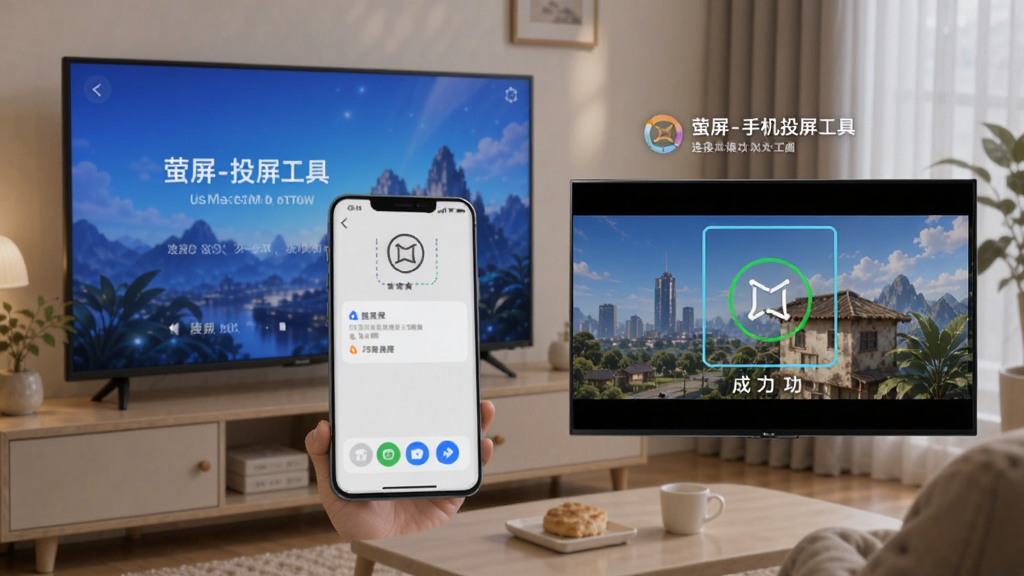
很多人一上来就打开萤屏-手机投屏工具点投屏,结果搜半天没反应,其实问题出在前提条件上。第一,手机和电视必须连同一个WiFi,注意是同一个,不是手机连5G、电视连2.4G那种,虽然名字看着像,但频段不同有时候就是搜不到。第二,电视那边要提前打开投屏接收功能,不同品牌叫法不一样,小米叫“无线投屏”,海信叫“投屏助手”,索尼在应用列表里找“屏幕镜像”,实在找不到就去设置里搜“投屏”两个字,一般都能翻出来。

还有个小细节,如果你家路由器开了AP隔离或者访客网络,设备之间是互相看不见的,这种情况萤屏-手机投屏工具再厉害也搜不到电视,得进路由器后台把AP隔离关掉。我之前就栽在这上面,白白浪费半小时。
萤屏手机投屏工具连接电视的具体步骤
前提条件确认好之后,操作其实很简单。打开萤屏-手机投屏工具,首页一般会自动扫描同一网络下的可投屏设备,等几秒钟,电视的名称就会出现在列表里。点一下那个名称,手机会弹出一个连接确认,电视端也可能弹出允许提示,点“允许”或者“接受”就行。
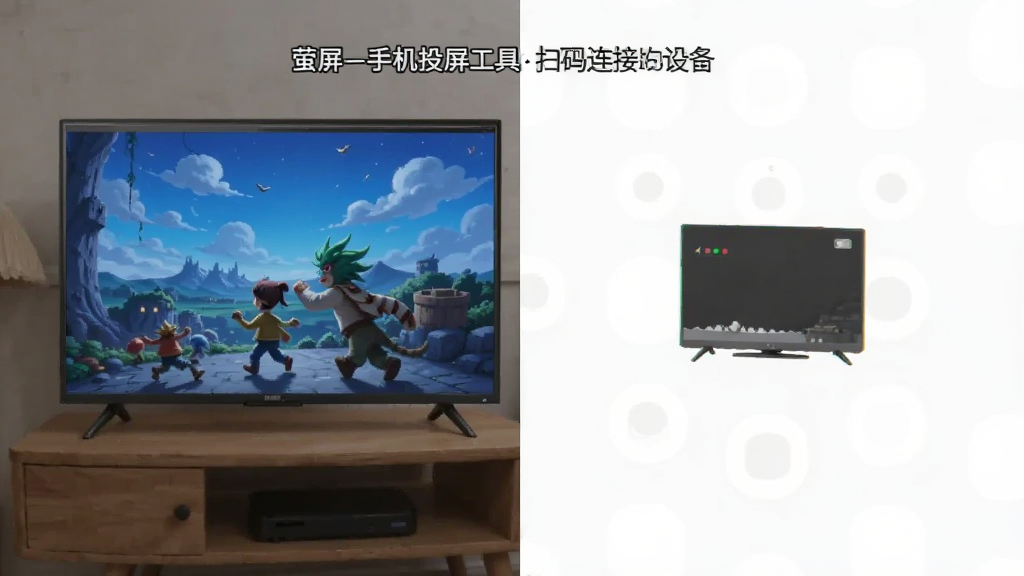
如果自动扫描没出来,别急,萤屏-手机投屏工具通常还有手动添加的入口。可以试试扫码连接,电视端打开投屏功能后一般会显示一个二维码,用萤屏-手机投屏工具里的扫码功能扫一下,照样能连上。还有一种情况是电视支持DLNA但不太兼容自动发现,这时候可以在工具里选“手动输入IP”,电视的IP地址在电视网络设置里能查到,输进去也能连。
连接成功后,手机画面就同步到电视上了。看视频的话建议在萤屏-手机投屏工具里切换成“媒体投屏”模式,这样手机可以息屏,电视照样播放,省电还不耽误干别的。要是想投游戏或者演示PPT,那就用“镜像模式”,手机显示什么电视就显示什么,延迟感在可接受范围内。
连不上、卡顿、没声音怎么办
搜不到电视是最常见的问题。先按上面说的检查WiFi和AP隔离,都没问题的话,把萤屏-手机投屏工具和电视都重启一下,有时候是缓存卡住了。电视端投屏功能关掉再重新打开,也能解决一部分搜不到的情况。
投上了但画面卡顿、声音不同步,大概率是WiFi信号的问题。手机离路由器近一点,或者把电视用网线连到路由器上,稳定性会好很多。另外萤屏-手机投屏工具里如果有画质调节选项,别一味选最高清,选“流畅”或者“自动”反而更稳。声音方面,有些电视投屏后声音还在手机里,这时候在萤屏-手机投屏工具的声音设置里切换一下输出通道,或者检查电视音量是不是静音了。
苹果手机用户注意,第一次用萤屏-手机投屏工具连接电视时,系统会弹一个“本地网络”权限请求,一定要点允许,不然工具根本发现不了电视。这个坑我身边好几个朋友都踩过,找了半天原因结果就是权限没给。
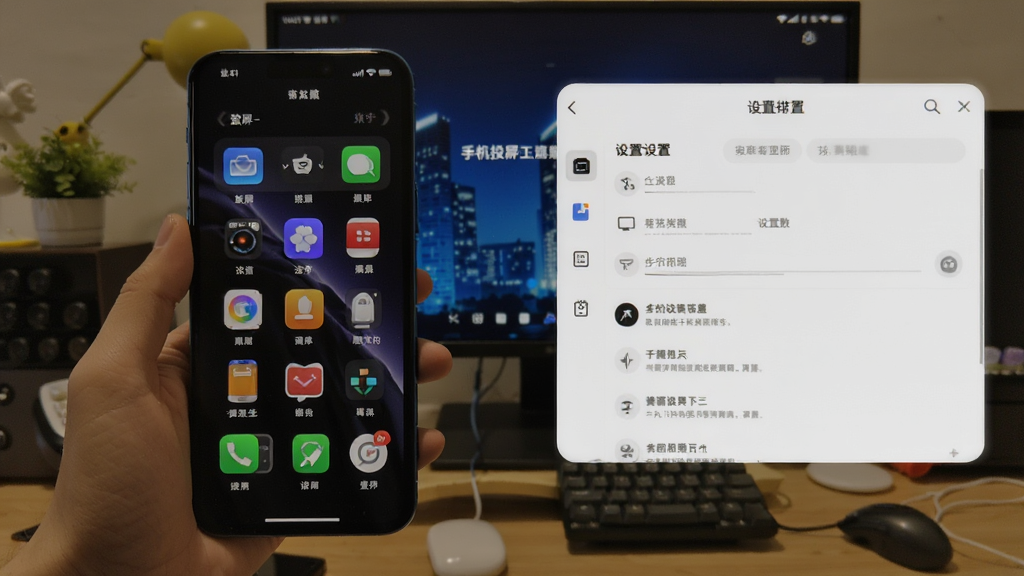
总的来说,萤屏-手机投屏工具连接电视并不复杂,核心就是网络要通、权限要给、电视接收功能要开。把这三点搞定,剩下的就是点一下的事。平时追剧、看直播、开会投个文档,用习惯了真的回不去小屏幕。如果你照着步骤还是连不上,可以换个思路,用电视自带的应用市场装个投屏接收端,再用萤屏-手机投屏工具去连,成功率会更高。希望这篇能帮你少走点弯路,一次就连上。





用户评论