新塑界手机3D建模工具怎么用
时间:2026/10/10 16:45:53作者:暴富阅读:0次
最近不少朋友在问新塑界-手机3D建模工具怎么用,说实话我一开始也折腾了好一阵子才摸清楚它的脾气。这软件在手机上做3D建模确实方便,但刚打开那会儿界面按钮挺多的,容易让人有点懵。今天我就把自己用下来的完整流程整理一下,从建项目到导出模型,一步步说清楚,看完你基本就能上手了。
第一步:新建项目与基础界面认识
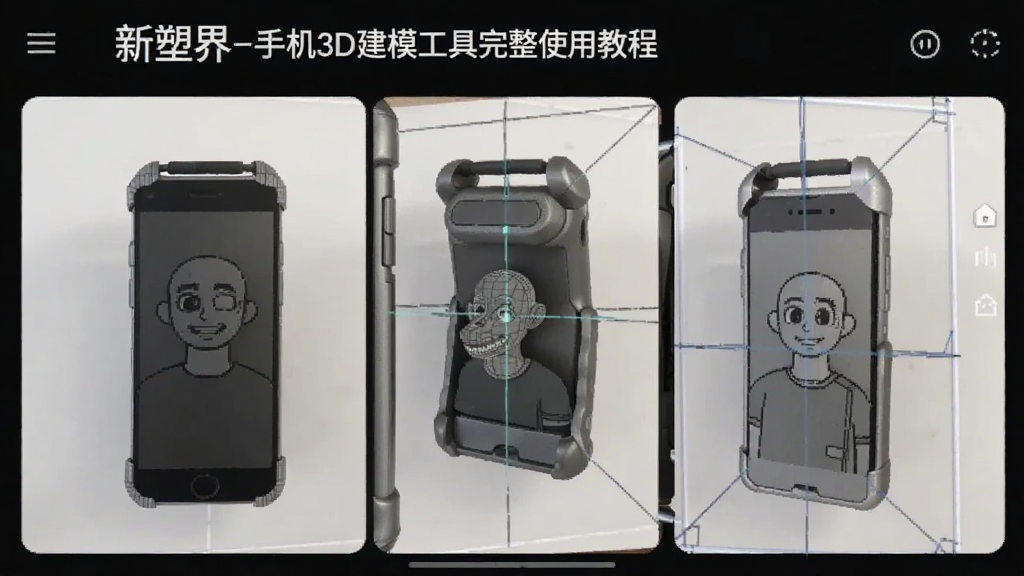
打开新塑界-手机3D建模工具之后,首页会有个明显的加号按钮,点进去就是新建项目。这里会让你选模板,新手建议直接选空白项目,别一上来就挑那些复杂的预设,容易把自己绕晕。进去之后主界面分几个区域,上方是工具栏,左边是图层和对象列表,右边是属性面板,中间那块大区域就是你的操作区。手指单指拖动可以旋转视角,双指捏合是缩放,双指平移就是移动画布。这几个手势一定要先练熟,不然后面建模的时候视角转来转去会很难受。

还有一个容易忽略的点,就是新建项目之后记得先去设置里把自动保存打开。我有次做了半个多小时的模型,切出去回了个消息,回来发现进度丢了一大半,当时心态直接炸了。所以这一步千万别省。
第二步:基础建模操作与常用工具
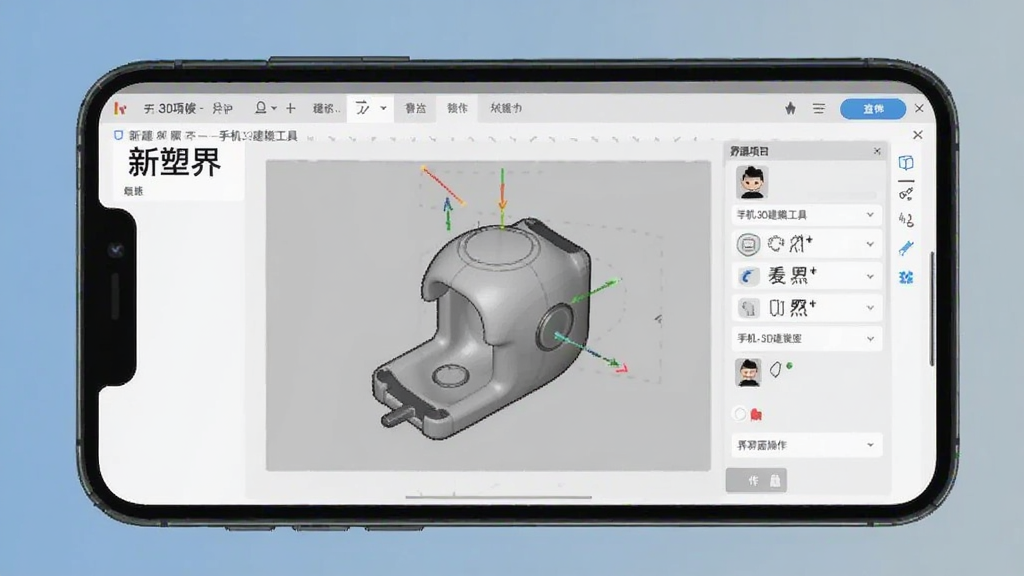
新塑界-手机3D建模工具的建模逻辑其实不算复杂,核心就是几个基本体加编辑工具。工具栏里最常用的就是立方体、球体、圆柱体这几个,点一下就能往场景里丢一个。然后选中对象之后,可以用移动、旋转、缩放这三个工具去调整它的位置和大小。想做出更复杂的形状,就得用到编辑模式里的挤出、倒角、细分这些功能。举个简单的例子,你想做一个杯子,先拉一个圆柱体出来,然后用挤出工具把顶面往里推,形成杯子的内壁,再用倒角把边缘处理圆润一点,基本形状就出来了。
这里说个我踩过的坑,就是挤出的时候要注意方向,有时候视角没对准,挤出来的面会歪掉。遇到这种情况别慌,撤销一步重新来就行。另外新塑界-手机3D建模工具支持对称建模,做人物或者动物这类左右对称的模型时,打开对称功能能省一半时间。
第三步:材质贴图与灯光渲染
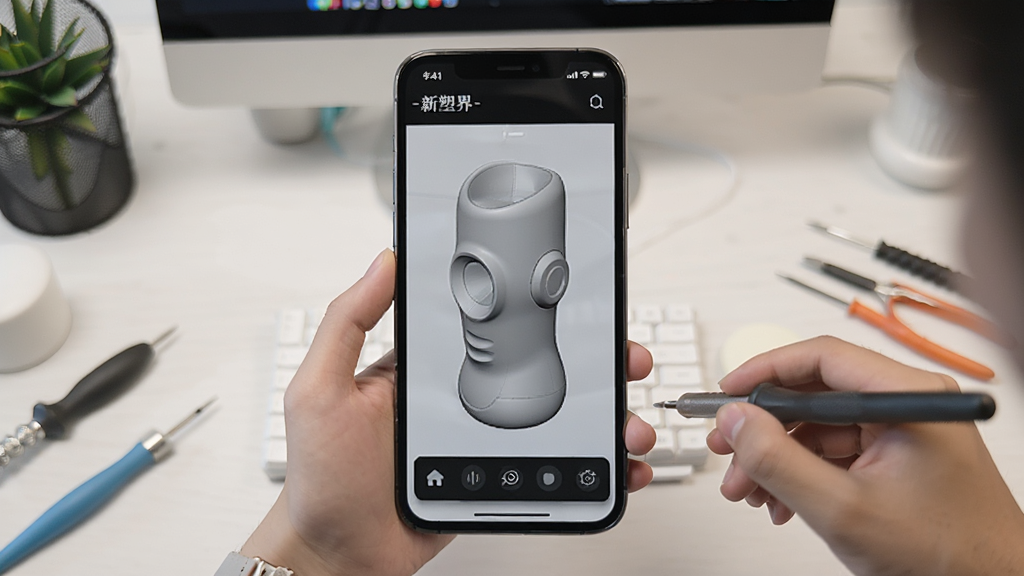
模型建好之后,接下来就是让它看起来不那么素。新塑界-手机3D建模工具自带的材质库还挺丰富的,金属、塑料、木头、布料这些常见材质都有。选中模型,在属性面板里找到材质选项,点进去就能挑。想要更个性化的效果,也可以自己调颜色、粗糙度和金属度这些参数。贴图的话支持导入手机相册里的图片,做产品展示或者小场景的时候挺方便的。
灯光这块,默认场景里会有一盏主光源,但如果你想做出更有层次的效果,可以手动加几盏灯。我一般会加一个侧光和一个背光,这样模型的立体感会更强。渲染导出之前记得把分辨率调高一点,不然出来的图会糊。新塑界-手机3D建模工具渲染速度在手机上算快的,一个中等复杂度的模型大概几十秒就能出图。
第四步:导出模型与常见问题
做完之后就是导出了。新塑界-手机3D建模工具支持导出OBJ、STL、GLB这几种常见格式,如果你是要拿去3D打印,选STL就行;要是想放到网页或者游戏引擎里用,GLB会更合适。导出的时候注意看一下模型有没有破面或者法线反了的情况,这些在导出预览里一般能看出来。
另外经常有人问新塑界-手机3D建模工具要不要付费,基础功能是免费的,但一些高级材质和云渲染需要开会员。还有人说导出之后模型变黑了,大概率是法线方向的问题,在编辑模式里翻转一下法线就能解决。总体来说这软件对新手挺友好的,多练几个模型就能慢慢找到感觉了。





用户评论