如何用最美扫描官智能文档扫描仪提升效率
时间:2026/10/10 17:29:01作者:暴富阅读:0次
说实话,以前一提到扫描文档我就头疼。公司那台老扫描仪又大又慢,扫一份合同得等半天,还得手动调方向、裁边。后来同事给我推了最美扫描官-智能文档扫描仪,用了一段时间发现确实省事不少,今天就把我自己的使用心得整理出来,给同样被纸质文档折磨的朋友做个参考。
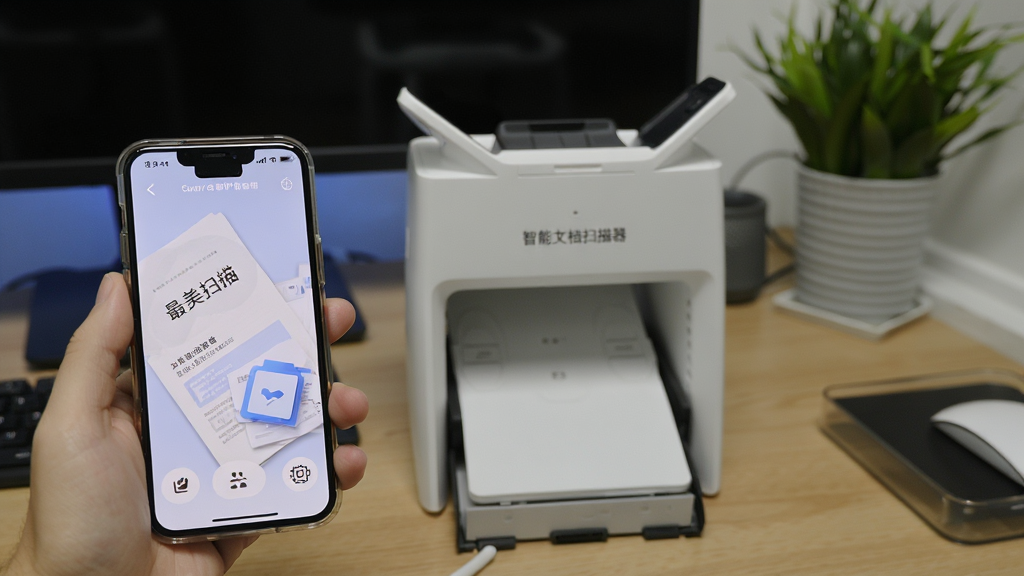
拍完自动裁边,比手动调快多了
第一次打开最美扫描官-智能文档扫描仪的时候,我就试了试它的自动识别边框功能。把合同往桌上一放,手机随便拍一张,它自己就把多余的桌面裁掉了,连歪着的角度都能自动摆正。以前用别的扫描软件,拍完还得手动拖四个角,拖半天对不齐,眼睛都花了。这个是真的省心,拍完直接出结果,基本上不用怎么调。
而且它支持连续拍多页,我上次整理一份二十多页的投标文件,一口气拍完自动合成一个PDF,中间不用反复点确认。对于经常要处理合同扫描、发票扫描的人来说,这个流程顺畅太多了。
OCR文字识别,复制粘贴不用手打
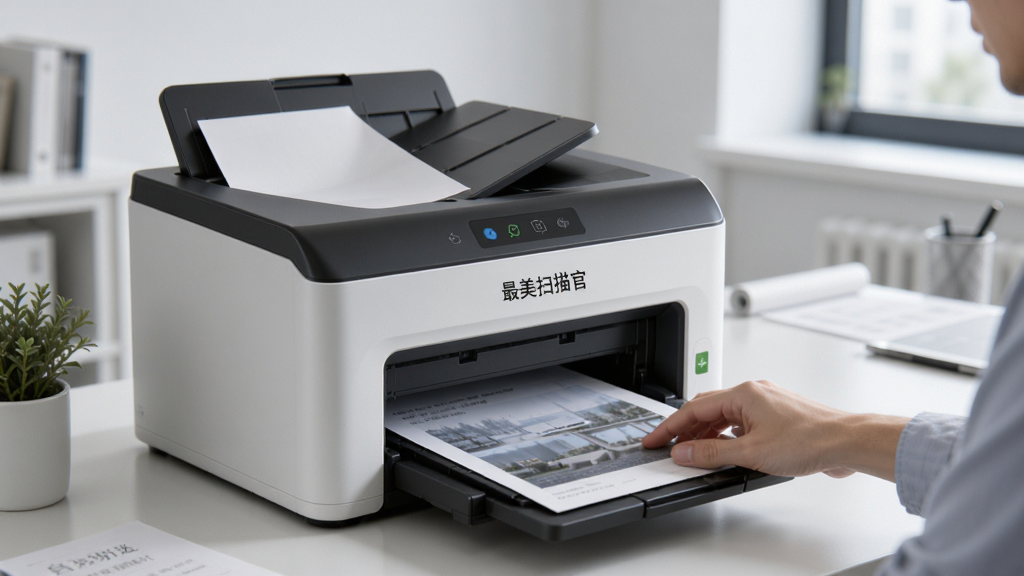
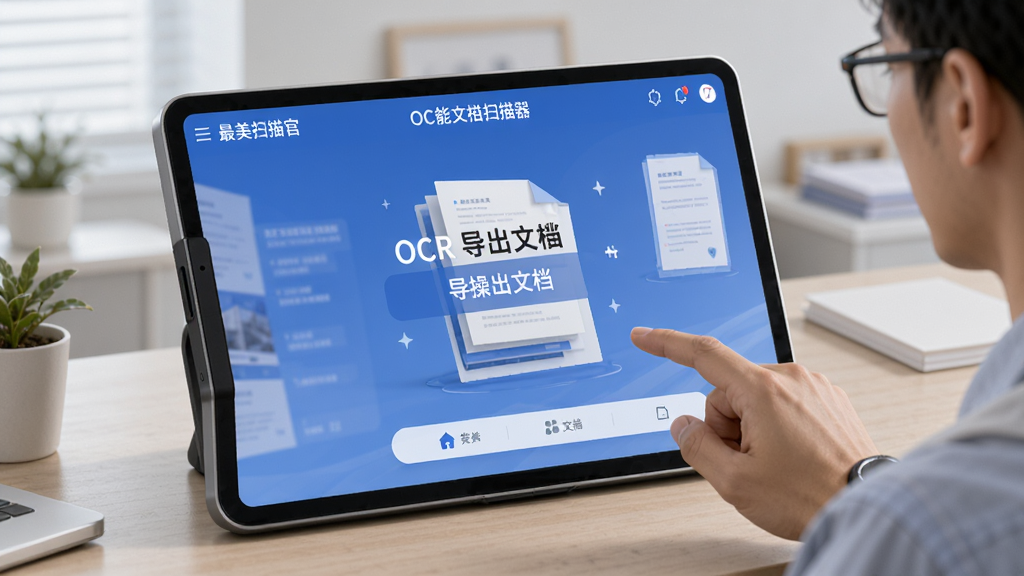
光能扫描还不够,关键是扫完能不能直接编辑。最美扫描官-智能文档扫描仪自带OCR文字识别,扫完的图片能直接转成可复制的文本。我试过扫一份打印的会议纪要,识别准确率挺高的,人名和数字基本没错。偶尔有几个标点符号识别偏了,手动改一下就行,比从头打字快太多了。
这里说个踩坑经历:有一次我扫的是一份盖了红章的证明文件,章的颜色比较深,识别的时候有几行字被章挡住了,结果出来是乱码。后来我把原文件重新拍了一次,避开章的位置,识别就正常了。所以大家扫带章的文件时,尽量让文字部分清晰一点,别被遮挡。
另外它还能把识别出来的文字直接导出成TXT或者Word,省去了复制粘贴到电脑的步骤。我平时写工作报告需要引用一些纸质材料,直接用这个功能就搞定了。
几个我觉得实用的场景
除了办公,最美扫描官-智能文档扫描仪在生活里也挺好用。比如家里办事情要交身份证复印件,直接拍一下存成电子版,需要的时候打印出来就行,不用专门跑复印店。还有学生党拍课堂笔记、拍教材重点,扫完自动增强画质,看着比原图清楚。
我整理了一下自己最常用的几个功能:一是证件扫描,身份证、银行卡、户口本都能拍,自动排版;二是老照片翻拍,能把泛黄的照片扫成电子版保存;三是批量处理,一次拍几十张,统一导出,不用一张一张来。这些功能加起来,基本上覆盖了日常大部分文档数字化的需求。
最后提醒一句,拍的时候尽量找个光线均匀的地方,别在太暗或者反光强烈的桌面拍,不然识别效果会打折扣。整体来说,最美扫描官-智能文档扫描仪算是我今年用过比较顺手的效率工具之一,有文档扫描需求的朋友可以试试。







用户评论