三维地图手机实景导航怎么开启使用
时间:2026/10/13 17:23:09作者:暴富阅读:0次
最近好多朋友问我,手机上那个三维地图的实景导航到底怎么开,说自己下载了但翻来翻去找不到入口。其实这个功能藏得不算深,只是不同手机、不同版本位置稍微有点差别。我今天就拿自己手头两台手机实测了一遍,把开启步骤和使用感受都整理出来,安卓和苹果都覆盖到了,你跟着一步步来基本都能搞定。
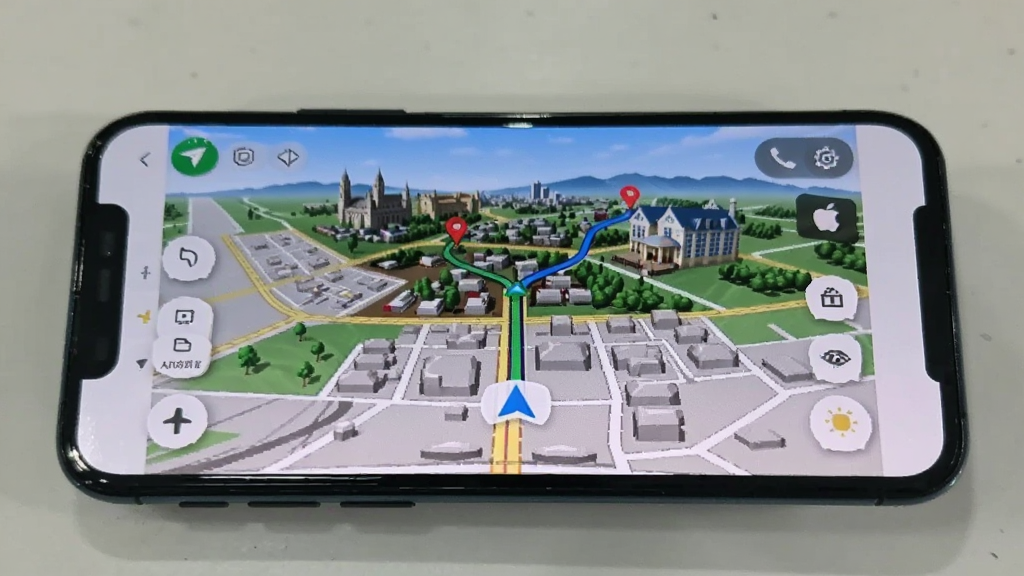
先确认你的手机和地图版本够不够格
实景导航这功能不是所有手机都能用,它对硬件有点要求。首先你的手机得带陀螺仪和指南针,不然方向乱转根本没法用。怎么判断?你打开地图App,看看那个代表你位置的小蓝点会不会跟着你转身而转动,会转就说明传感器没问题。其次,三维地图-手机实景导航这个功能在旧版本里可能叫“AR步行导航”或者“实景导航”,名字不一样但东西是同一个。建议你先去应用商店把地图App更新到最新版,我测试时用的是近三个月内更新的版本,老版本确实找不到入口。

还有个坑要提醒,部分千元机或者几年前的旧机型,虽然传感器齐全,但打开实景导航后画面卡顿严重,这是因为处理器跟不上AR渲染。这种情况别硬撑,老老实实用普通导航就行。
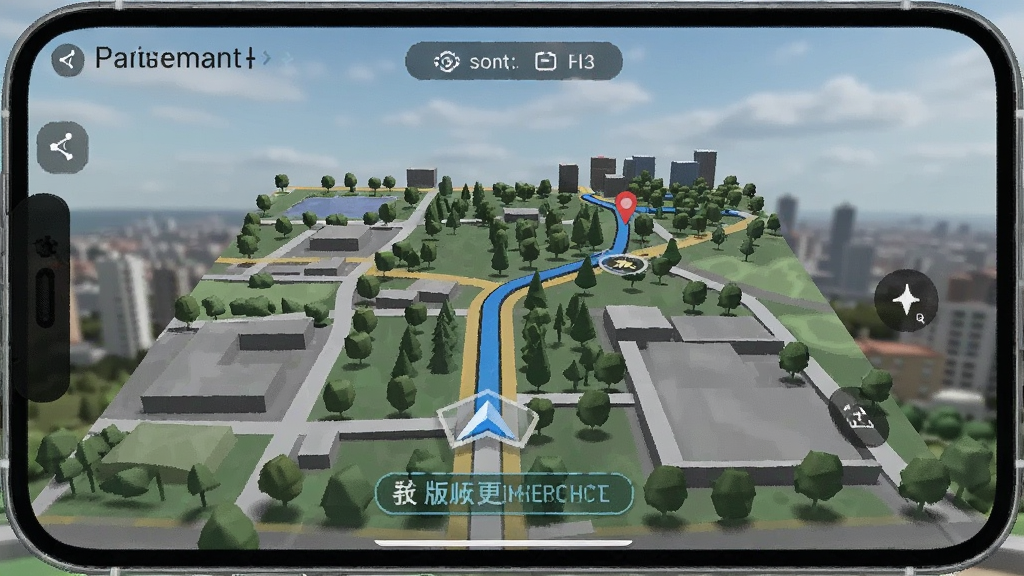
安卓手机开启实景导航的具体步骤
先说安卓这边,我拿手里那台骁龙处理器的机器演示。打开地图App,输入你要去的目的地,开始规划路线。注意,实景导航目前主要支持步行和骑行,开车模式一般没有这个选项,别在驾车路线里瞎找。选好步行路线后,点击屏幕下方的“开始步行导航”或者“开始导航”。
进去之后别急着走,看屏幕右下角或者右上角,通常会有一个图层切换按钮,长得像几个方块叠在一起,或者直接写着“实景”两个字。点它,如果手机支持,就会弹出一个提示问你要不要开启实景导航,点同意就行了。这时候摄像头会自动打开,你举着手机往前走,屏幕上会实时显示街景,并且用大箭头告诉你往哪拐。我实测在路口复杂的地方特别好使,以前看平面地图得原地转圈找方向,现在箭头直接贴在地上,跟着走就行。
要是点开图层按钮没看到实景选项,试试在导航界面里找找有没有一个类似眼睛的图标,或者点一下屏幕中央调出更多菜单。不同地图App的UI设计不一样,但逻辑都是让你在导航过程中切换视图模式。
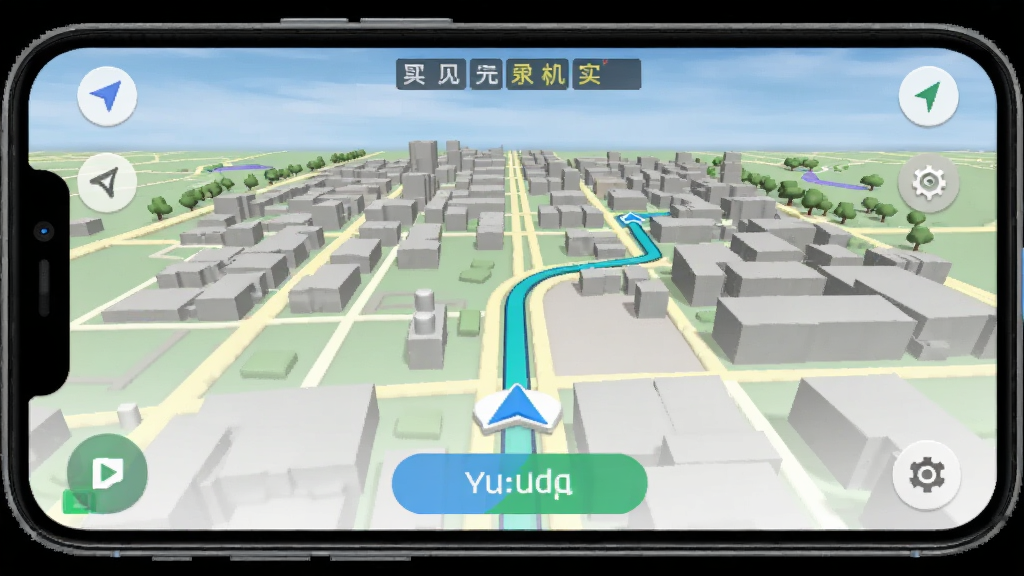
苹果手机开启实景导航的操作方法
苹果手机稍微有点不同。我用的是iPhone,打开地图App规划步行路线,开始导航之后,屏幕下方会有一个“实景”或者“AR”按钮,直接点它。第一次用会提示你校准手机,让你拿着手机画个八字,这是为了校准指南针,别嫌麻烦,不校准的话箭头方向会偏得离谱。
校准完摄像头就启动了,画面里会出现虚拟的箭头和路牌。我试过在商场附近那种多层路口用,三维地图-手机实景导航能比较清楚地指出该走哪个出口,比看平面图直观多了。不过苹果这边有个小毛病,就是长时间开着实景导航手机发热挺明显,建议用个十几分钟就切回普通模式缓缓。
另外提醒一句,不管安卓还是苹果,用实景导航的时候一定要停下来看手机,别一边走一边盯着屏幕,安全第一。这功能是帮你确认方向的,不是让你低头赶路的。
用实景导航的几个实用小技巧和常见问题
第一个技巧,提前下载离线地图。实景导航虽然用的是摄像头,但地图数据还是需要联网加载的,信号不好的地方容易卡住。第二个技巧,如果箭头方向乱飘,把手机平举在胸前,慢慢转一圈让指南针重新校准。第三个,晚上用的时候注意周围光线,太暗的地方实景画面看不清,不如切回普通模式。
常见问题方面,有人问为什么我的实景导航只能用几秒钟就自动退了。这多半是手机内存不够,后台把摄像头资源回收了,清理一下后台再试。还有人问实景导航费不费流量,其实还好,它主要消耗的是摄像头和传感器,地图数据流量不大,但长时间用建议还是连着wifi或者保证流量充足。
最后说下我自己的感受,三维地图-手机实景导航这功能在找陌生地方、尤其是那种小路交错的老城区或者大型交通枢纽里,确实能省不少事。但它也不是万能的,遇到室内或者地下通道信号弱的地方,还是得结合路牌和问路。反正多一个工具多一份方便,你按上面步骤开起来试试,用两次就熟了。





用户评论
支持( 0 ) 盖楼(回复)