凯尔智慧运维设备管理工具如何快速上手
时间:2026/10/20 17:18:56作者:暴富阅读:0次
刚接触凯尔智慧运维-设备管理工具的朋友,最常问的一句话就是:这玩意儿到底怎么上手?说实话,我头一回登录进去也有点懵,菜单不少,按钮挺多,看着好像啥都能干,又不知道从哪下手。其实真用起来,它的逻辑并不复杂,核心就一条线:把设备录进去,把巡检和工单跑起来,最后看数据。下面我按自己实际操作的顺序,把快速上手的路子捋一遍,你跟着做就行,不用啃说明书。
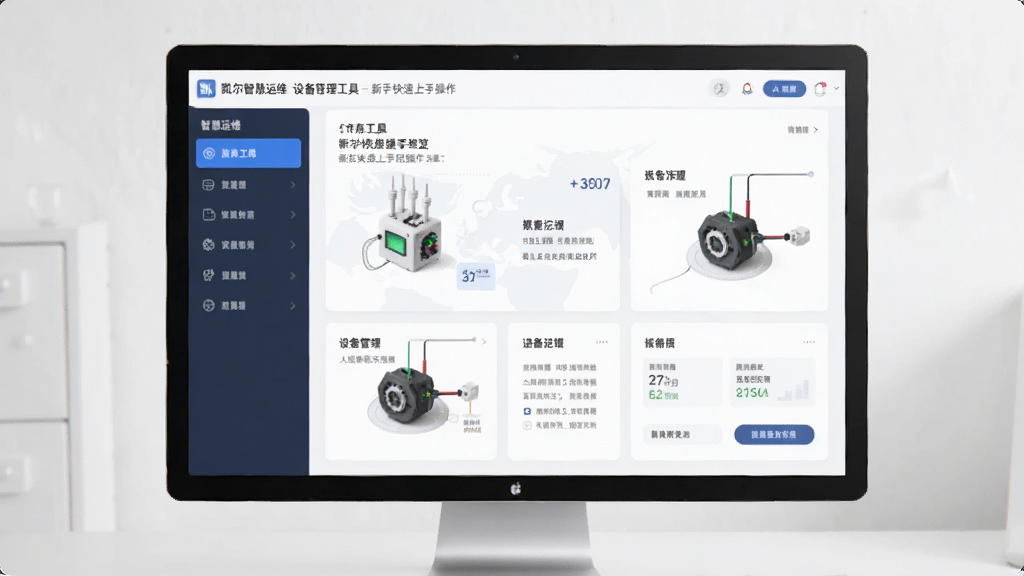
先别急着点,登录后把这两处认清楚
账号开通之后,第一次进凯尔智慧运维-设备管理工具,别着急到处乱点。先看左侧导航栏,通常设备管理、巡检管理、工单管理、数据看板这几个是挨着的,这就是你以后天天要用的主战场。右上角一般是消息提醒和个人设置,先把自己的手机号、所属部门补全,不然后面派单可能收不到通知。
我当初就是漏了这一步,结果工单派下来没提醒,白等半天。另外,如果你负责的设备比较多,建议先去“设备分类”里把类型建好,比如水泵、空调、配电柜,后面录入的时候直接选,省得一个个手打。

设备录入是根基,别嫌麻烦
很多人想跳过录入直接玩巡检,结果发现根本选不到设备。凯尔智慧运维-设备管理工具里,设备档案就是地基。录入方式一般有两种:手动一条条加,或者下载模板批量导入。设备少就手动,设备多一定用模板,我试过手动录三十多台,眼睛都花了。
录的时候重点填这几项:设备名称、编号、位置、负责人、启用日期。编号最好跟现场铭牌对上,不然后期排查问题对不上号。位置写到楼层或车间就行,太细了反而没人看。录完记得点保存并生成二维码,贴到设备上,以后扫码就能看档案、报故障,特别省事。
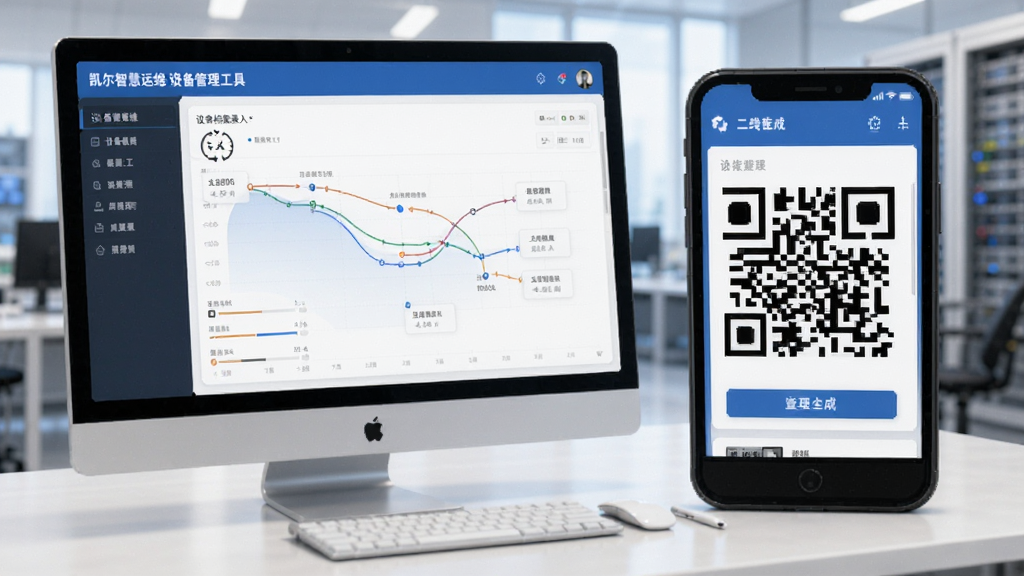
巡检和工单,跑通一次就顺了
设备录完,接下来就是凯尔智慧运维-设备管理工具最常用的两个功能:巡检和工单。巡检计划可以按天、按周、按月设,选好设备、选好检查项,系统到点自动生成任务。你只要拿手机去现场,对着二维码扫一下,逐项打勾、拍照、写备注就行。有异常直接转工单,不用再打电话来回说。
工单这块,新手容易卡在“派给谁”。建议提前把班组成员和负责区域配好,派单时直接选人,别临时输名字。处理完记得填处理结果和耗时,这些数据后面看板会用到。我第一次跑工单忘了填耗时,结果统计出来一片空白,又回头补,挺折腾的。
数据看板不用天天盯,但要知道看什么
上手阶段,凯尔智慧运维-设备管理工具的数据看板可以先放一放,等巡检和工单跑上一两周再来看。重点看三个数:任务完成率、异常数量、平均处理时长。完成率低,说明巡检计划排太密或者人员没跟上;异常多,看看是不是某类设备老出问题;处理时长长,多半是派单流程卡住了。
我一般每周扫一眼,心里有个数就行,不用整天盯着大屏。工具是帮人省事的,别反过来被它牵着走。
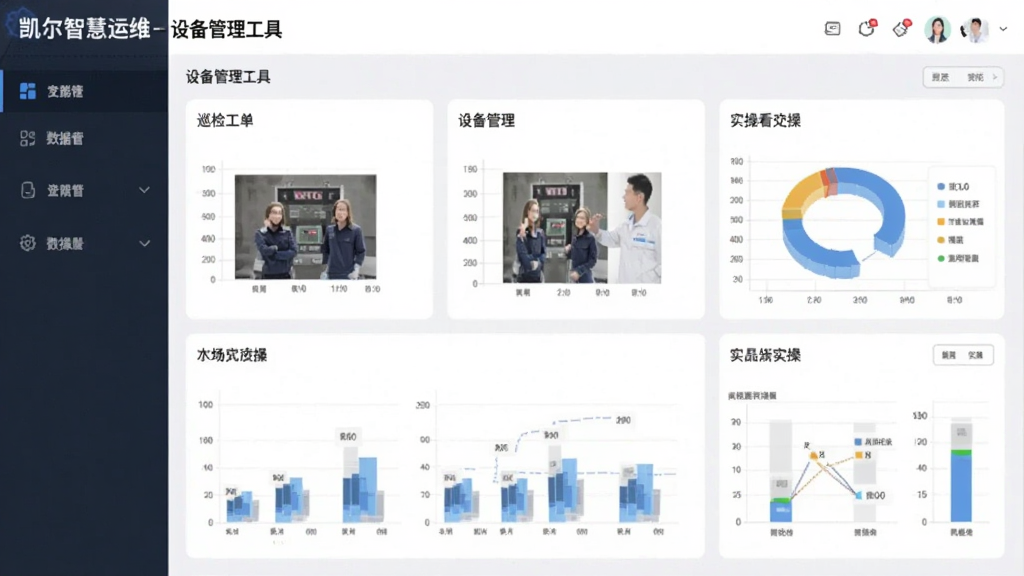
几个容易踩的小坑,提前避开
第一,别用同一个账号多人登录,凯尔智慧运维-设备管理工具的操作记录会乱,出了问题查不到人。第二,巡检拍照别只拍全景,关键部位来一张特写,后面回看才有用。第三,工单描述写清楚点,别就写“坏了”,写“三楼东侧空调不制冷,外机有异响”,处理的人一看就懂。
总的来说,这工具上手真不难,半天摸清主流程,两三天就能熟练。关键是先把设备录扎实,再跑一遍巡检和工单,后面就顺了。别被一堆菜单吓住,常用的就那么几个,用多了自然就记住了。








用户评论